
パソコンでWordを無料で使う方法!LibreOfficeやオンライン版Wordの活用

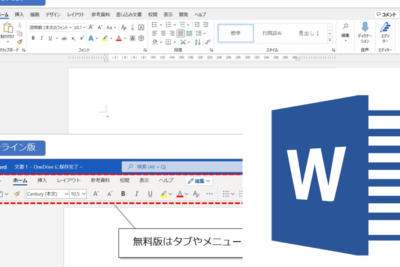
この記事では、パソコンでMicrosoft Wordを無料で使う方法について紹介します。多くの人にとって、Wordは文書作成の必須ツールですが、ソフトウェアの購入やサブスクリプションの料金がかかることがあります。しかし、無料でWordを利用する方法は存在します。この記事では、LibreOfficeやオンライン版Wordなどの無料ソフトやサービスを活用して、Wordを無料で使う方法を解説します。
LibreOfficeやApache OpenOfficeなどの無料ソフトは、Wordと同じファイル形式をサポートしているため、Wordとの互換性があります。これらのソフトを利用することで、Wordファイルの作成、編集、閲覧が可能です。また、Microsoft Office OnlineやOneDrive上でWordファイルを直接作成、編集できるオンライン版のWordも利用できます。オンライン版のWordは、Webブラウザ上で動作するため、特別なソフトウェアのインストールが不要です。
この記事では、これらの無料ソフトやサービスの特徴や使い方を詳しく解説します。Wordを無料で使いたい人や、文書作成のための新しいツールを探している人にとって、役立つ情報を提供します。
パソコンでWordを無料で使う方法の概要
パソコンでWordを無料で使う方法には、無料ソフトの利用やオンライン版のWordを利用する方法があります。無料ソフトとしては、LibreOffice、Apache OpenOffice、WPS Officeなどがあります。これらのソフトは、Wordと同じファイル形式をサポートしているため、Wordとの互換性があります。
また、Microsoftが提供するオンライン版のWordも利用できます。オンライン版のWordは、Webブラウザ上で動作するため、特別なソフトウェアのインストールが不要です。Microsoft Office OnlineやOneDrive上でWordファイルを直接作成、編集できます。
これらの方法を利用することで、パソコンでWordを無料で使うことができます。ただし、無料ソフトやオンライン版のWordには、機能制限や使用制限がある場合があります。したがって、利用する前に各ソフトの機能と制限を確認することが重要です。
無料ソフトを利用する方法
LibreOfficeやApache OpenOffice、WPS Officeなどの無料ソフトを利用することで、パソコンでWordを無料で使うことができます。これらのソフトは、Wordと同じファイル形式をサポートしているため、Wordとの互換性があります。つまり、Wordで作成したファイルをこれらのソフトで開くことができ、編集も可能です。
また、これらのソフトはWindows、Mac、Linuxなどのさまざまなオペレーティングシステムに対応しているため、どのパソコンでも利用できます。さらに、LibreOfficeやApache OpenOfficeはオープンソースソフトウェアであるため、無料で利用できるだけでなく、ソースコードも公開されています。
これらのソフトを利用することで、Wordを購入する必要がなくなり、パソコンで文書を作成、編集することができます。ただし、Wordと完全に同じ機能を備えているわけではないため、利用する前に機能を確認することが重要です。
オンライン版Wordを利用する方法
オンライン版のWordを利用するには、Microsoft Office OnlineやOneDriveにアクセスする必要があります。Microsoft Office Onlineは、Webブラウザ上で動作するため、特別なソフトウェアのインストールが不要です。OneDrive上では、Wordファイルを直接作成、編集できます。また、Microsoft アカウントを持っていれば、オンライン版のWordを無料で利用できます。
オンライン版のWordは、基本的な機能を備えています。文書の作成、編集、保存が可能です。また、リアルタイムの共同編集も可能です。複数のユーザーが同時に文書を編集できるため、共同作業が容易になります。
ただし、オンライン版のWordには一部の制限があります。例えば、オフラインでの使用はできません。また、高度な機能の一部は利用できない場合があります。ただし、基本的な文書作成や編集には十分な機能を備えています。
Microsoft Office OnlineとOneDriveの活用
Microsoft Office OnlineとOneDriveを利用することで、パソコンでWordを無料で使うことができます。Microsoft Office Onlineは、Webブラウザ上で動作するオンライン版のOfficeソフトウェアです。Word、Excel、PowerPointなどの主要なOfficeアプリケーションを利用できます。
OneDriveは、Microsoftが提供するクラウドストレージサービスです。OneDrive上でWordファイルを作成、編集、保存することができます。OneDriveに保存されたファイルは、どこからでもアクセスでき、複数人での共同編集も可能です。さらに、OneDriveはMicrosoft Office Onlineと連携しているため、OneDrive上のWordファイルを直接編集できます。
Microsoft Office OnlineとOneDriveを利用することで、パソコンにOfficeソフトウェアをインストールする必要がなくなります。Webブラウザとインターネット接続があれば、どこからでもWordを利用できます。これは、パソコンのスペックが低い場合や、Officeソフトウェアのインストールができない場合に特に便利です。
まとめ
パソコンでWordを無料で使う方法には、無料ソフトの利用やオンライン版のWordを利用する方法があります。無料ソフトとしては、LibreOffice、Apache OpenOffice、WPS Officeなどがあります。これらのソフトは、Wordと同じファイル形式をサポートしているため、Wordとの互換性があります。
また、Microsoftが提供するオンライン版のWordも利用できます。オンライン版のWordは、Webブラウザ上で動作するため、特別なソフトウェアのインストールが不要です。Microsoft Office OnlineやOneDrive上でWordファイルを直接作成、編集できます。さらに、クラウドストレージを利用することで、複数のデバイスからファイルにアクセスすることも可能です。
このように、パソコンでWordを無料で使う方法は複数あります。無料ソフトやオンライン版のWordを利用することで、Wordを利用するためのコストを削減することができます。
よくある質問
パソコンでWordを無料で使う方法はあるのですか?
パソコンでWordを無料で使う方法はいくつかあります。LibreOfficeやオンライン版Wordなどが代表的な例です。LibreOfficeは、Microsoft Officeと互換性のある無料のオフィスソフトウェアです。Word、Excel、PowerPointなどの機能を備えており、無料でダウンロードして使用することができます。一方、オンライン版Wordは、Microsoftが提供する無料のWordサービスです。Webブラウザ上でWordを使用することができ、基本的な機能は無料で利用できます。
LibreOfficeとオンライン版Wordの違いは何ですか?
LibreOfficeとオンライン版Wordの主な違いは、機能の範囲と利用方法です。LibreOfficeは、Microsoft Officeと同等の機能を備えたオフィスソフトウェアです。オフラインで使用することができ、ファイルをローカルに保存することができます。一方、オンライン版Wordは、Webブラウザ上で使用することができ、ファイルはオンライン上に保存されます。また、オンライン版Wordは、リアルタイムの共同編集機能を備えており、複数人で同時に編集することができます。
パソコンでWordを無料で使う方法は安全ですか?
パソコンでWordを無料で使う方法は、基本的に安全です。ただし、ウイルスやマルウェアに感染するリスクがあるため、注意が必要です。LibreOfficeやオンライン版Wordを使用する場合は、公式サイトからダウンロードまたはアクセスすることをお勧めします。また、パスワードの管理も重要です。オンライン版Wordを使用する場合は、強力なパスワードを設定し、定期的に変更することをお勧めします。
パソコンでWordを無料で使う方法はどれが最もおすすめですか?
パソコンでWordを無料で使う方法は、利用目的と好みによって異なります。基本的な文書作成や編集のみを行う場合は、オンライン版Wordが最もおすすめです。オンライン版Wordは、Webブラウザ上で使用することができ、基本的な機能は無料で利用できます。また、リアルタイムの共同編集機能を備えており、複数人で同時に編集することができます。一方、より高度な機能を必要とする場合は、LibreOfficeが最もおすすめです。LibreOfficeは、Microsoft Officeと同等の機能を備えたオフィスソフトウェアです。
コメントを残す
コメントを投稿するにはログインしてください。
関連ブログ記事