
Microsoft Wordの使い方:文書作成・編集・デザインの基本とテクニック

Microsoft Word は、文書作成、編集、デザインに欠かせないツールです。この記事では、Wordの基本的な操作方法から、上級者向けのテクニックまでを紹介します。文書作成の初心者から、Wordの機能を最大限に活用したいユーザーまで、誰もが知っておくべき情報をまとめました。
この記事では、文書作成 の基本的な手順から始まり、文字装飾 や 表やグラフの作成 などのテクニックを紹介します。また、ページレイアウト の設定や 画像や図形の挿入 などのデザイン要素についても解説します。Wordのショートカットやデザインテクニックを活用することで、作業効率を向上させ、よりプロフェッショナルな文書を作成することができます。
この記事を読むことで、Microsoft Wordの使い方をマスターし、文書作成のスキルを向上させることができます。初心者から上級者まで、誰もがこの記事から新しい知識やテクニックを得ることができるでしょう。
Microsoft Wordの基本的な操作方法
Microsoft Wordを使用する際の基本的な操作方法を理解することは、文書作成の効率と品質を向上させるために非常に重要です。まず、Wordのインターフェイスを理解する必要があります。Wordの画面は、メニューバー、ツールバー、文書エリアの3つの主要な部分で構成されています。メニューバーには、ファイル、編集、挿入、形式、ツールなどのメニューが含まれており、ツールバーには、よく使用される機能へのショートカットが表示されています。
文書エリアは、実際に文章を入力する場所です。ここでは、文字装飾、フォントサイズ、フォントスタイルなどの基本的な文字設定を行うことができます。また、段落設定、行間隔、インデントなどの段落設定も可能です。さらに、表やグラフを作成することもできます。
文書を作成する際には、保存とバックアップを定期的に行うことが重要です。Wordでは、自動保存機能を使用して、一定の時間間隔で文書を自動的に保存することができます。また、バージョン管理機能を使用して、文書の変更履歴を管理することもできます。
文書作成の基本:文章の入力と編集
Microsoft Wordを使用して文書を作成する際、まずは文章の入力と編集から始めます。Wordの文書テンプレートを使用することで、文書の基本的なレイアウトとデザインを簡単に設定できます。テンプレートを選択したら、文章の入力に移ります。Wordの自動保存機能を有効にすることで、文章を入力中にデータが失われることを防ぐことができます。
文章の入力が完了したら、編集モードに切り替えて文章を校正します。Wordのスペルチェック機能を使用することで、文章のスペルミスを自動的に検出して修正できます。また、文法チェック機能を使用することで、文章の文法ミスを検出して修正できます。
編集が完了したら、保存ボタンをクリックして文書を保存します。Wordのファイル形式は、.docx、.doc、.txtなどさまざまな形式をサポートしています。文書を保存する際は、ファイル名と保存場所を指定する必要があります。
文字装飾とフォントの設定
文字装飾とフォントの設定は、Microsoft Wordで文書を作成する際に重要な要素です。Wordでは、文字のフォント、サイズ、色、スタイルなどを自由に設定できます。たとえば、太字や斜体などの文字装飾を使用して、文書の見栄えを良くすることができます。また、フォントの種類を変更することで、文書の雰囲気を変えることもできます。
文字装飾とフォントの設定は、Wordのホームタブで行うことができます。ホームタブでは、フォントグループにフォントの設定に関するボタンが用意されています。ここで、フォントの種類、サイズ、色、スタイルなどを設定できます。また、段落グループでは、段落の揃えや行間の設定を行うことができます。
文字装飾とフォントの設定は、文書の内容に応じて適切に設定することが重要です。たとえば、見出しには太字や大きなフォントサイズを使用し、本文には標準的なフォントサイズとスタイルを使用することが一般的です。
表やグラフの作成と編集
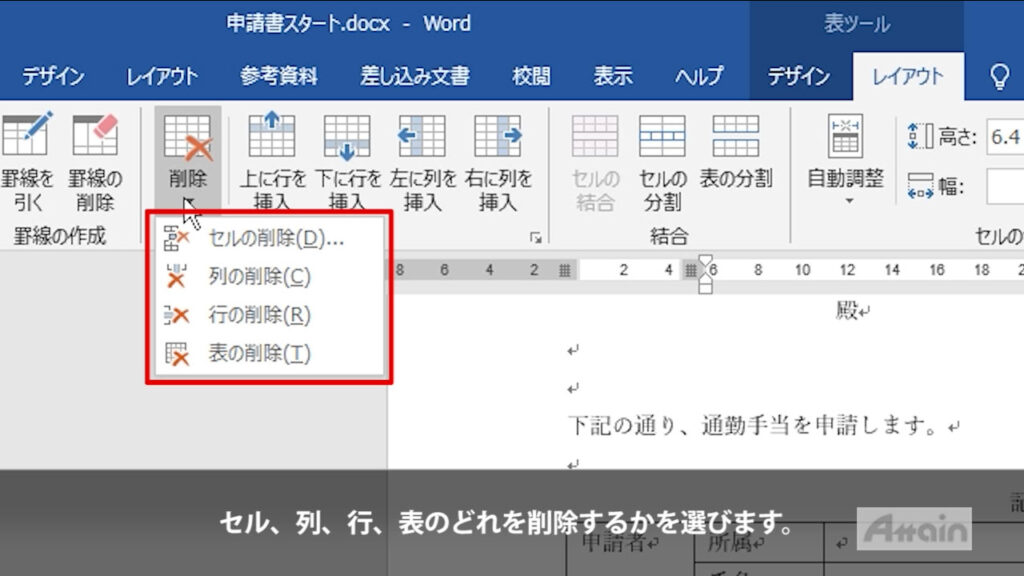
表を作成するには、Wordの「挿入」タブをクリックし、「表」を選択します。表の行数と列数を指定し、「OK」をクリックすると、表が作成されます。表のセルにデータを入力するには、セルをクリックし、データを入力します。表のレイアウトを変更するには、「レイアウト」タブをクリックし、行や列の追加や削除、セルの結合や分割などを行うことができます。
グラフを作成するには、Wordの「挿入」タブをクリックし、「グラフ」を選択します。グラフの種類を選択し、データを入力すると、グラフが作成されます。グラフのレイアウトを変更するには、「レイアウト」タブをクリックし、グラフの種類やデータの範囲などを変更することができます。グラフのデザインを変更するには、「デザイン」タブをクリックし、グラフの色やフォントなどを変更することができます。
表やグラフを編集するには、表やグラフをクリックし、「編集」タブをクリックします。表やグラフのデータを変更するには、セルをクリックし、データを変更します。表やグラフのレイアウトを変更するには、「レイアウト」タブをクリックし、行や列の追加や削除、セルの結合や分割などを行うことができます。
ページレイアウトの設定と画像の挿入
ページレイアウトの設定は、文書の見栄えを整える上で非常に重要です。Microsoft Wordでは、ページサイズ、余白、向きなどを自由に設定できます。ページサイズは、A4、B5、レターなど、一般的なサイズから選択できます。また、余白の設定も、上下左右の余白を個別に設定できます。
画像の挿入も、文書の見栄えを良くする上で欠かせません。Wordでは、JPEG、PNG、GIFなどの画像ファイルを挿入できます。画像の挿入方法は、挿入タブから画像を選択し、ファイルを選択するだけです。また、画像のサイズや位置も、自由に設定できます。
画像の挿入後は、画像の編集も可能です。画像のトリミング、回転、反転など、基本的な編集機能を使用できます。また、画像の効果も、ドロップシャドウ、ぼかし、色調整など、さまざまな効果を適用できます。
上級者のためのショートカットとデザインテクニック
Microsoft Wordを上級者として使いこなすためには、ショートカットとデザインテクニックをマスターすることが不可欠です。キーボードショートカットを使用することで、作業効率を大幅に上げることができます。たとえば、Ctrl+Sを押すことで文書を保存したり、Ctrl+Zを押すことで元に戻したりすることができます。
また、スタイルとテンプレートを使用することで、文書のデザインを一貫性を持たせ、作業時間を短縮することができます。スタイルを使用することで、文字のフォント、サイズ、色などを一括で設定することができ、テンプレートを使用することで、文書のレイアウトやデザインを簡単に変更することができます。
さらに、マクロを使用することで、繰り返しの作業を自動化することができます。マクロを使用することで、文書の作成や編集を自動化し、作業時間を大幅に短縮することができます。ただし、マクロを使用するには、VBA(Visual Basic for Applications)の知識が必要です。
まとめ
Microsoft Word は、文書作成、編集、デザインに欠かせないツールです。Word では、文章の入力、編集、保存、文字装飾、表やグラフの作成、ページレイアウトの設定、画像や図形の挿入、マクロの使用など、多くの機能を提供しています。初心者から上級者まで、誰もが知っておくべき基本的な操作方法から、少しずつ高度なワザまで、Word の可能性を最大限に活用するための便利なショートカットやデザインテクニックもあります。
文書作成 においては、Word の基本的な機能である文章の入力、編集、保存が重要です。Word では、文章の入力時に 自動保存 機能が働き、編集中のデータが自動的に保存されます。また、文書テンプレート を使用することで、文書のフォーマットを簡単に設定できます。
編集 においては、Word の トラック変更 機能が便利です。この機能により、編集した箇所が自動的に記録され、編集履歴を簡単に確認できます。また、コメント 機能を使用することで、編集者間のコミュニケーションを円滑に進めることができます。
デザイン においては、Word の ページレイアウト 機能が重要です。この機能により、ページのレイアウトを自由に設定できます。また、画像や図形の挿入 機能を使用することで、文書に視覚的な効果を加えることができます。
よくある質問
Microsoft Wordで文書を作成するにはどうすればよいですか?
Microsoft Wordで文書を作成するには、まず新しい文書を作成する必要があります。Wordを起動し、ファイルメニューから新規作成を選択します。次に、テンプレートを選択するか、空の文書を作成します。文書のタイトルと内容を入力し、フォントや文字サイズを設定します。さらに、段落や箇条書きを使用して、文書の構造を整理します。文書が完成したら、保存して、印刷するか、共有します。
Microsoft Wordで文書を編集するにはどうすればよいですか?
Microsoft Wordで文書を編集するには、まず編集モードに切り替える必要があります。文書を開き、編集メニューから編集モードを選択します。次に、テキストを選択し、削除やコピー、貼り付けなどの編集操作を行います。さらに、検索や置換機能を使用して、文書内の特定の単語やフレーズを検索または置換します。文書のレイアウトやデザインも編集できます。
Microsoft Wordで文書のデザインを変更するにはどうすればよいですか?
Microsoft Wordで文書のデザインを変更するには、まずデザインモードに切り替える必要があります。文書を開き、デザインメニューからデザインモードを選択します。次に、テーマやテンプレートを選択して、文書のレイアウトや色彩を変更します。さらに、フォントや文字サイズを設定し、画像やグラフを追加して、文書のビジュアルを強化します。文書のスタイルも変更できます。
Microsoft Wordで文書を共有するにはどうすればよいですか?
Microsoft Wordで文書を共有するには、まず共有モードに切り替える必要があります。文書を開き、共有メニューから共有モードを選択します。次に、ファイル形式を選択し、PDFやWord形式で保存します。さらに、電子メールやクラウドストレージを使用して、文書を共有します。文書のアクセス権も設定できます。
コメントを残す
コメントを投稿するにはログインしてください。
関連ブログ記事