
Wordで原稿用紙を作成する方法とテンプレートの活用

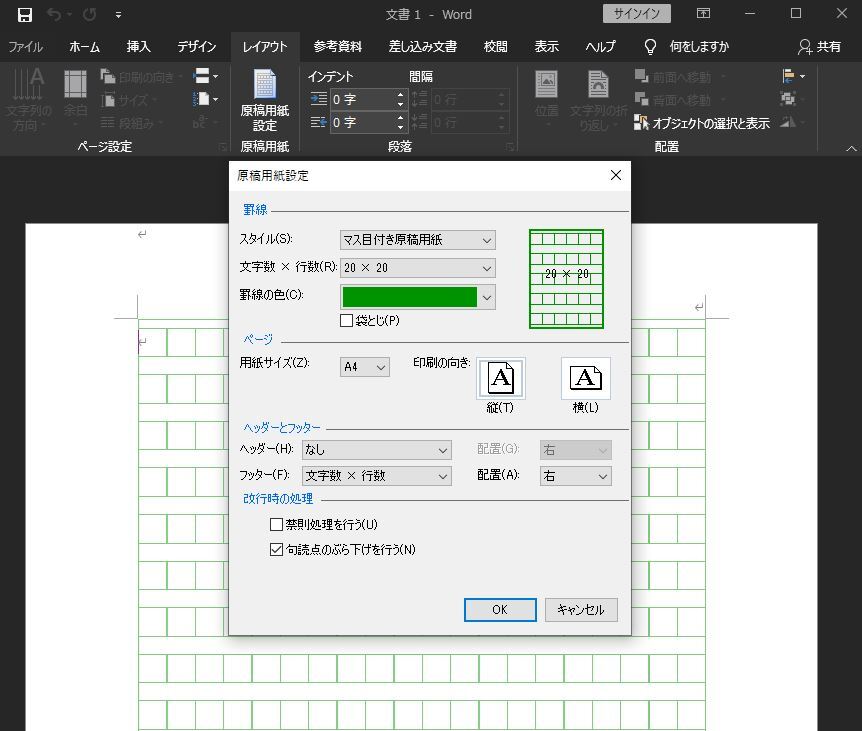
Microsoft Word を使用して原稿用紙を作成する方法について解説します。この記事では、Word の基本的な機能を利用して、原稿用紙を作成する手順を紹介します。また、テンプレート の活用方法や、マージン や 文字数 、行数 などの設定方法についても説明します。
原稿用紙を作成する際には、レイアウト や デザイン を考慮する必要があります。この記事では、ヘッダー と フッター の設定方法や、文字数 や 行数 をカウントする機能の使用方法についても解説します。
この記事を読むことで、初心者でも簡単に Word で原稿用紙を作成することができます。また、テンプレート の活用方法を学ぶことで、作成時間を短縮し、より効率的に原稿用紙を作成することができます。
Wordで原稿用紙を作成する手順
Wordで原稿用紙を作成するには、まず新しい文書を作成する必要があります。Microsoft Wordを起動し、「ファイル」メニューから「新規作成」を選択します。次に、「文書の種類」で「空の文書」を選択し、「作成」をクリックします。
ここで、原稿用紙の基本的な設定を行います。ページ設定で、用紙のサイズや向きを設定します。通常、原稿用紙はA4サイズで、縦向きに設定されます。また、余白の設定も重要です。余白は、原稿用紙の周囲の空白部分です。通常、上下左右の余白はそれぞれ2~3cmに設定されます。
次に、文字数や行数の設定を行います。原稿用紙には、通常、1ページあたりの文字数や行数が決まっています。たとえば、400字詰め原稿用紙の場合、1ページあたり400文字以内に収める必要があります。行数も同様に、通常は20~30行に設定されます。これらの設定を行うことで、原稿用紙の基本的なレイアウトが完成します。
原稿用紙のテンプレートの活用方法
原稿用紙のテンプレートを活用することで、Wordで原稿用紙を作成する作業が大幅に簡素化されます。テンプレートを使用することで、マージンや文字数、行数などの設定が自動的に行われ、原稿用紙のフォーマットが整います。
テンプレートを使用するには、Wordの「ファイル」メニューから「新規作成」を選択し、「テンプレート」をクリックします。ここで、原稿用紙のテンプレートを選択し、「作成」をクリックすると、原稿用紙のテンプレートが開きます。
テンプレートを活用することで、原稿用紙の作成に必要な時間が大幅に短縮され、作業の効率が向上します。また、テンプレートを使用することで、原稿用紙のフォーマットが統一され、プロフェッショナルな印象を与えることができます。
マージンや文字数、行数などの設定方法
マージンの設定は、原稿用紙のレイアウトを決定する上で非常に重要です。Wordでは、ページレイアウトタブのマージングループからマージンを設定できます。上下左右のマージンを個別に設定することができます。また、ヘッダーとフッターのマージンも設定できます。
文字数と行数の設定も、原稿用紙の作成において重要なステップです。Wordでは、ホームタブの段落グループから文字数と行数を設定できます。文字数は、原稿用紙の1行あたりの文字数を設定することができます。また、行数は、原稿用紙の行数を設定することができます。
さらに、Wordでは段落の設定も可能です。段落の設定では、行間や字間などを設定できます。これにより、原稿用紙のレイアウトをより細かく調整することができます。
ヘッダーとフッターの設定方法
ヘッダーとフッターは、原稿用紙の重要な要素です。ヘッダーには、通常、ページ番号、タイトル、著者名などが含まれます。一方、フッターには、著作権情報、日付、ページ番号などが含まれます。
Wordでヘッダーとフッターを設定するには、「挿入」タブに移動し、「ヘッダー」または「フッター」をクリックします。すると、ヘッダーまたはフッターの編集画面が表示されます。ここで、テキストを入力し、フォント、サイズ、色などを設定できます。
また、ヘッダーとフッターには、「ページ番号」を自動的に挿入する機能もあります。これは、「挿入」タブの「ページ番号」をクリックし、「ページ番号の挿入」を選択することで実行できます。ページ番号は、ヘッダーまたはフッターに自動的に挿入されます。
文字数や行数をカウントする機能の使用方法
文字数や行数をカウントする機能は、原稿用紙を作成する際に非常に役立つ機能です。Microsoft Wordでは、文字数や行数を簡単にカウントすることができます。
まず、ツールバーの「ホーム」タブをクリックし、「文字数」をクリックします。すると、文字数や行数が表示されます。また、「文字数」をクリックすると、「文字数と行数のカウント」ウィンドウが表示されます。このウィンドウでは、文字数や行数の詳細情報を確認することができます。
さらに、「文字数と行数のカウント」ウィンドウでは、特定の範囲の文字数や行数をカウントすることもできます。たとえば、特定の段落の文字数や行数をカウントしたい場合は、その段落を選択し、「文字数と行数のカウント」ウィンドウを開きます。すると、選択した範囲の文字数や行数が表示されます。
原稿用紙を印刷またはPDF形式で保存する方法
原稿用紙を作成したら、最後のステップはそれを印刷またはPDF形式で保存することです。Microsoft Wordでは、印刷とPDF保存の両方が簡単に実行できます。
印刷する場合、Wordの「ファイル」メニューから「印刷」を選択し、プリンタを選択して印刷設定を調整します。必要に応じて、「ページ設定」で用紙サイズや向きを変更することもできます。
一方、PDF保存する場合、Wordの「ファイル」メニューから「名前を付けて保存」を選択し、ファイル形式を「PDF」に変更します。保存場所を選択し、ファイル名を入力して保存します。PDF形式で保存することで、原稿用紙を容易に共有したり、電子的に保存したりすることができます。
まとめ
Word で原稿用紙を作成する方法は、実はとても簡単です。まず、Word を起動し、新しい文書を作成します。次に、ページレイアウトを設定する必要があります。ページ設定 で、用紙サイズ、向き、余白などを設定します。
原稿用紙のテンプレートを使用することもできます。テンプレート を使用すると、原稿用紙のレイアウトが自動的に設定されます。Word には、様々なテンプレートが用意されており、必要なテンプレートを選択するだけで、原稿用紙を作成できます。
原稿用紙を作成する際には、マージン や 文字数 、行数 などの設定も重要です。マージン を設定することで、原稿用紙の余白を調整できます。また、文字数 や 行数 を設定することで、原稿用紙のレイアウトを調整できます。
原稿用紙を作成したら、ヘッダー と フッター を設定する必要があります。ヘッダー には、原稿用紙のタイトルや日付などを入力できます。また、フッター には、ページ番号や著者名などを入力できます。
原稿用紙を作成したら、印刷 または PDF形式 で保存することができます。印刷 することで、原稿用紙を紙に印刷できます。また、PDF形式 で保存することで、原稿用紙を電子的に保存できます。
よくある質問
Wordで原稿用紙を作成する方法は?
Wordで原稿用紙を作成する方法は、新規ドキュメントを作成し、ページレイアウトを設定することから始めます。まず、Wordを起動し、ファイルメニューから新規作成を選択します。次に、ページレイアウトタブをクリックし、紙サイズと余白を設定します。原稿用紙の標準的なサイズは、A4サイズです。余白は、上下左右すべてに20mmを設定するのが一般的です。次に、文字サイズとフォントを設定します。原稿用紙の標準的な文字サイズは、10.5ポイントです。フォントは、MS ゴシックやMS 明朝が一般的に使用されています。
Wordのテンプレートを使用する方法は?
Wordのテンプレートを使用する方法は、Wordの起動時にテンプレートを選択することから始めます。Wordを起動すると、スタート画面が表示されます。この画面から、テンプレートを選択できます。テンプレートには、原稿用紙やレポートなど、様々な種類があります。選択したテンプレートをクリックすると、新規ドキュメントが作成されます。このドキュメントには、テンプレートに設定されたページレイアウトや文字サイズがすでに設定されています。
原稿用紙のフォーマットを変更する方法は?
原稿用紙のフォーマットを変更する方法は、ページレイアウトタブをクリックし、紙サイズや余白を変更することから始めます。例えば、A4サイズからB5サイズに変更したい場合は、紙サイズをクリックし、B5を選択します。同様に、余白を変更する場合は、余白をクリックし、上下左右の値を変更します。さらに、文字サイズやフォントを変更する場合は、ホームタブをクリックし、文字サイズやフォントを変更します。
テンプレートをカスタマイズする方法は?
テンプレートをカスタマイズする方法は、テンプレートを選択し、変更を加えることから始めます。例えば、原稿用紙のテンプレートを選択し、ページレイアウトを変更したい場合は、ページレイアウトタブをクリックし、紙サイズや余白を変更します。同様に、文字サイズやフォントを変更する場合は、ホームタブをクリックし、文字サイズやフォントを変更します。さらに、ヘッダーやフッターを追加する場合は、挿入タブをクリックし、ヘッダーやフッターを追加します。
コメントを残す
コメントを投稿するにはログインしてください。
関連ブログ記事