
Wordで図を反転する方法:左右反転と上下反転の手順

この記事では、Microsoft Word で画像を左右反転または上下反転する方法を詳しく説明します。画像編集機能を活用することで、ドキュメントの視覚的なインパクトを大きく向上させることができます。画像の反転は、ドキュメントのレイアウトやデザインを調整する上で重要な機能です。
Word の画像編集機能を使用することで、画像を簡単に左右反転または上下反転することができます。この機能は、ドキュメントの見やすさやデザインを向上させるために役立ちます。ただし、文字や記号が含まれている場合は、反転後に読みづらくなる可能性があります。
この記事では、左右反転 と 上下反転 の手順を詳しく説明します。画像編集機能を活用することで、ドキュメントの視覚的なインパクトを大きく向上させることができます。
Wordで図を反転する方法の概要
Microsoft Word では、画像を編集するためのさまざまな機能が提供されています。図を反転する機能もその一つで、左右反転と上下反転の両方が可能です。この機能を活用することで、ドキュメントの視覚的なインパクトを大きく向上させることができます。
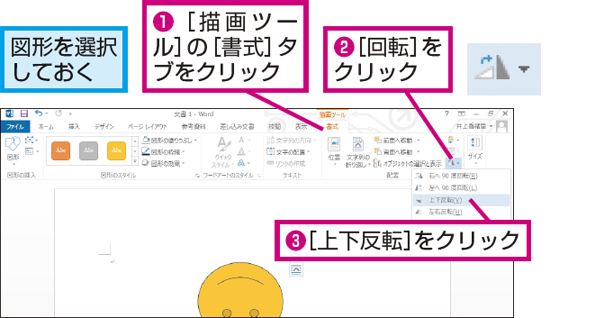
図を反転するには、まず対象の図を選択する必要があります。選択後、図式ツール の 書式 タブに移動します。このタブでは、図のレイアウトやデザインを調整するためのさまざまな機能が提供されています。図を反転するには、配列 グループにある 回転 ボタンをクリックします。
このボタンをクリックすると、左右反転と上下反転のオプションが表示されます。水平反転 を選択すると、図が左右反転され、垂直反転 を選択すると、図が上下反転されます。この機能を活用することで、ドキュメントのレイアウトやデザインを調整することができます。また、図の反転は、ドキュメントの見やすさやデザインを向上させることができます。
左右反転の手順
Microsoft Word で画像を左右反転する方法は非常に簡単です。まず、対象の図を選択し、「図式ツール」にある「書式」タブをクリックします。次に、「配列」グループにある「回転」ボタンをクリックし、「水平反転」を選択します。これにより、選択した図が左右反転されます。
この機能を活用することで、ドキュメントのレイアウトやデザインを調整することができます。また、図の反転は、ドキュメントの見やすさやデザインを向上させることができます。ただし、文字や記号が含まれている場合は、反転後に読みづらくなる可能性があります。
左右反転は、図の向きを変えるだけでなく、ドキュメントの視覚的なインパクトを大きく向上させることができます。例えば、グラフやチャートを左右反転することで、データの傾向をより明確に表現することができます。
上下反転の手順
上下反転を行うには、対象の図を選択し、「図式ツール」にある「書式」タブをクリックします。次に、「配列」グループにある「回転」ボタンをクリックし、「垂直反転」を選択します。これにより、図が上下に反転されます。
この手順は、図の向きを変えるだけでなく、ドキュメントのレイアウトやデザインを調整することもできます。ただし、文字や記号が含まれている場合は、反転後に読みづらくなる可能性があります。したがって、上下反転を行う前に、図の内容を確認することが重要です。
また、上下反転は、図の見やすさやデザインを向上させることができます。例えば、図が上下に長い場合、上下反転を行うことで、図がよりバランスよく表示されることができます。
図の反転による効果と注意点
図の反転は、ドキュメントの視覚的なインパクトを大きく向上させることができます。画像を左右反転または上下反転することで、ドキュメントのレイアウトやデザインを調整することができます。また、図の反転は、ドキュメントの見やすさやデザインを向上させることができます。ただし、文字や記号が含まれている場合は、反転後に読みづらくなる可能性があります。
したがって、図の反転を行う前に、図の内容と目的を考慮することが重要です。図の反転がドキュメントの意味や内容に影響を与えないかを確認する必要があります。また、図の反転が読者の理解を妨げないようにする必要があります。
Microsoft Wordの画像編集機能を活用することで、図の反転を容易に行うことができます。Wordの図式ツールには、画像を左右反転または上下反転するための機能が備わっています。この機能を活用することで、ドキュメントの視覚的なインパクトを大きく向上させることができます。
まとめ
Word で図を反転する方法は、非常に簡単です。まず、対象の図を選択し、「図式ツール」にある「書式」タブをクリックします。次に、「配列」グループにある「回転」ボタンをクリックし、水平反転 または 垂直反転 を選択します。
この機能を活用することで、ドキュメントのレイアウトやデザインを調整することができます。また、図の反転は、ドキュメントの見やすさやデザインを向上させることができます。ただし、文字や記号が含まれている場合は、反転後に読みづらくなる可能性があります。
図を反転することで、ドキュメントの視覚的なインパクトを大きく向上させることができます。また、図の反転は、ドキュメントの内容をより効果的に伝えることができます。したがって、Word の画像編集機能を活用することで、ドキュメントの品質を向上させることができます。
まとめ
この記事では、Word で図を反転する方法を詳しく説明しました。図を反転することで、ドキュメントのレイアウトやデザインを調整することができます。また、図の反転は、ドキュメントの見やすさやデザインを向上させることができます。
よくある質問
Wordで図を左右反転する方法は?
Wordで図を左右反転するには、図を選択し、「ホーム」タブの「配置」グループにある「回転」ボタンをクリックします。次に、「回転」メニューから「左右反転」を選択します。図は左右反転され、反転された図が表示されます。また、図を選択し、「右クリック」して「回転」メニューから「左右反転」を選択する方法もあります。
Wordで図を上下反転する方法は?
Wordで図を上下反転するには、図を選択し、「ホーム」タブの「配置」グループにある「回転」ボタンをクリックします。次に、「回転」メニューから「上下反転」を選択します。図は上下反転され、反転された図が表示されます。また、図を選択し、「右クリック」して「回転」メニューから「上下反転」を選択する方法もあります。
Wordで図を反転した後、元に戻す方法は?
Wordで図を反転した後、元に戻すには、図を選択し、「ホーム」タブの「配置」グループにある「回転」ボタンをクリックします。次に、「回転」メニューから「元に戻す」を選択します。図は元の状態に戻ります。また、図を選択し、「右クリック」して「回転」メニューから「元に戻す」を選択する方法もあります。
Wordで図を反転するショートカットキーは?
Wordで図を反転するショートカットキーはありません。ただし、図を選択し、「Ctrl + Shift + >」または「Ctrl + Shift + <」を押すと、図が90度回転します。これを繰り返すことで、図を反転することができます。
コメントを残す
コメントを投稿するにはログインしてください。
関連ブログ記事