
Word 文書の印刷設定方法:用紙サイズ・向き・余白の変更

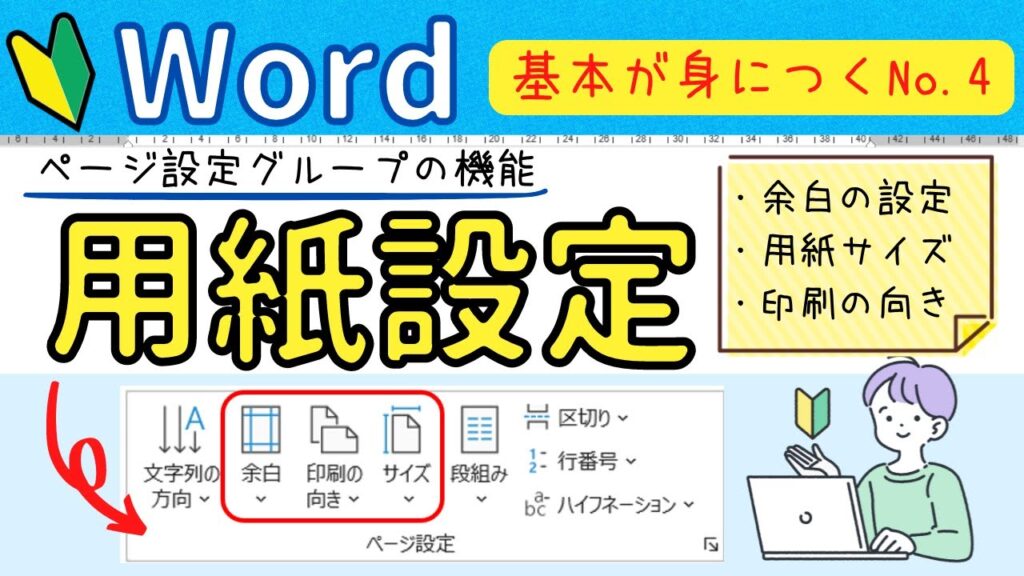
Word 文書の印刷設定 は、文書を印刷する際に重要な要素です。適切な印刷設定を行うことで、見やすいドキュメントを作成することができます。この記事では、用紙サイズ、向き、余白 の変更方法について解説します。
印刷設定は、文書のレイアウトを決定する上で非常に重要な役割を果たします。ページレイアウト タブを使用して、用紙サイズや向き、余白などの設定を変更することができます。さらに、ページ番号 の設定や 印刷プレビュー の確認も可能です。
この記事では、Word 文書の印刷設定方法について詳しく解説します。Word の基本的な機能を使用して、目的とする文書のレイアウトを実現する方法を学びましょう。
Word 文書の印刷設定の重要性
Word 文書の印刷設定は、文書を印刷する際に非常に重要な要素です。適切な印刷設定を行うことで、見やすいドキュメントを作成することができます。印刷設定では、用紙サイズや向き、余白などの設定を変更することができます。これらの設定を適切に行うことで、文書のレイアウトを効果的に整えることができます。
たとえば、用紙サイズを変更することで、文書のレイアウトをより自由に設計することができます。また、向きを変更することで、文書の内容をより効果的に表示することができます。さらに、余白を調整することで、文書の読みやすさを向上させることができます。これらの設定を適切に行うことで、文書の印刷品質を大幅に向上させることができます。
したがって、Word 文書の印刷設定は、文書を作成する際に非常に重要なステップです。適切な印刷設定を行うことで、文書の品質を向上させ、読者に良い印象を与えることができます。
用紙サイズの設定方法
用紙サイズの設定は、Word 文書を印刷する際に重要な要素です。文書のレイアウトを決定する上で、用紙サイズは大きな影響を与えます。Word では、ページレイアウト タブの 用紙サイズ から設定できます。ここでは、用紙サイズを選択することができ、A4 や B5 などの一般的な用紙サイズが用意されています。また、カスタムサイズ を選択することで、任意の用紙サイズを設定することもできます。
用紙サイズを設定する際には、文書の内容と目的を考慮する必要があります。例えば、レポート や 論文 などの長文を印刷する場合には、A4 サイズが適しています。一方、ポスター や チラシ などの視覚的な資料を印刷する場合には、B2 サイズや A3 サイズが適しています。用紙サイズを適切に設定することで、文書のレイアウトを効果的に活用することができます。
用紙サイズの設定は、文書の印刷設定の基本的な要素です。用紙サイズを適切に設定することで、文書の見栄えを向上させることができます。また、用紙サイズを設定する際には、文書の内容と目的を考慮する必要があります。
用紙向きの設定方法
用紙向きの設定は、文書の印刷時に非常に重要です。Wordでは、ページレイアウトタブの向きから用紙向きを設定できます。ここでは、縦と横の2つの向きを選択できます。文書の内容に応じて、適切な向きを選択することが重要です。
たとえば、グラフや表を含む文書の場合、横向きを選択すると、データをより見やすく表示できます。一方、文章を中心とした文書の場合、縦向きを選択すると、読みやすさが向上します。用紙向きを設定することで、文書のレイアウトをより効果的に利用できます。
また、用紙向きを設定する際には、余白の設定も考慮する必要があります。余白を適切に設定することで、文書の読みやすさと見やすさを向上させることができます。次の節では、余白の設定方法について詳しく説明します。
余白の設定方法
余白の設定は、文書のレイアウトを整える上で重要な要素です。Wordでは、ページの余白を設定することで、文書の見やすさを向上させることができます。余白の設定は、[ページレイアウト]タブの[余白]から行うことができます。
ここでは、上余白、下余白、左余白、右余白の4つの設定が可能です。余白のサイズは、数値を入力することで自由に設定することができます。また、余白の単位は、mm、cm、インチなどから選択することができます。
余白の設定を適切に行うことで、文書のレイアウトを整え、読みやすいドキュメントを作成することができます。例えば、上余白を広くとることで、文書のタイトルを目立たせることができます。また、左余白を広くとることで、文書の本文を読みやすくすることができます。
ページ番号の設定方法
ページ番号の設定は、文書の整理と管理に役立ちます。ページ番号を設定することで、文書の各ページを簡単に識別することができます。Wordでは、ページ番号を設定する方法は簡単です。まず、挿入タブを開き、ページ番号をクリックします。次に、ページ番号を挿入する位置を選択し、ページ番号の形式を選択します。
ページ番号の形式には、アラビア数字、ローマ数字、アルファベットなどがあります。ページ番号の位置には、ヘッダー、フッター、ページの左上などがあります。ページ番号を設定する際には、文書のレイアウトとデザインに合わせて、適切な位置と形式を選択することが重要です。
ページ番号を設定した後は、印刷プレビューでページ番号が正しく表示されていることを確認することができます。ページ番号の設定は、文書の完成度を高めるために重要なステップです。
印刷プレビューの確認方法
印刷プレビューは、文書を印刷する前にレイアウトを確認するための機能です。印刷プレビューを確認することで、文書のレイアウトが想定通りであるかどうかを確認できます。
印刷プレビューを確認するには、[ファイル]タブの[印刷]をクリックします。すると、印刷プレビュー画面が表示されます。この画面では、文書のレイアウトが実際の印刷と同じように表示されます。
この画面では、ページ番号、用紙サイズ、向き、余白などの設定を確認できます。また、ズーム機能を使用して、文書の詳細を確認することもできます。印刷プレビューを確認することで、文書のレイアウトを微調整し、目的とするレイアウトを実現できます。
まとめ
Word 文書の印刷設定は、文書を印刷する際に重要な要素です。適切な印刷設定を行うことで、見やすいドキュメントを作成することができます。印刷設定には、用紙サイズ、向き、余白などの設定が含まれます。
用紙サイズの設定は、[ページレイアウト]タブの[用紙サイズ]から行うことができます。ここでは、A4、B5、レターサイズなどの一般的な用紙サイズを選択することができます。また、カスタムサイズを設定することも可能です。
向きの設定は、[ページレイアウト]タブの[向き]から行うことができます。ここでは、縦、横、自動などの向きを選択することができます。文書の内容に応じて、適切な向きを選択することが重要です。
余白の設定は、[ページレイアウト]タブの[余白]から行うことができます。ここでは、上余白、下余白、左余白、右余白などの余白を設定することができます。適切な余白を設定することで、文書のレイアウトを整えることができます。
まとめ
よくある質問
Word 文書の印刷設定方法を変更するにはどうすればよいですか?
Word 文書の印刷設定方法を変更するには、まず ページレイアウト タブを開きます。次に、 ページ設定 グループの ページ設定 ボタンをクリックします。ここで、 用紙サイズ 、 向き 、 余白 などの印刷設定を変更できます。たとえば、 用紙サイズ を A4 から B5 に変更したい場合は、 用紙サイズ ドロップダウンメニューから B5 を選択します。同様に、 向き を 縦 から 横 に変更したい場合は、 向き ドロップダウンメニューから 横 を選択します。最後に、 OK ボタンをクリックして変更を保存します。
用紙サイズを変更しても、文書のレイアウトが崩れてしまうのはなぜですか?
用紙サイズを変更しても、文書のレイアウトが崩れてしまうのは、文書の 余白 設定が用紙サイズに合わせて調整されていないためです。たとえば、用紙サイズを A4 から B5 に変更した場合、文書の 余白 設定も B5 用紙サイズに合わせて調整する必要があります。そうしないと、文書のレイアウトが崩れてしまう可能性があります。したがって、用紙サイズを変更する場合は、文書の 余白 設定も合わせて調整する必要があります。
印刷設定を変更しても、印刷プレビューに反映されないのはなぜですか?
印刷設定を変更しても、印刷プレビューに反映されないのは、 印刷プレビュー 機能が文書の印刷設定をリアルタイムで反映していないためです。印刷プレビューを更新するには、 印刷プレビュー ウィンドウを閉じてから再度開く必要があります。あるいは、 F5 キーを押して印刷プレビューを更新することもできます。そうすることで、印刷設定の変更が印刷プレビューに反映されます。
文書の印刷設定をデフォルト設定に戻すにはどうすればよいですか?
文書の印刷設定をデフォルト設定に戻すには、 ページレイアウト タブを開きます。次に、 ページ設定 グループの ページ設定 ボタンをクリックします。ここで、 用紙サイズ 、 向き 、 余白 などの印刷設定をデフォルト設定に戻すことができます。デフォルト設定に戻すには、 用紙サイズ ドロップダウンメニューから A4 を選択し、 向き ドロップダウンメニューから 縦 を選択します。最後に、 OK ボタンをクリックして変更を保存します。
コメントを残す
コメントを投稿するにはログインしてください。
関連ブログ記事