
ワープロソフトとは?WordやGoogle ドキュメントの機能と使い方

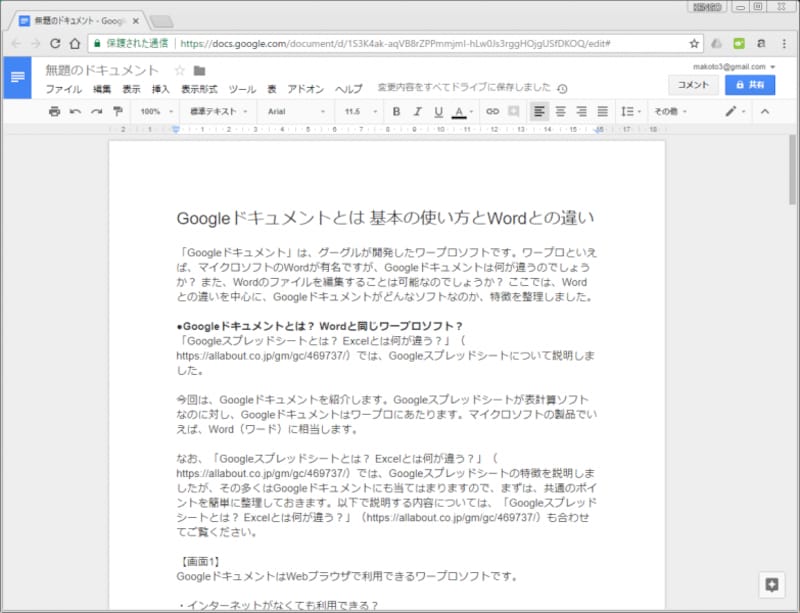
この記事では、ワープロソフトの基本的な機能と使い方について解説します。ワープロソフトは、コンピュータ上で文書を作成、編集するためのソフトウェアです。代表的なワープロソフトとしては、Microsoft Word、LibreOffice Writer、Google ドキュメントなどがあります。これらのソフトは、文字の入力、編集、フォントや文字サイズの変更、段落の調整など、文書を作成する上で必要な機能を備えています。
この記事では、これらのワープロソフトの共通的な機能と使い方について説明します。また、各ソフトの独自の機能についても触れます。ワープロソフトを使用することで、作成者は見やすくプロフェッショナルな文書を作成することができます。
ワープロソフトの基本的な機能には、文字入力、フォント変更、文字装飾、段落設定、表や図の挿入などがあります。これらの機能を活用することで、作成者は文書を作成する上で必要な作業を効率的に行うことができます。
ワープロソフトの定義と種類
ワープロソフトは、コンピュータ上で文書を作成、編集するためのソフトウェアです。ワープロソフトの主な機能は、文字の入力、編集、フォントや文字サイズの変更、段落の調整など、文書を作成する上で必要な機能を備えています。代表的なワープロソフトとしては、Microsoft Word、LibreOffice Writer、Google ドキュメントなどがあります。これらのソフトは、文書を作成する上で必要な機能を備え、ユーザーが簡単に文書を作成、編集できるように設計されています。
ワープロソフトの種類は多様で、デスクトップアプリケーションとクラウドベースのアプリケーションに分けられます。デスクトップアプリケーションは、コンピュータにインストールして使用するタイプのソフトウェアで、Microsoft WordやLibreOffice Writerが代表的です。一方、クラウドベースのアプリケーションは、インターネット上でアクセスして使用するタイプのソフトウェアで、Google ドキュメントが代表的です。どちらのタイプも、ユーザーが文書を作成、編集する上で便利な機能を提供しています。
ワープロソフトの主な機能
ワープロソフトの主な機能は、文書を作成する上で必要な機能を備えています。まず、文字入力機能が挙げられます。これにより、ユーザーはキーボードから文字を入力し、文書を作成することができます。また、フォント変更機能も重要です。ユーザーは、フォントの種類、サイズ、色などを変更することができ、文書の見た目をカスタマイズすることができます。
さらに、文字装飾機能もあります。これにより、ユーザーは文字に太字、斜体、下線などを付けることができ、文書の内容を強調することができます。また、段落設定機能も重要です。ユーザーは、段落の幅、行間隔、インデントなどを設定することができ、文書のレイアウトを整えることができます。
ワープロソフトには、表や図の挿入機能もあります。これにより、ユーザーは表や図を文書に挿入し、データや情報を視覚的に表現することができます。これらの機能を活用することで、ユーザーは見やすくプロフェッショナルな文書を作成することができます。
文字入力と編集の方法
ワープロソフトを使用する際、最も基本的な機能は文字入力です。キーボードを使用して文字を入力し、文書を作成します。入力した文字は、フォントや文字サイズを変更することができます。また、文字装飾機能を使用して、太字、斜体、下線などを追加することもできます。
文字入力後、編集機能を使用して、入力した文字を修正したり、削除したりすることができます。コピーとペースト機能を使用して、他の場所に文字を移動させることもできます。また、検索機能を使用して、文書内で特定の文字を探すこともできます。
ワープロソフトの編集機能は、文書を作成する上で非常に重要です。スペルチェック機能を使用して、入力した文字のスペルを確認することができます。また、文法チェック機能を使用して、文書の文法を確認することもできます。これらの機能を活用することで、作成者は見やすくプロフェッショナルな文書を作成することができます。
フォントと文字サイズの変更方法
ワープロソフトを使用する際、フォントと文字サイズの変更は非常に重要な機能です。Microsoft WordやGoogle ドキュメントなどのワープロソフトでは、簡単にフォントと文字サイズを変更することができます。フォントの変更は、文書の見た目を大きく変えることができるため、文書の内容に合わせて適切なフォントを選択することが重要です。
フォントの変更方法は、ワープロソフトによって異なりますが、一般的には、フォントメニューからフォントを選択することができます。Microsoft Wordでは、ホームタブのフォントグループからフォントを選択することができます。Google ドキュメントでは、ツールバーのフォントメニューからフォントを選択することができます。
文字サイズの変更も同様に、ワープロソフトによって異なりますが、一般的には、文字サイズメニューから文字サイズを選択することができます。Microsoft Wordでは、ホームタブのフォントグループから文字サイズを選択することができます。Google ドキュメントでは、ツールバーの文字サイズメニューから文字サイズを選択することができます。文字サイズの変更は、文書の読みやすさに大きく影響するため、適切な文字サイズを選択することが重要です。
段落の調整と設定方法
段落の調整は、ワープロソフトを使用する上で非常に重要な機能です。段落の調整を行うことで、文章の読みやすさや見栄えを大幅に改善することができます。段落の揃えや行間の調整など、ワープロソフトには段落を調整するための様々な機能が備わっています。
Microsoft WordやGoogle ドキュメントなどのワープロソフトでは、段落の揃えを左揃え、中央揃え、右揃えのいずれかから選択することができます。また、行間の調整も可能で、行間を狭くしたり広くしたりすることで、文章の読みやすさを調整することができます。
さらに、ワープロソフトでは段落のインデントを設定することもできます。インデントを設定することで、段落の始まりを明確にし、文章の読みやすさを向上させることができます。これらの機能を活用することで、作成者は見やすくプロフェッショナルな文書を作成することができます。
表や図の挿入方法
ワープロソフトを使用する際、表や図を挿入することで文書の内容をより分かりやすくすることができます。表を挿入する場合、Microsoft WordやGoogle ドキュメントでは、メニューから「表」を選択し、行数と列数を指定して作成することができます。また、図を挿入する場合、画像ファイルを読み込むか、ソフトウェア内で作成することができます。
図を挿入する際には、画像ファイルの形式に注意する必要があります。一般的に、JPEGやPNG形式の画像ファイルが使用されます。画像ファイルを挿入することで、文書の内容をより視覚的に表現することができます。また、図を挿入する際には、キャプションを付けることで、図の内容を説明することができます。
表や図を挿入することで、文書の内容をより分かりやすくすることができます。また、ワープロソフトの機能を活用することで、表や図を簡単に作成し、文書に挿入することができます。
ワープロソフトの活用例とヒント
ワープロソフトは、文書を作成する上で非常に便利なツールです。文書の共有や共同編集が可能になるため、チームでの作業やリモートワークに最適です。たとえば、Google ドキュメントを使用することで、複数人で同時に文書を編集することができます。また、変更履歴を保存することで、過去のバージョンに戻すことも可能です。
ワープロソフトを活用することで、作成者はより効率的に文書を作成することができます。テンプレートを使用することで、文書のフォーマットを簡単に設定することができます。また、自動保存機能を使用することで、作業途中でデータが失われることを防ぐことができます。
ワープロソフトのもう一つの利点は、ファイルの互換性です。たとえば、Microsoft Wordで作成した文書をGoogle ドキュメントで開くことができます。また、PDFやテキストファイルとして保存することも可能です。これにより、異なるソフトウェアやプラットフォーム間で文書を共有することが容易になります。
まとめ
ワープロソフトは、コンピュータ上で文書を作成、編集するためのソフトウェアです。代表的なワープロソフトとしては、Microsoft Word、LibreOffice Writer、Google ドキュメントなどがあります。これらのソフトは、文字の入力、編集、フォントや文字サイズの変更、段落の調整など、文書を作成する上で必要な機能を備えています。
ワープロソフトの主な機能には、文字入力、フォント変更、文字装飾、段落設定、表や図の挿入などがあります。これらの機能を活用することで、作成者は見やすくプロフェッショナルな文書を作成することができます。ワープロソフトは、ビジネス、教育、個人の文書作成に広く利用されています。
ワープロソフトの使い方は、基本的に直感的です。ユーザーは、キーボードで文字を入力し、マウスやキーボードショートカットを使用して編集を行います。ワープロソフトの多くは、オートセーブ機能を備えており、ユーザーが編集中の文書を自動的に保存します。これにより、ユーザーは安心して文書を作成することができます。
ワープロソフトは、コンピュータ上での文書作成を容易にし、効率化します。ワープロソフトを使用することで、ユーザーはプロフェッショナルな文書を作成し、作業の生産性を向上させることができます。
よくある質問
ワープロソフトとは何か?
ワープロソフトとは、文書作成や編集を行うためのソフトウェアです。ワープロソフトを使用することで、ユーザーは文字入力、フォーマット設定、画像挿入など、文書を作成するために必要な機能を利用できます。ワープロソフトは、ビジネスや教育、個人の創作活動など、さまざまな用途で使用されています。
ワードとGoogle ドキュメントの違いは何か?
ワードとGoogle ドキュメントは、どちらもワープロソフトですが、機能や使い方にいくつかの違いがあります。ワードは、Microsoft Officeに含まれるソフトウェアで、ローカルに保存することができます。一方、Google ドキュメントは、クラウドに保存され、オンラインで共有することができます。さらに、Google ドキュメントは、リアルタイムで共同編集が可能です。
ワープロソフトで文書を共有する方法は?
ワープロソフトで文書を共有する方法はいくつかあります。ワードでは、ファイルをメールで送信したり、クラウドストレージにアップロードしたりすることができます。Google ドキュメントでは、共有リンクを生成し、他の人と共有することができます。また、Google ドキュメントでは、アクセス権を設定することができ、編集や閲覧のみ許可することができます。
ワープロソフトで文書を保護する方法は?
ワープロソフトで文書を保護する方法はいくつかあります。ワードでは、パスワードを設定することができ、暗号化することができます。Google ドキュメントでは、2段階認証を設定することができ、アクセス権を制限することができます。また、Google ドキュメントでは、バックアップを自動的に行うことができ、データの喪失を防ぐことができます。
コメントを残す
コメントを投稿するにはログインしてください。
関連ブログ記事