
Wordで美しい封筒宛名を作成する方法と印刷設定のポイント

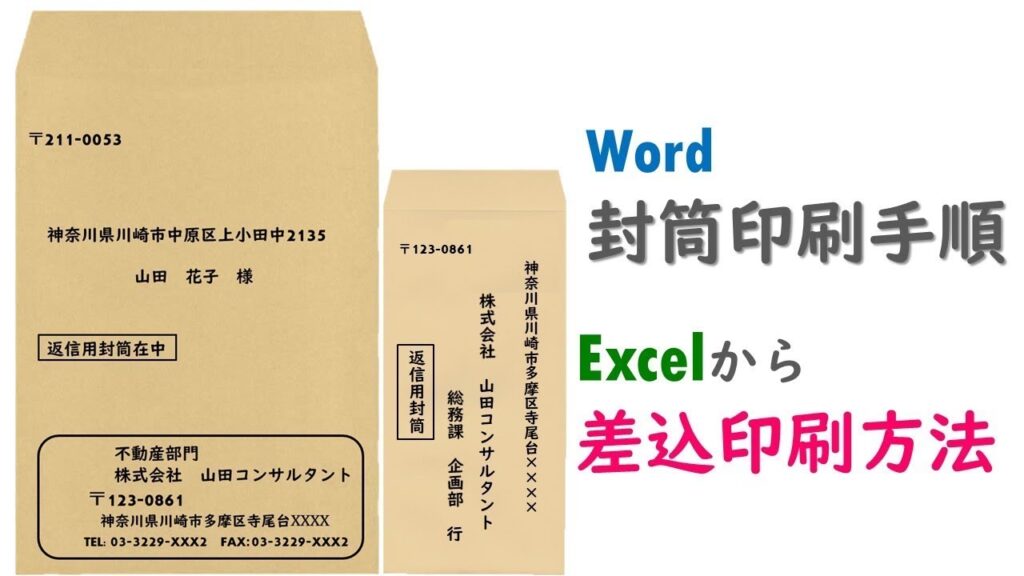
Word を使用して封筒宛名を作成する方法と印刷設定についての記事です。宛名はビジネスやプライベートでの手紙のやり取りにおいて、相手に対する敬意や気持ちを伝える重要な要素です。美しく正確な宛名をつけることは、相手に好印象を与えることにつながります。この記事では、Wordの機能 を活用して、見やすく、正確で、美しい宛名を作成するための方法を紹介します。また、印刷設定のポイントを押さえることで、宛名の位置や文字のずれを防ぐ方法も解説します。
封筒宛名を作成する際には、宛名の基本的な書式 を理解することが重要です。宛名の書式には、相手の名前、住所、敬称などが含まれます。これらの要素を正確に配置することで、美しい宛名を作成することができます。さらに、Wordの宛名作成機能 を活用することで、効率的に美しい宛名を作成することができます。
この記事では、印刷設定 のポイントも解説します。印刷設定を適切に調整することで、正確な宛名を封筒に印刷することができます。宛名の字体やサイズも、相手に与える印象に影響します。さらに、宛名に装飾を加えることで、より魅力的な印象を与えることができますが、適切なバランスが重要です。
宛名の重要性と基本的な書式
宛名は、ビジネスやプライベートでの手紙のやり取りにおいて、相手に対する敬意や気持ちを伝える重要な要素です。美しく正確な宛名をつけることは、相手に好印象を与えることにつながります。したがって、宛名の基本的な書式を理解することが重要です。
基本的な書式としては、宛名は封筒の表面に中央に配置し、氏名、敬称、会社名、部署名、住所などの情報を含めることが一般的です。また、宛名の文字サイズや字体も、相手に与える印象に影響します。一般的には、明朝体やゴシック体などの標準的な字体が使用されます。
宛名の基本的な書式を理解することで、相手に敬意を表し、好印象を与えることができます。また、Wordなどの文書作成ソフトを使用して、効率的に美しい宛名を作成することができます。
Wordで美しい宛名を作成する方法
Microsoft Wordを使用して封筒宛名を作成する場合、宛名の基本的な書式を理解することが重要です。宛名は、相手の名前や住所、敬称などを含むため、正確に書き込む必要があります。Wordの宛名作成機能を活用することで、効率的に美しい宛名を作成することができます。
まず、Wordの文書に宛名を挿入するためのテキストボックスを作成します。テキストボックス内に、相手の名前や住所、敬称などを入力します。このとき、フォントや文字サイズを適切に選択することで、見やすく美しい宛名を作成することができます。例えば、明朝体やゴシック体などのフォントは、宛名に適しています。
また、宛名に装飾を加えることで、より魅力的な印象を与えることができます。ただし、装飾を過度に使用すると、宛名が読みにくくなったり、相手に不快な印象を与えたりする可能性があります。したがって、装飾を使用する場合は、適切なバランスを保つことが重要です。
宛名の字体とサイズの選択
宛名の字体とサイズは、相手に与える印象に大きく影響します。一般的に、ビジネス文書では明朝体やゴシック体などの標準的な字体が使用されますが、相手との関係性や手紙の内容によっては、より個性的な字体を選択することもできます。
字体のサイズも重要な要素です。一般的に、宛名の文字サイズは14ポイントから18ポイントの範囲が適切です。ただし、相手が高齢者である場合や、手紙の内容が重要である場合には、より大きい文字サイズを使用することも検討してください。
また、フォントの太さも考慮する必要があります。太いフォントは、より強い印象を与えることができますが、相手に圧迫感を与える可能性もあります。逆に、細いフォントは、より繊細な印象を与えることができますが、読みにくい可能性もあります。したがって、フォントの太さを適切に調整することが重要です。
印刷設定のポイントと調整方法
印刷設定は、封筒宛名を作成する際に非常に重要なステップです。Wordの印刷設定を適切に調整することで、正確な宛名を封筒に印刷することができます。まず、用紙サイズを設定する必要があります。封筒のサイズに合わせて、Wordの用紙サイズを設定することで、宛名が正確に印刷されるようになります。
また、余白設定も重要です。封筒の余白を設定することで、宛名が余白内に収まるように印刷されるようになります。余白設定は、封筒の種類や宛名の長さに応じて調整する必要があります。さらに、字体とサイズも印刷設定の重要な要素です。宛名の字体やサイズを適切に設定することで、相手に好印象を与えることができます。
印刷設定を調整する際には、プレビュー機能を活用することがおすすめです。Wordのプレビュー機能を使用することで、印刷される宛名を事前に確認することができます。これにより、印刷設定のミスを防ぐことができ、より正確な宛名を印刷することができます。
宛名に装飾を加える方法とバランス
宛名に装飾を加えることで、より魅力的な印象を与えることができます。しかし、装飾を加える際には、バランスが重要です。過度な装飾は、相手に不快感を与える可能性があります。
まず、フォントの選択から始めましょう。明朝体やゴシック体などの標準的なフォントは、読みやすくてかつ美しいです。また、文字サイズも重要です。大きすぎると不自然に感じられ、小さすぎると読みにくくなります。一般的には、宛名の文字サイズは、14ポイントから18ポイントの範囲が適切です。
さらに、文字色や下線などの装飾を加えることで、宛名に個性を与えることができます。しかし、装飾を加える際には、背景色や封筒のデザインとのバランスを考慮する必要があります。例えば、背景色が明るい場合は、文字色を暗くすることで、読みやすくなるでしょう。
実践例とトラブルシューティング
Wordの宛名作成機能を使用して美しい宛名を作成する際には、まず宛名の基本的な書式を理解することが重要です。宛名は、姓名、敬称、会社名、部署名、住所などの要素で構成されます。これらの要素を正確に配置することで、相手に好印象を与えることができます。
実践例として、Wordのテンプレートを使用して宛名を作成する方法があります。Wordのテンプレートを使用することで、宛名の基本的な書式を簡単に作成することができます。また、マクロを使用して、宛名の作成を自動化することもできます。
しかし、宛名を作成する際には、印刷設定に注意する必要があります。印刷設定を適切に調整しないと、宛名の位置や文字のずれが発生する可能性があります。特に、用紙のサイズや印刷の向きを正確に設定することが重要です。トラブルシューティングとして、印刷設定を確認し、必要に応じて調整することで、美しい宛名を封筒に印刷することができます。
まとめ
Word を使用して封筒宛名を作成する際には、基本的な書式を理解することが重要です。宛名は、相手に対する敬意や気持ちを伝える重要な要素であり、美しく正確な宛名をつけることは、相手に好印象を与えることにつながります。
宛名作成機能 を活用することで、効率的に美しい宛名を作成することができます。Wordの宛名作成機能では、宛名の基本的な書式をテンプレートとして提供しており、必要な情報を入力するだけで、美しい宛名を作成することができます。また、印刷設定 を適切に調整することで、正確な宛名を封筒に印刷することができます。
宛名の 字体 や サイズ も、相手に与える印象に影響します。一般的には、明朝体やゴシック体などの標準的な字体が使用されますが、相手の好みや状況に応じて、異なる字体を選択することもできます。また、宛名に 装飾 を加えることで、より魅力的な印象を与えることができますが、適切なバランスが重要です。
よくある質問
Wordで封筒宛名を作成するにはどうすればよいですか?
Wordで封筒宛名を作成するには、まずテンプレートを選択する必要があります。Wordには、封筒宛名用のテンプレートが用意されています。テンプレートを選択したら、宛名のフォントや文字サイズを設定します。フォントは、明朝体やゴシック体など、読みやすいものを選択することが推奨されます。文字サイズは、封筒のサイズに合わせて調整します。宛名のレイアウトも重要です。宛名は、封筒の左上に配置するのが一般的です。宛名の下には、住所や氏名を記載します。
封筒宛名の印刷設定はどうすればよいですか?
封筒宛名の印刷設定は、Wordのページ設定から行います。ページ設定では、封筒のサイズや向きを設定します。封筒のサイズは、一般的にA6やA5などが使用されます。向きは、封筒の向きに合わせて設定します。印刷の余白も重要です。余白は、封筒の周囲に設定します。余白を設定することで、印刷物が封筒の端に切れないようにすることができます。
封筒宛名に写真やイラストを追加することはできますか?
封筒宛名に写真やイラストを追加することは可能です。Wordでは、画像の挿入機能を使用して、写真やイラストを追加できます。画像の挿入は、宛名の横や下に配置することができます。ただし、画像のサイズは、封筒のサイズに合わせて調整する必要があります。画像の解像度も重要です。解像度が低いと、印刷物がぼやけてしまう可能性があります。
封筒宛名の印刷に使用する用紙は何がよいですか?
封筒宛名の印刷に使用する用紙は、一般的に封筒用紙が推奨されます。封筒用紙は、封筒のサイズに合わせて設計されています。封筒用紙は、一般的に80g/m²以上の厚さが推奨されます。薄い用紙は、印刷物がぼやけてしまう可能性があります。また、インクジェット用紙やレーザープリンター用紙も使用できます。ただし、印刷機の種類に合わせて用紙を選択する必要があります。
コメントを残す
コメントを投稿するにはログインしてください。
関連ブログ記事