
Word文書の整形を効率化:スタイル編集の方法と活用

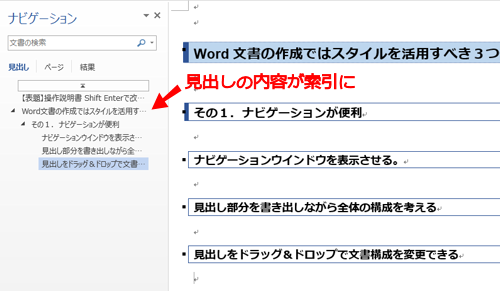
Word文書の整形を効率化するために、スタイル編集の方法と活用について詳しく解説します。スタイルをカスタマイズすることで、文書の整形を効率化し、一貫性を持たせることができます。スタイルとは、Word文書のフォント、文字サイズ、行間隔、段落間隔、文字色など、文章の様々なフォーマット設定を一つにまとめたものです。
この記事では、スタイルの種類やスタイルの作成方法、適用方法、変更方法、削除方法について詳しく説明します。また、スタイルを効果的に活用することで、Word文書の作成効率が大幅に上がることについても触れます。Word文書の整形を効率化したい方は、ぜひこの記事を読んでください。
スタイルとは何か
スタイルは、Word文書のフォント、文字サイズ、行間隔、段落間隔、文字色など、文章の様々なフォーマット設定を一つにまとめたものです。スタイルを使用することで、文書の整形を効率化し、一貫性を持たせることができます。たとえば、段落スタイルを使用すると、文書内のすべての段落に同じフォーマット設定を適用することができます。
また、スタイルは文書のフォーマット設定を一元管理することができるため、文書の変更や更新が容易になります。たとえば、文書内のすべての見出しのフォントサイズを変更したい場合、スタイルを使用することで、一度の変更で文書内のすべての見出しが更新されます。
スタイルには、段落スタイル、文字スタイル、表スタイル、リストスタイルなど、さまざまな種類があります。スタイルを効果的に活用することで、Word文書の作成効率が大幅に上がります。
スタイルの種類と特徴
スタイルは、Word文書のフォント、文字サイズ、行間隔、段落間隔、文字色など、文章の様々なフォーマット設定を一つにまとめたものです。Wordには、段落スタイル、文字スタイル、表スタイル、リストスタイルの4種類のスタイルがあり、それぞれの特徴と用途があります。
段落スタイルは、段落全体のフォーマットを設定するスタイルです。例えば、見出し、本文、脚注など、文章の構造を示すために使用します。段落スタイルでは、フォント、文字サイズ、行間隔、段落間隔などを設定できます。
文字スタイルは、特定の文字や文字列のフォーマットを設定するスタイルです。例えば、強調、イタリック、下線など、文字の装飾を示すために使用します。文字スタイルでは、フォント、文字サイズ、文字色などを設定できます。
表スタイルは、表のフォーマットを設定するスタイルです。例えば、表の枠線、セルの背景色、文字の揃えなどを設定できます。表スタイルでは、表の見栄えを統一するために使用します。
リストスタイルは、リストのフォーマットを設定するスタイルです。例えば、箇条書き、番号付きリストなど、リストの形式を示すために使用します。リストスタイルでは、リストの見栄えを統一するために使用します。
スタイルの作成方法
スタイルの作成は、Word文書の整形を効率化するための重要なステップです。スタイルを作成することで、文書全体のフォーマットを統一し、一貫性を持たせることができます。スタイルの作成方法は、Wordのバージョンによって多少異なりますが、基本的な手順は同じです。
まず、Word文書を開き、ホームタブに移動します。次に、スタイルパネルを開きます。スタイルパネルでは、新しいスタイルを作成するためのオプションが表示されます。ここで、スタイルの名前、フォント、文字サイズ、行間隔、段落間隔などを設定します。設定が完了したら、OKボタンをクリックしてスタイルを作成します。
作成したスタイルは、文書内で自由に適用することができます。スタイルを適用することで、文書のフォーマットを瞬時に変更することができます。また、スタイルを変更することで、文書全体のフォーマットを一括で更新することができます。スタイルの作成と適用は、Word文書の整形を効率化するための強力なツールです。
スタイルの適用方法
スタイルの適用方法は、Word文書の整形を効率化する上で非常に重要です。スタイルを適用することで、文書のフォント、文字サイズ、行間隔、段落間隔、文字色などを一貫して設定することができます。
スタイルを適用するには、まずスタイルパネルを開く必要があります。Wordのホームタブにある「スタイル」グループの「スタイルパネル」ボタンをクリックすると、スタイルパネルが開きます。スタイルパネルには、段落スタイル、文字スタイル、表スタイル、リストスタイルなど、さまざまなスタイルが表示されます。
スタイルを適用するには、スタイルパネルから目的のスタイルを選択し、適用ボタンをクリックするか、選択したスタイルを文書の該当部分にドラッグアンドドロップします。スタイルを適用すると、文書のフォーマットが自動的に変更され、整形が効率化されます。
スタイルの変更方法と削除方法
スタイルの変更方法は、Word文書のデザインを一貫性を持たせるために非常に重要です。スタイルを変更するには、まず変更したいスタイルを選択し、右クリックして「スタイルの変更」を選択します。ここで、フォント、文字サイズ、行間隔、段落間隔、文字色など、様々なフォーマット設定を変更することができます。
また、スタイルを変更する際には、スタイルの更新と新しいスタイルの作成の2つの方法があります。スタイルの更新では、既存のスタイルを変更します。一方、新しいスタイルの作成では、新しいスタイルを作成し、既存のスタイルには影響を与えません。
スタイルの削除方法は、不要なスタイルを削除するために使用します。スタイルを削除するには、まず削除したいスタイルを選択し、右クリックして「スタイルの削除」を選択します。ただし、スタイルを削除すると、文書内でそのスタイルを使用している箇所がすべて変更されるため、注意が必要です。
スタイルを活用した文書整形のコツ
スタイル編集を活用することで、Word文書の整形を効率化することができます。スタイルとは、Word文書のフォント、文字サイズ、行間隔、段落間隔、文字色など、文章の様々なフォーマット設定を一つにまとめたものです。スタイルを使用することで、文書全体のフォーマットを一貫性を持たせることができます。
スタイルの種類には、段落スタイル、文字スタイル、表スタイル、リストスタイルがあります。段落スタイルは、段落全体のフォーマットを設定することができます。文字スタイルは、特定の文字列のフォーマットを設定することができます。表スタイルは、表のフォーマットを設定することができます。リストスタイルは、リストのフォーマットを設定することができます。
スタイルを効果的に活用することで、Word文書の作成効率が大幅に上がります。スタイルを使用することで、文書全体のフォーマットを一貫性を持たせることができ、修正や変更が容易になります。また、スタイルを使用することで、文書のデザインを統一することができ、読みやすくなるため、読者にとってもメリットがあります。
まとめ
スタイル編集は、Word文書の整形を効率化するための重要な機能です。スタイルをカスタマイズすることで、文書のフォント、文字サイズ、行間隔、段落間隔、文字色など、文章の様々なフォーマット設定を一つにまとめることができます。
段落スタイル、文字スタイル、表スタイル、リストスタイルなどのスタイルの種類があり、それぞれのスタイルを効果的に活用することで、文書の整形を効率化し、一貫性を持たせることができます。スタイルの作成方法、適用方法、変更方法、削除方法を理解することで、Word文書の作成効率が大幅に上がります。
スタイル編集を活用することで、文書のフォーマット設定を一貫性を持たせ、読みやすくすることができます。また、スタイルを変更することで、文書のデザインを簡単に変更することができます。したがって、スタイル編集は、Word文書の作成に不可欠な機能です。
よくある質問
Word文書のスタイル編集とは何ですか?
Word文書のスタイル編集とは、文書の見出し、段落、文字などのレイアウトやフォントを一括で変更できる機能です。スタイル を使用することで、文書のデザインを統一し、編集作業を効率化することができます。たとえば、見出しをすべて同じフォントとサイズに変更したい場合、スタイルシート を作成して適用することで、一括で変更することができます。
スタイル編集の方法はどうすればいいですか?
スタイル編集を行うには、まず ホームタブ の スタイル グループを開きます。ここで、スタイル の新規作成や編集を行うことができます。新規作成の場合は、新しいスタイル をクリックして、スタイルの名前と設定を指定します。編集の場合は、変更したいスタイルを選択して、スタイルの編集 をクリックします。編集画面では、フォント、サイズ、色などを変更することができます。
スタイル編集を活用する方法はどうすればいいですか?
スタイル編集を活用するには、文書のデザインを統一するために、スタイルシート を作成して適用することが効果的です。たとえば、会社のロゴやブランドカラーを使用したスタイルシートを作成して、文書に適用することで、統一感のあるデザインを実現することができます。また、スタイル編集を使用して、文書のレイアウトを変更することもできます。たとえば、段落スタイル を使用して、段落の間隔やインデントを設定することができます。
スタイル編集の利点は何ですか?
スタイル編集の利点は、文書の編集作業を効率化できることです。スタイル を使用することで、文書のデザインを統一し、一括で変更することができます。また、スタイル編集を使用して、文書のレイアウトを変更することもできます。これにより、編集作業の時間を短縮し、生産性を向上させることができます。さらに、スタイル編集を使用して、文書のデザインを統一することで、会社のブランドイメージを強化することもできます。
コメントを残す
コメントを投稿するにはログインしてください。
関連ブログ記事