
Wordで文字を半角に変換する方法:キーボードショートカットや置換機能の使い方

Microsoft Word を使用して文章を作成する際、文字の幅を調整する必要がある場合があります。特に、表や資料を作成する際に、文字の幅を半角に変換することで、整然とした見栄えを実現することができます。この記事では、Word で文字を半角に変換する方法について詳しく解説します。
キーボードショートカット や 置換機能 を使用することで、文字を半角に変換することができます。また、VBA マクロ を使用することで、文字の幅を自動的に調整することも可能です。この記事では、これらの方法について詳しく解説し、文字を半角に変換する利点や注意点についても触れます。
半角文字 は、全角文字よりも幅が狭く、データ容量も小さくなるため、データベースなどでの効率的な管理に役立ちます。また、表や資料での整然とした見栄えを実現することもできます。この記事では、Word で文字を半角に変換する方法について詳しく解説し、読者が文字の幅を調整する際に役立つ情報を提供します。
半角文字の利点と注意点
半角文字を使用することで、文章の幅が狭くなり、データ容量も小さくなるため、表や資料での整然とした見栄えや、データベースなどでの効率的な管理に役立ちます。また、半角文字は、全角文字よりも幅が狭いため、文章の読みやすさも向上します。
ただし、半角文字を使用する際には、注意点もあります。例えば、半角文字は、全角文字よりも小さいため、読みにくい場合があります。また、半角文字を使用することで、文章のバランスが崩れる場合もあります。したがって、半角文字を使用する際には、文章の内容や読者を考慮して、適切に使用する必要があります。
また、文字コードの問題も注意する必要があります。半角文字は、ASCIIコードやShift JISコードなどで表現されるため、文字コードの変換が必要な場合があります。したがって、半角文字を使用する際には、文字コードの問題も考慮する必要があります。
キーボードショートカットで文字を半角に変換する方法
キーボードショートカットを使用することで、Wordで文字を半角に変換することができます。まず、変換したい文字を選択し、Ctrl + Shift + > キーを押します。これにより、選択した文字が半角に変換されます。ただし、この方法は一時的な変換であり、元の文字幅に戻すには、Ctrl + Shift + < キーを押す必要があります。
また、Alt + 0176 キーを押すことで、選択した文字を半角に変換することもできます。この方法は、キーボードショートカットを使用することで、より効率的に文字を半角に変換することができます。ただし、この方法は、文字コードを変更するため、元の文字幅に戻すことができません。
この方法は、表や資料での整然とした見栄えや、データベースなどでの効率的な管理に役立ちます。ただし、文字を半角に変換する際には、文字の読みやすさや、印刷時の文字の大きさなどに注意する必要があります。
ホームタブの表示グループで文字を半角に変換する方法
ホームタブの表示グループでは、文字を半角に変換するための機能が用意されています。Wordの画面上部にあるホームタブをクリックし、表示グループの半角/全角ボタンをクリックすると、選択した文字が半角に変換されます。この方法は、簡単に文字を半角に変換することができるため、よく使用されます。
ただし、この方法では、選択した文字のみが半角に変換されます。文書全体の文字を半角に変換する場合は、置換機能を使用する必要があります。置換機能については、後述します。
また、ホームタブの表示グループでは、文字の幅を調整することもできます。文字幅ボタンをクリックすると、選択した文字の幅を調整することができます。この機能は、表や資料を作成する際に役立ちます。
置換機能で文字を半角に変換する方法
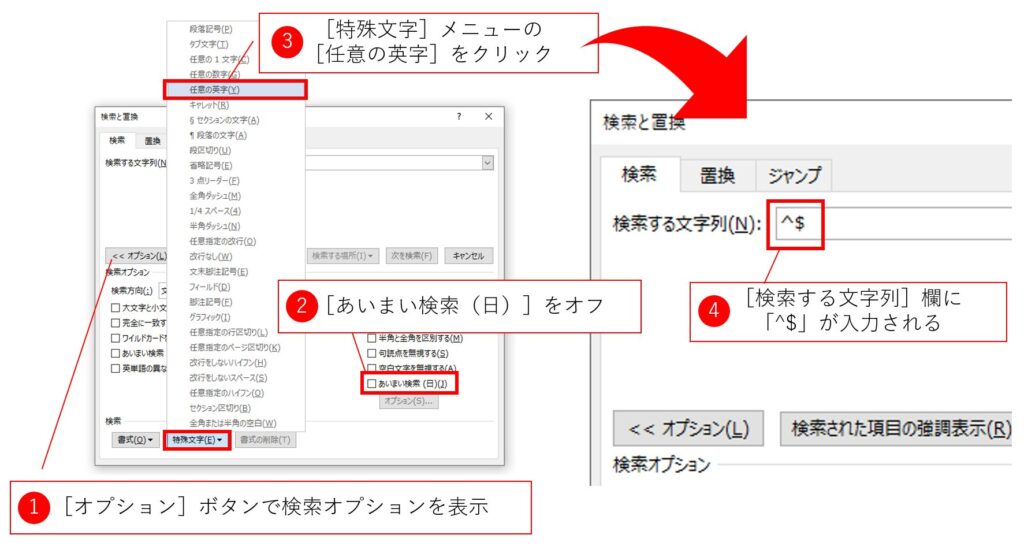
置換機能を使用することで、Word文書内の文字を半角に変換することができます。この方法は、文書内で複数回出現する文字を一括で変換したい場合に便利です。まず、[ホーム]タブの[編集]グループにある[置換]ボタンをクリックします。次に、[置換]ダイアログボックスが表示されます。
ここで、[検索]欄に変換したい文字を入力し、[置換]欄に半角文字を入力します。[置換]ボタンをクリックすると、文書内で指定した文字が半角文字に変換されます。また、[すべて置換]ボタンをクリックすると、文書内で指定した文字がすべて半角文字に変換されます。
この方法は、文書内で一括で文字を変換したい場合に便利ですが、文書内のレイアウトが崩れる可能性があるため、注意が必要です。特に、表や図などのレイアウトが複雑な場合には、変換後のレイアウトを確認することが重要です。
VBAマクロで文字を半角に変換する方法
VBAマクロを使用することで、Wordで文字を半角に変換することができます。まず、Wordの開発タブを開きます。開発タブが表示されていない場合は、Wordのオプションを開き、リボンのユーザー設定で開発タブをチェックしてください。
開発タブを開いたら、Visual Basicをクリックして、VBAエディターを開きます。VBAエディターで、モジュールを挿入し、次のコードを入力します。
vb

Sub

Selection.Font.Name = "MS ゴシック"

Selection.Font.Size = 9

Selection.ParagraphFormat.Alignment = wdAlignParagraphLeft

Selection.Font.Charset = 128

End Sub
このコードでは、選択した文字のフォントをMS ゴシックに変更し、サイズを9ポイントに設定します。また、段落の揃えを左揃えに設定し、文字コードを128に変更します。文字コードを128に変更することで、文字を半角に変換することができます。
コードを入力したら、実行ボタンをクリックして、マクロを実行します。選択した文字が半角に変換されます。
文字コードの変更で文字を半角に変換する方法
文字コードの変更は、Wordで文字を半角に変換する方法の一つです。文字コードとは、コンピューターが文字を認識するためのコードのことです。Wordでは、文字コードを変更することで、全角文字を半角文字に変換することができます。
文字コードを変更するには、まず[ファイル]メニューを開き、[オプション]を選択します。次に、[詳細設定]をクリックし、[文字コード]のセクションに移動します。ここで、[文字コード]のドロップダウンメニューから、[Shift JIS]や[EUC-JP]などの半角文字コードを選択します。
文字コードを変更すると、文書内の全角文字が半角文字に変換されます。ただし、文字コードの変更は文書全体に適用されるため、注意が必要です。特に、文書内に特殊な文字や記号が含まれている場合、文字コードの変更によって文字化けが発生する可能性があります。したがって、文字コードの変更を行う前に、文書の内容を確認し、必要に応じてバックアップを取ることが重要です。
まとめ
Wordで文字を半角に変換する方法は、文書の整理やデータベースの管理に役立ちます。半角文字は全角文字よりも幅が狭く、データ容量も小さくなるため、表や資料での整然とした見栄えに貢献します。
キーボードショートカットを使用することで、文字を半角に変換することができます。例えば、Windowsでは「Ctrl + Shift + Space」キーを押すことで、選択した文字を半角に変換できます。Macでは「Command + Shift + Space」キーを押すことで同じ効果を得ることができます。
また、置換機能を使用することで、文書内の特定の文字を半角に変換することができます。[ホーム]タブの[編集]グループにある[置換]ボタンをクリックし、[置換]ダイアログボックスで検索文字列と置換文字列を指定することで、文書内の特定の文字を半角に変換できます。
文字コードの変更も、文字を半角に変換する方法のひとつです。文字コードを変更することで、全角文字を半角文字に変換できます。ただし、文字コードの変更は、文書の内容に影響を与える可能性があるため、注意が必要です。
よくある質問
Wordで文字を半角に変換する方法は?
Wordで文字を半角に変換する方法は、キーボードショートカットを使用する方法と、置換機能を使用する方法があります。キーボードショートカットを使用する方法は、変換したい文字を選択し、Ctrl + Shift + Spaceキーを押すことで半角に変換できます。もう一つの方法は、置換機能を使用する方法です。置換機能を使用するには、ホームタブの編集グループにある置換ボタンをクリックし、置換ダイアログボックスを開きます。ここで、検索する文字列に変換したい文字を入力し、置換する文字列に半角の文字を入力します。最後に、すべて置換ボタンをクリックすると、選択した文字が半角に変換されます。
キーボードショートカットを使用して文字を半角に変換する方法は?
キーボードショートカットを使用して文字を半角に変換する方法は、変換したい文字を選択し、Ctrl + Shift + Spaceキーを押すことで半角に変換できます。この方法は、一括変換を行うことができ、効率的に文字を半角に変換することができます。また、この方法は、Wordのバージョンに関係なく使用することができます。
置換機能を使用して文字を半角に変換する方法は?
置換機能を使用して文字を半角に変換する方法は、ホームタブの編集グループにある置換ボタンをクリックし、置換ダイアログボックスを開きます。ここで、検索する文字列に変換したい文字を入力し、置換する文字列に半角の文字を入力します。最後に、すべて置換ボタンをクリックすると、選択した文字が半角に変換されます。この方法は、一括変換を行うことができ、効率的に文字を半角に変換することができます。
文字を半角に変換する方法は、Wordのバージョンによって異なるのですか?
文字を半角に変換する方法は、Wordのバージョンによって異なることはありません。キーボードショートカットと置換機能の両方の方法は、Word 2010以降のバージョンで使用することができます。ただし、Word 2007以前のバージョンでは、置換機能の使用方法が異なる場合があります。
コメントを残す
コメントを投稿するにはログインしてください。
関連ブログ記事