
Wordで組織図を作成する方法:企業の構造を視覚化

Word を使用して組織図を作成する方法を詳しく説明します。組織図は、企業や組織の構造を視覚的に表現するためのツールです。組織図 を作成することで、複雑な組織構造も簡単に分かりやすい図示にすることができます。この記事では、Word の組織図機能を活用して、企業の構造を視覚化する方法を紹介します。
組織図を作成することで、企業の構造を明確に理解することができます。また、組織図は新入社員向けの研修資料や組織改革の提案などに使用することができます。さらに、組織図を Webサイト や プレゼン資料 に挿入することで、組織の構造を外部に伝えることもできます。
この記事では、Word を使用して組織図を作成する手順を詳しく説明します。スマートアート を使用して組織図のテンプレートを選択し、役職や名前を入力する方法を紹介します。また、組織図を カスタマイズ する方法も説明します。
Wordで組織図を作成する方法
Word を使用して組織図を作成する方法を詳しく説明します。組織図は、企業や組織の構造を視覚的に表現するためのツールです。スマートアート 機能を活用することで、複雑な組織構造も簡単に分かりやすい図示にすることができます。
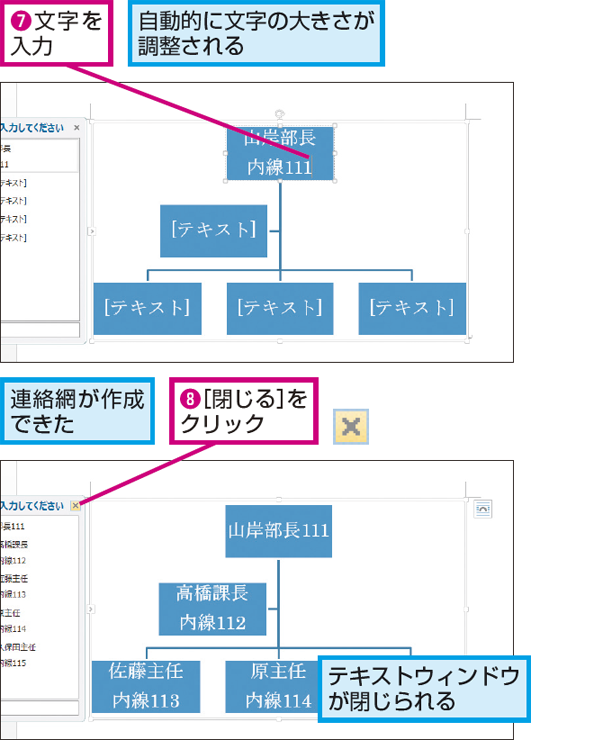
組織図を作成するには、まず Word を開き、挿入タブ を選択します。次に、スマートアート をクリックし、ヒエラルキーカテゴリー から組織図のテンプレートを選択します。組織図に役職や名前を入力し、必要に応じて図形や線を追加・削除し、組織図をカスタマイズします。
組織図は、組織の構造を視覚化するだけでなく、さまざまな目的で活用できます。例えば、新入社員向けの研修資料や組織改革の提案などに使用することができます。また、組織図を Webサイト や プレゼン資料 に挿入することで、組織の構造を外部に伝えることもできます。
組織図の活用方法
組織図は、企業や組織の構造を視覚的に表現するためのツールです。Wordを使用して組織図を作成することで、複雑な組織構造も簡単に分かりやすい図示にすることができます。組織図は、組織の構造を視覚化するだけでなく、さまざまな目的で活用できます。例えば、新入社員向けの研修資料や組織改革の提案などに使用することができます。
また、組織図をWebサイトやプレゼン資料に挿入することで、組織の構造を外部に伝えることもできます。組織図は、企業のイメージを高めるために使用することもできます。例えば、企業のWebサイトに組織図を掲載することで、企業の透明性を高めることができます。
組織図を作成する際には、視覚化を意識することが重要です。組織構造を正確に反映させる、役職名や名前が明確に読めるようにする、関係性が一目で理解できるように適切に配置する、シンプルで見やすいデザインを心掛けることが必要です。
組織図を作成する際のポイント
組織図を作成する際には、正確性と視覚的分かりやすさを重視することが重要です。まず、組織構造を正確に反映させるために、役職名や部門名を明確に定義する必要があります。また、組織図に含める情報を厳選し、必要な情報のみを表示することで、図が複雑にならないようにすることができます。
組織図のデザインも重要なポイントです。シンプルで見やすいデザインを心掛けることで、組織図が一目で理解できるようになります。例えば、組織図に使用する色やフォントを統一することで、視覚的な統一感を出すことができます。また、図形や線を適切に配置することで、組織構造の関係性が明確に表現されます。
組織図を作成する際には、視点も重要な要素です。組織図は、企業の構造を外部に伝えるために使用される場合もあります。そのため、外部の人々が組織図を理解できるように、明確なラベルや簡潔な説明を加えることが必要です。
まとめ
Word を使用して組織図を作成することで、企業や組織の構造を視覚的に表現することができます。組織図は、企業の構造を明確に示すだけでなく、さまざまな目的で活用できます。例えば、新入社員向けの研修資料や組織改革の提案などに使用することができます。
組織図を作成する際には、正確性 と 視覚性 を重視することが重要です。組織構造を正確に反映させることで、役職名や名前が明確に読めるようにすることができます。また、関係性が一目で理解できるように適切に配置することで、シンプルで見やすいデザインを心掛けることができます。
スマートアート 機能を使用することで、Wordで組織図を作成することができます。挿入タブを選択し、スマートアートをクリックし、ヒエラルキーカテゴリーから組織図のテンプレートを選択することで、簡単に組織図を作成することができます。
よくある質問
Wordで組織図を作成するにはどのようなスキルが必要ですか?
Wordで組織図を作成するには、Microsoft Wordの基本的な操作方法と、SmartArtや図形などのツールの使い方を知っている必要があります。また、組織図の作成にあたっては、企業の構造や組織の関係を理解している必要があります。組織図を作成する際には、部門や役職の関係を明確にし、図のレイアウトを工夫して、視覚的に分かりやすいようにする必要があります。
組織図を作成する際に注意すべき点は何ですか?
組織図を作成する際には、企業の構造や組織の関係を正確に表現する必要があります。また、図のレイアウトやデザインを工夫して、視覚的に分かりやすいようにする必要があります。さらに、組織図は企業の内部情報を表現するものであるため、機密情報の取り扱いに注意する必要があります。
Wordで作成した組織図を編集するにはどうすればよいですか?
Wordで作成した組織図を編集するには、SmartArtや図形などのツールを使用して、図のレイアウトやデザインを変更することができます。また、組織図の内容を更新する場合は、テキストや図形を編集して、最新の情報を反映することができます。編集する際には、組織図の整合性を保つために、変更を加える前にバックアップを取ることをお勧めします。
組織図を他の人と共有するにはどうすればよいですか?
組織図を他の人と共有するには、PDFや画像ファイルなどの形式で保存して、メールやファイル共有サービスを使用して共有することができます。また、Microsoft Word OnlineやOneDriveなどのクラウドサービスを使用して、組織図を共有し、共同編集することができます。共有する際には、アクセス権を設定して、機密情報の取り扱いに注意する必要があります。
コメントを残す
コメントを投稿するにはログインしてください。
関連ブログ記事