
Word文書の可読性を高める方法:行間の設定と読みやすさの向上

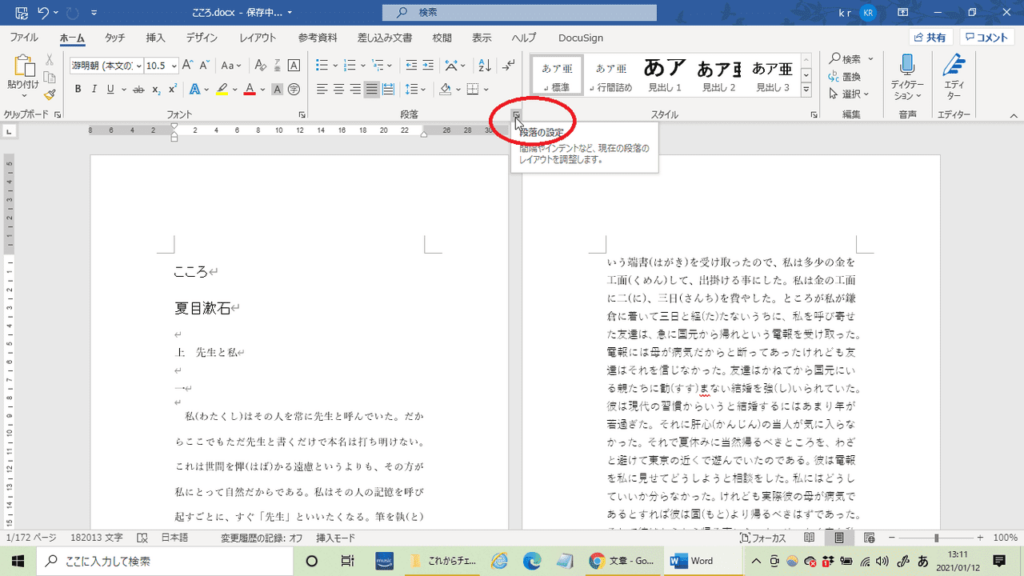
Word文書の可読性を高める方法について解説します。この記事では、行間の設定と読みやすさの向上に焦点を当て、Word文書を作成する際に役立つテクニックを紹介します。Word文書の可読性を高めることで、読者にとってより魅力的な文書を作成することができます。
Word文書の可読性を高める上で、行間の設定は非常に重要な要素です。行間を適切に設定することで、文章の密度が上がり、読者の理解が促進されます。ただし、行間を狭くしすぎると、文字同士が重なり、読みにくくなることがあります。したがって、文書の内容や目的によって、適切な行間の設定値を選択することが重要です。
この記事では、Word文書の可読性を高める方法について詳しく解説します。ホームタブの段落グループから行間を設定する方法や、適切な行間の設定値について説明します。また、行間の設定だけでなく、フォントの選択や文字サイズの設定など、Word文書の可読性を高めるためのその他のテクニックも紹介します。
Word文書の可読性の重要性
Word文書の可読性は、読者にとって非常に重要な要素です。可読性が高い文書は、読者が情報をすばやくかつ正確に理解できるようになります。特に、長い文章や複雑な内容の文書では、可読性が低いと読者が途中で読むのをやめてしまう可能性があります。
したがって、Word文書を作成する際には、行間やフォントサイズ、文字色などを適切に設定することが重要です。行間を狭くしすぎると、文字同士が重なり、読みにくくなることがあります。一方、行間を広くしすぎると、文章の密度が下がり、読者の理解が遅くなる可能性があります。
フォントの選択も可読性に影響を与えます。一般的に、明朝体やゴシック体などの標準的なフォントが可読性に優れています。さらに、文字色と背景色のコントラストを高くすることで、読者が文章を読みやすくなることができます。
行間の設定方法
Word文書の可読性を高めるためには、行間の設定が非常に重要です。行間を適切に設定することで、文章の密度が上がり、読者の理解が促進されます。行間を設定する方法は、ホームタブの段落グループから行間を設定することで実現できます。具体的には、ホームタブの段落グループにある行間のドロップダウンメニューから、行間の設定値を選択することができます。
行間の設定値は、文書の内容や目的によって異なりますが、一般的な設定値は0.8行、1.0行、1.2行以上です。行間を狭くしすぎると、文字同士が重なり、読みにくくなることがあります。行間を適切に設定することで、Word文書の可読性が向上し、読者にとって魅力的な文書を作成することができます。
また、行間の設定に加えて、フォントサイズや行揃えの設定も重要です。フォントサイズを大きくしすぎると、文章が読みにくくなります。一方、フォントサイズを小さくしすぎると、文章が読みにくくなります。行揃えの設定も、文章の可読性に影響を与えます。行揃えを適切に設定することで、文章の可読性が向上し、読者にとって魅力的な文書を作成することができます。
行間の設定値の選択
行間の設定値を選択する際には、文書の内容や目的を考慮することが重要です。一般的に、0.8行、1.0行、1.2行以上の設定値が使用されます。ただし、文書の内容や目的によっては、異なる設定値が必要になる場合があります。
たとえば、技術文書や学術論文では、1.2行以上の設定値が使用されることが多いです。これは、複雑な情報を伝えるために、読者が文章を理解しやすくするためです。一方、ブログ記事や広告文では、1.0行以下の設定値が使用されることが多いです。これは、読者に情報を伝えるために、文章を簡潔にし、読みやすくするためです。
行間の設定値を選択する際には、読者の視点を考慮することが重要です。読者が文章を理解しやすくするために、適切な設定値を選択する必要があります。
行間を狭くしすぎることの問題点
行間を狭くしすぎると、文字同士が重なり、読みにくくなることがあります。これは、読者の理解を妨げ、文章の意味を正確に伝えることができなくなります。さらに、狭い行間は、読者の視覚的疲労を増大させ、長時間の読書を困難にします。
また、可読性を損なう行間の設定は、読者の集中力を低下させ、文章の内容を理解することができなくなります。読者が文章を理解するには、適切な行間の設定が必要です。したがって、Word文書を作成する際には、行間の設定に注意を払い、読者の理解を促進するために適切な行間を設定することが重要です。
読みやすさを向上させるためには、行間の設定だけでなく、フォントサイズや文字色などの要素も考慮する必要があります。適切なフォントサイズと文字色を選択することで、読者の視覚的疲労を軽減し、文章の内容を理解することができるようになります。
行間の適切な設定による効果
行間の設定は、Word文書の可読性を高める上で非常に重要な要素です。適切な行間の設定により、文章の密度が上がり、読者の理解が促進されます。行間を狭くしすぎると、文字同士が重なり、読みにくくなることがあります。一方、行間を広くしすぎると、文章の流れが途切れ、読者の集中力が散漫になる可能性があります。
したがって、行間の設定値を適切に選択することが重要です。一般的な設定値は0.8行、1.0行、1.2行以上です。ただし、文書の内容や目的によって異なる設定値が必要になる場合があります。たとえば、技術文書や学術論文では、行間を広く設定することで、複雑な情報を読者が理解しやすくなることがあります。
読みやすさを向上させるためには、行間の設定に加えて、フォントサイズや文字色の設定も重要です。適切なフォントサイズと文字色を選択することで、読者が文章を読みやすくなることがあります。さらに、段落の構造を明確にすることで、読者が文章の流れを理解しやすくなることがあります。
まとめ
Word文書の可読性を高めるには、行間の設定が非常に重要です。行間を適切に設定することで、文章の読みやすさが向上し、読者にとって魅力的な文書を作成することができます。行間を狭くしすぎると、文字同士が重なり、読みにくくなることがあります。
行間を設定する方法は、ホームタブの段落グループから行間を設定することで実現できます。適切な行間の設定値は、文書の内容や目的によって異なりますが、一般的な設定値は0.8行、1.0行、1.2行以上です。行間を適切に設定することで、Word文書の可読性が向上し、読者にとって魅力的な文書を作成することができます。
また、フォントサイズやフォント種類も可読性に影響を与えます。明朝体やゴシック体などの標準フォントを使用し、12ポイント以上のフォントサイズを設定することで、読みやすさが向上します。さらに、行揃えを設定することで、文章の整齐性が向上し、読みやすさが高まります。
よくある質問
Word文書の可読性を高める方法は何ですか?
Word文書の可読性を高める方法として、行間の設定が重要です。行間を適切に設定することで、文章の読みやすさが向上します。具体的には、行間を1.5倍から2倍にすることで、読者が文章をスムーズに読み進めることができます。また、フォントの選択も重要です。明朝体やゴシック体などの標準的なフォントを使用することで、読みやすさが向上します。さらに、文字サイズも考慮する必要があります。通常は10ポイントから12ポイントが適切です。
行間の設定はどうすればいいですか?
行間の設定は、Wordの段落設定から行うことができます。具体的には、段落設定の「行間」欄で、行間の倍率を設定することができます。例えば、1.5倍に設定する場合は、「1.5」と入力します。また、行間の単位も設定することができます。例えば、行間を「1行」と設定する場合は、「1行」と入力します。さらに、段落の揃えも設定することができます。例えば、段落を「両端揃え」に設定する場合は、「両端揃え」と選択します。
読みやすさの向上にはどのような方法がありますか?
読みやすさの向上には、文章の構造を整えることが重要です。具体的には、見出しを使用することで、文章の構造を明確にすることができます。また、箇条書きを使用することで、複雑な情報をわかりやすく表現することができます。さらに、図表を使用することで、情報を視覚的に表現することができます。また、文章の長さも考慮する必要があります。通常は1段落あたり5行から7行が適切です。
フォントの選択はどうすればいいですか?
フォントの選択は、Word文書のデザインに大きく影響します。具体的には、標準的なフォントを使用することで、読みやすさが向上します。明朝体やゴシック体などの標準的なフォントは、読みやすく、かつプロフェッショナルな印象を与えます。また、フォントのサイズも考慮する必要があります。通常は10ポイントから12ポイントが適切です。さらに、フォントの色も考慮する必要があります。通常は黒色が適切です。
コメントを残す
コメントを投稿するにはログインしてください。
関連ブログ記事