
iPhoneでWordファイルをPDFに変換する方法:無料で簡単にできる

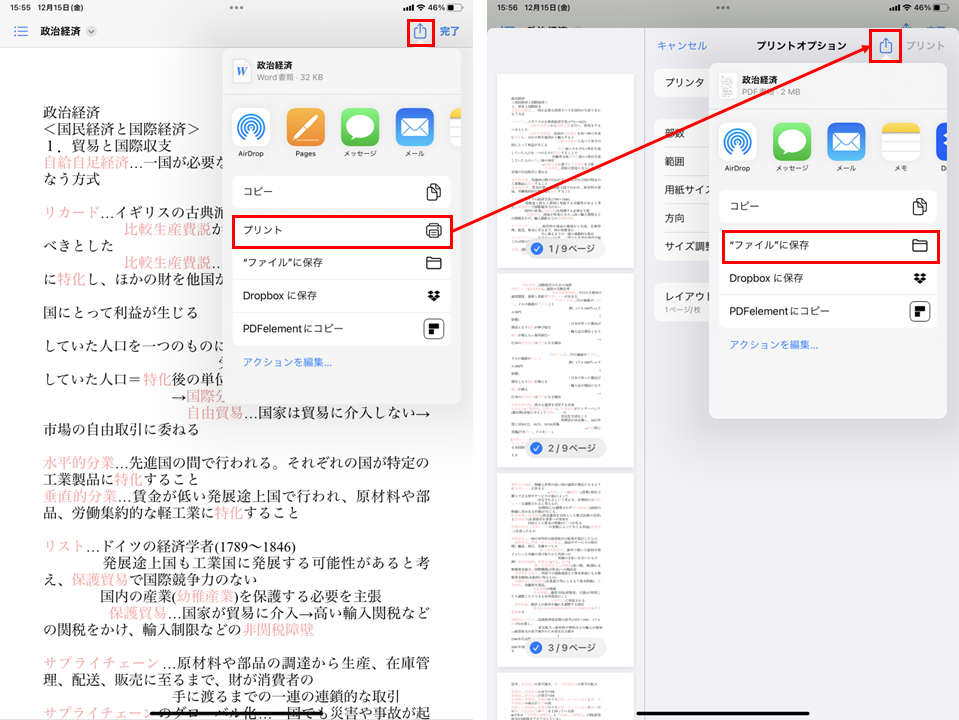
この記事では、iPhoneを使用してWordファイルをPDFに変換する方法について説明します。専門的な知識がなくても、誰でも簡単にできる方法を紹介します。この方法では、無料のアプリを利用することで、コストを掛けずに変換が可能です。
また、この記事では、iPhoneの標準機能を使って、WordファイルをPDFに変換する方法を中心に説明します。より高度な機能が必要な場合は、別のアプリを使用することもできますが、この記事では、無料で簡単にできる方法に焦点を当てています。
iPhoneでWordファイルをPDFに変換する方法
iPhoneでWordファイルをPDFに変換する方法は、非常に簡単です。専門的な知識がなくても、誰でも無料で実行できます。まず、Wordファイルを開きます。次に、右上の共有ボタンをタップしてください。ここで、プリントオプションを選択します。
プリントオプションを選択すると、プレビュー画面が表示されます。この画面で、PDFに変換する設定を行います。画面下部の「PDFを作成」をタップすると、PDFファイルが作成されます。最後に、PDFファイルを保存するだけです。これで、WordファイルをPDFに変換することができました。
この方法では、無料のアプリを利用することで、コストを掛けずに変換が可能です。また、iPhoneの標準機能を使って、WordファイルをPDFに変換することができます。ただし、より高度な機能が必要な場合は、「Microsoft Word」や「Adobe Acrobat」などのアプリを使用することもできます。
必要なアプリやソフトウェア
この方法では、無料のアプリを利用することで、コストを掛けずにWordファイルをPDFに変換することができます。iPhoneの標準機能を使って、WordファイルをPDFに変換することができるため、特別なアプリやソフトウェアをインストールする必要はありません。しかし、より高度な機能が必要な場合は、「Microsoft Word」や「Adobe Acrobat」などのアプリを使用することもできます。
また、PagesやGoogle ドキュメントなどの無料のワードプロセッサアプリを使用することもできます。これらのアプリは、Wordファイルを編集し、PDFに変換する機能を備えています。ただし、より高度な機能が必要な場合は、有料のアプリを使用する必要がある場合があります。
いずれにしても、iPhoneでWordファイルをPDFに変換する方法は、無料で簡単にできるため、誰でも利用できます。
WordファイルをPDFに変換する手順
iPhoneでWordファイルをPDFに変換する方法は、非常に簡単です。まず、Wordファイルを開きます。ファイルを開いたら、右上隅にある共有ボタンをタップします。共有ボタンをタップすると、様々なオプションが表示されます。
ここで、プリントオプションを選択します。プリントオプションを選択すると、印刷設定画面が表示されます。ただし、実際には印刷するのではなく、PDFに変換する設定を行います。画面下部にある「PDFを作成」というボタンを探してタップします。
これで、WordファイルがPDFに変換されます。変換されたPDFファイルを保存するには、「保存」ボタンをタップします。保存先を選択し、ファイル名を入力して保存します。これで、無料でWordファイルをPDFに変換することができました。
変換したPDFファイルを保存する方法
iPhoneでWordファイルをPDFに変換した後、保存する方法について説明します。変換したPDFファイルを保存するには、ファイルアプリを利用します。まず、変換したPDFファイルを表示している画面で、右上の「完了」ボタンをタップします。次に、「ファイルに保存」を選択し、保存先を選択してください。
保存先として、iCloud DriveやGoogle Driveなどのクラウドストレージを選択することもできます。また、iPhoneのローカルストレージに保存することも可能です。保存先を選択したら、「保存」ボタンをタップして、PDFファイルを保存してください。
保存したPDFファイルは、ファイルアプリから簡単にアクセスできます。また、メールやメッセージアプリからも、保存したPDFファイルを簡単に共有できます。
高度な機能が必要な場合のオプション
Microsoft WordやAdobe Acrobatなどのアプリを使用することで、より高度な機能を利用することができます。これらのアプリは、WordファイルをPDFに変換するだけでなく、編集や管理も可能です。Microsoft Wordは、Wordファイルの作成や編集に特化したアプリであり、PDF変換機能も搭載しています。一方、Adobe Acrobatは、PDFファイルの作成や編集に特化したアプリであり、WordファイルをPDFに変換する機能もあります。
これらのアプリを使用することで、WordファイルをPDFに変換する際に、より細かい設定や編集が可能になります。例えば、Microsoft Wordでは、WordファイルをPDFに変換する際に、レイアウトやフォントを調整することができます。また、Adobe Acrobatでは、PDFファイルに署名やコメントを追加することができます。
ただし、これらのアプリは有料であるため、無料でWordファイルをPDFに変換したい場合は、iPhoneの標準機能や無料のアプリを利用することがおすすめです。
まとめ
iPhoneでWordファイルをPDFに変換する方法は、非常に簡単です。専門的な知識がなくても、誰でも無料で実行できます。まず、Wordファイルを開き、共有ボタンをタップします。次に、プリントオプションを選択し、PDFに変換の設定を行います。最後に、PDFファイルを保存することで、変換が完了します。
この方法では、無料のアプリを利用することで、コストを掛けずに変換が可能です。また、iPhoneの標準機能を使って、WordファイルをPDFに変換することができます。ただし、より高度な機能が必要な場合は、「Microsoft Word」や「Adobe Acrobat」などのアプリを使用することもできます。
iPhoneでWordファイルをPDFに変換する方法は、非常に便利です。PDFファイルは、どのデバイスでも開くことができ、編集ができないため、安全性が高いです。したがって、重要な文書をPDFに変換することは、非常に役立ちます。
よくある質問
iPhoneでWordファイルをPDFに変換する方法はあるのですか?
iPhoneでWordファイルをPDFに変換する方法は、無料のアプリやオンラインツールを利用する方法があります。まず、App StoreからMicrosoft Wordアプリをダウンロードします。次に、Wordファイルを開き、右上の「...」をタップして、「ファイルを送信」を選択します。次に、「PDFとして送信」を選択して、PDFファイルを保存します。また、オンラインツールのSmallPDFやPDFCrowdを利用することもできます。これらのツールでは、Wordファイルをアップロードして、PDFファイルに変換することができます。
iPhoneでWordファイルをPDFに変換するには、どのようなアプリが必要ですか?
iPhoneでWordファイルをPDFに変換するには、Microsoft WordアプリやPDF変換アプリが必要です。Microsoft Wordアプリは、Wordファイルを直接PDFに変換することができます。また、PDF変換アプリのPDF ExpertやPDF Converterを利用することもできます。これらのアプリでは、Wordファイルをアップロードして、PDFファイルに変換することができます。
iPhoneでWordファイルをPDFに変換する方法は、無料ですか?
iPhoneでWordファイルをPDFに変換する方法は、無料で行うことができます。Microsoft WordアプリやオンラインツールのSmallPDFやPDFCrowdを利用することができます。これらのツールでは、Wordファイルをアップロードして、PDFファイルに変換することができます。また、PDF変換アプリのPDF ExpertやPDF Converterも、無料のバージョンを提供しています。
iPhoneでWordファイルをPDFに変換した後、編集は可能ですか?
iPhoneでWordファイルをPDFに変換した後、編集は可能ですが、制限があります。PDFファイルは、基本的に編集できないファイル形式です。しかし、PDF編集アプリのAdobe AcrobatやPDF Expertを利用することで、PDFファイルを編集することができます。これらのアプリでは、テキストや画像を編集することができますが、編集できる範囲は限られています。
コメントを残す
コメントを投稿するにはログインしてください。
関連ブログ記事