
Wordで線を引く方法:直線・点線・矢印など5種類の線の引き方と削除方法

Word で線を引く方法について解説します。この記事では、直線、点線、矢印 など 5 種類の線の引き方と削除方法について詳しく説明します。文書作成において非常に便利な Microsoft Word の機能を活用することで、作成する文書の見栄えを向上させることができます。
Word では、線を引く機能は様々な場面で活用できます。例えば、表や図を挿入した際に、線を引いて区切りを明確にすることができます。また、文書の見出しなどに線を引いて、視覚的に分かりやすくすることもできます。この記事では、Word で線を引く方法について詳しく説明し、文書作成をより効率的に行うためのヒントを提供します。
Wordで線を引く方法の種類
Wordで線を引く方法には、直線、点線、破線、矢印、二重線などがあります。これらの線を引くには、挿入タブを開き、図形を選択し、線の種類を選び、ドキュメント上で線を引きたい位置にカーソルを合わせます。線の色や太さ、スタイルを変更するには、線を選択した状態で図形の書式タブを利用します。
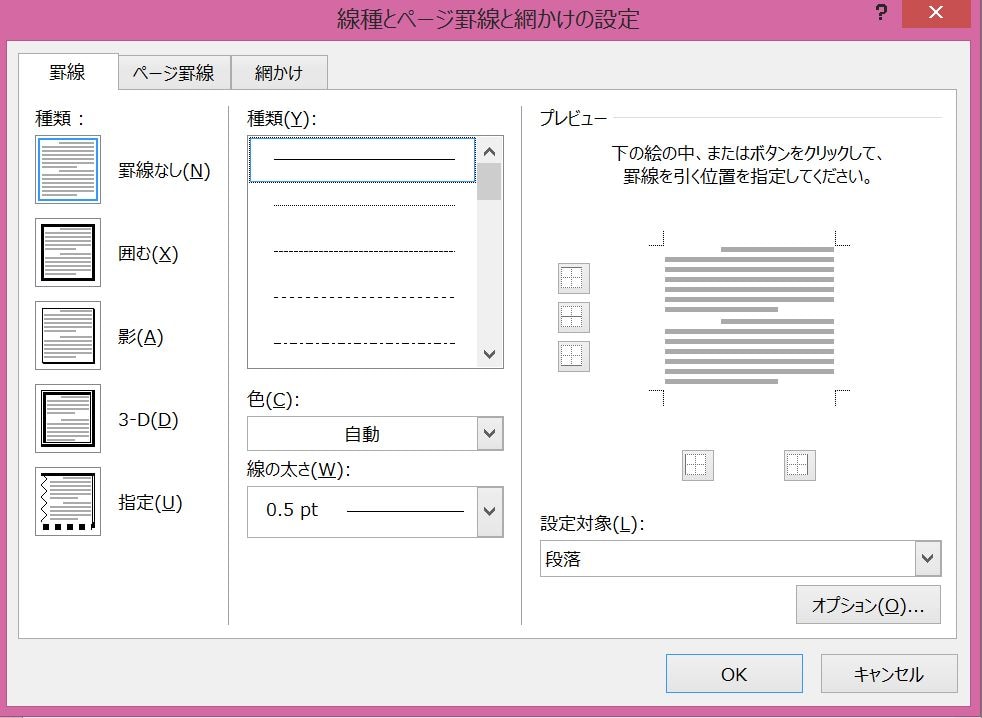
また、罫線ツールや表ツールを使用して、罫線を引くこともできます。罫線は、表や図の枠線として使用することができます。罫線ツールを使用するには、ホームタブの罫線ボタンをクリックし、罫線の種類を選び、適用範囲を指定します。
線を引く際には、線の太さや色を選択することができます。また、線のスタイルを変更することもできます。線のスタイルには、実線、点線、破線などがあります。線のスタイルを変更するには、線を選択した状態で図形の書式タブを利用します。
線を引くための基本的な手順
Microsoft Wordでは、文書作成において非常に便利なソフトウェアです。その中でも、線を引く機能は様々な場面で活用できます。線を引くには、挿入タブを開き、図形を選択し、線の種類を選び、ドキュメント上で線を引きたい位置にカーソルを合わせます。ここで、線の種類には、直線、点線、破線、矢印、二重線などがあります。
線を引く際には、図形の書式タブを利用して、線の色や太さ、スタイルを変更することができます。たとえば、線の色を変更するには、線を選択した状態で図形の書式タブを開き、線の色を選択します。また、線の太さを変更するには、線の太さを選択し、希望の太さを選択します。
線を引く方法は、罫線ツールや表ツールを使用して、罫線を引くこともできます。たとえば、罫線ツールを使用して、表の罫線を引くことができます。また、ボーダーラインを引くには、ホームタブの罫線ボタンをクリックし、ボーダーラインの種類を選び、適用範囲を指定します。
直線を引く方法
Microsoft Wordでは、文書作成において非常に便利なソフトウェアです。その中でも、線を引く機能は様々な場面で活用できます。直線を引くには、挿入タブを開き、図形を選択し、線の種類を選び、ドキュメント上で線を引きたい位置にカーソルを合わせます。次に、ドラッグして線を引くことができます。線の長さや角度は、マウスで調整することができます。
また、線の色や太さ、スタイルを変更するには、線を選択した状態で図形の書式タブを利用します。ここでは、線の色や太さ、スタイルを変更することができます。さらに、線の始点や終点に矢印を追加することもできます。
直線を引く際には、罫線ツールや表ツールを使用して、罫線を引くこともできます。罫線は、表や図を挿入する際に便利です。ただし、罫線を引くには、罫線ボタンをクリックし、罫線の種類を選び、適用範囲を指定する必要があります。
点線を引く方法
点線を引くには、Wordの挿入タブを開き、図形を選択します。図形のメニューから線を選択し、線の種類を選びます。線の種類のメニューから点線を選択すると、ドキュメント上で点線を引くことができます。点線を引く際には、線の太さや色を変更することもできます。
線の太さや色を変更するには、線を選択した状態で図形の書式タブを利用します。図形の書式タブでは、線の太さや色、スタイルを変更することができます。また、線の始点と終点の形状を変更することもできます。例えば、線の始点に矢印を追加することができます。
点線を引く際には、線の長さや方向を調整することもできます。線を選択した状態でマウスをドラッグすると、線の長さや方向を調整することができます。また、線を選択した状態で右クリックして表示されるメニューから、線の長さや方向を調整することもできます。
矢印を引く方法
矢印を引くには、Wordの挿入タブを開き、図形を選択します。図形のメニューから、線の種類を選びます。ここで、矢印を選択します。ドキュメント上で矢印を引きたい位置にカーソルを合わせ、ドラッグして矢印を引きます。矢印の方向を変えるには、矢印の先端をクリックして選択し、回転ハンドルを使用して方向を調整します。
矢印の色や太さ、スタイルを変更するには、矢印を選択した状態で図形の書式タブを利用します。ここで、線の色や太さ、スタイルを選択できます。また、矢印の先端の形状を変更することもできます。矢印を二重線にすることもできます。
矢印を削除するには、削除したい矢印をクリックして選択し、削除キーを押すか、右クリックして表示されるメニューから削除を選択します。
線の色や太さ、スタイルを変更する方法
Wordで線を引く際に、線の色や太さ、スタイルを変更する必要がある場合があります。線の色や太さ、スタイルを変更するには、線を選択した状態で図形の書式タブを利用します。図形の書式タブでは、線の色、太さ、スタイルを変更するためのオプションが用意されています。
線の色を変更するには、線の色のドロップダウンメニューから希望の色を選択します。線の太さを変更するには、線の太さのドロップダウンメニューから希望の太さを選択します。また、線のスタイルを変更するには、線のスタイルのドロップダウンメニューから希望のスタイルを選択します。
線の色や太さ、スタイルを変更することで、文書のデザインをより自由にカスタマイズすることができます。また、線の色や太さ、スタイルを変更することで、文書の読みやすさを向上させることもできます。
罫線ツールや表ツールを使用して罫線を引く方法
罫線ツールや表ツールを使用して罫線を引く方法は、Wordで線を引く際に非常に便利です。罫線ツールを使用するには、ホームタブを開き、罫線ボタンをクリックします。次に、罫線の種類を選び、適用範囲を指定します。罫線の種類には、上罫線、下罫線、左罫線、右罫線、網掛け罫線などがあります。
罫線ツールを使用することで、テキストや表を区切ることができます。また、罫線の色や太さ、スタイルを変更することもできます。罫線の色を変更するには、罫線を選択した状態で図形の書式タブを利用します。罫線の太さやスタイルを変更するには、罫線を選択した状態で罫線の書式タブを利用します。
表ツールを使用して罫線を引く方法もあります。表ツールを使用するには、挿入タブを開き、表ボタンをクリックします。次に、表のサイズと罫線の種類を選び、適用範囲を指定します。表ツールを使用することで、テキストやデータを整理することができます。また、罫線の色や太さ、スタイルを変更することもできます。
ボーダーラインを引く方法
ボーダーラインを引くには、Wordのホームタブを開き、罫線ボタンをクリックします。次に、表示されるメニューからボーダーラインの種類を選びます。ボーダーラインの種類には、上下左右一括、上下左右個別、表などがあります。適用範囲を指定するには、罫線メニューの罫線の設定をクリックし、表示されるダイアログボックスで詳細な設定を行います。
また、罫線ツールを使用して、ボーダーラインを引くこともできます。罫線ツールは、Wordのホームタブの罫線ボタンの右下にある三角形のボタンをクリックして表示されます。罫線ツールでは、ボーダーラインの種類や太さ、色などを指定できます。
ボーダーラインを引いた後は、線の色や太さ、スタイルを変更することができます。線を選択した状態で、図形の書式タブを利用して、線の色や太さ、スタイルを変更します。
線を消す方法
Wordで線を引いた後、不要な線を消す必要がある場合があります。線を消すには、まず消したい線をクリックして選択します。線が選択された状態で、キーボードの削除キーを押すと、線が削除されます。また、線を右クリックして表示されるメニューから削除を選択することもできます。
線を消す際には、注意が必要です。線が他のオブジェクトと重なっている場合、線を消すと他のオブジェクトも影響を受ける可能性があります。したがって、線を消す前に、他のオブジェクトとの関係を確認することが重要です。
線を消す方法は、線の種類や作成方法によって異なる場合があります。たとえば、罫線ツールや表ツールを使用して作成した線を消すには、罫線ツールや表ツールを使用して線を選択し、削除する必要があります。したがって、線を消す前に、線の作成方法を確認することが重要です。
まとめ
Word で線を引く方法は非常に簡単です。まず、挿入タブを開き、図形 を選択します。次に、線の種類を選びます。直線、点線、破線、矢印、二重線 など、様々な種類の線を引くことができます。
線を引くには、ドキュメント上で線を引きたい位置にカーソルを合わせます。線の色や太さ、スタイルを変更するには、線を選択した状態で 図形の書式タブ を利用します。また、罫線ツール や 表ツール を使用して、罫線を引くこともできます。
ボーダーラインを引くには、ホームタブの 罫線ボタン をクリックし、ボーダーラインの種類を選び、適用範囲を指定します。線を消すには、消したい線をクリックして選択し、削除キー を押すか、右クリックして表示されるメニューから 削除 を選択します。
よくある質問
Wordで線を引く方法は何種類ありますか?
Wordで線を引く方法は、直線、点線、矢印など5種類あります。まず、挿入タブの図形グループの図形をクリックして、線を選択します。次に、線の種類を選択し、線の太さや色を設定します。最後に、線を引きたい場所にドラッグして、線を引くことができます。
Wordで線を引いた後、線の太さや色を変更する方法はありますか?
Wordで線を引いた後、線の太さや色を変更する方法はあります。線を選択した後、ホームタブのフォントグループの色をクリックして、線の色を変更できます。また、線の太さを変更するには、線を選択した後、ホームタブの段落グループの線の太さをクリックして、線の太さを変更できます。
Wordで線を削除する方法はありますか?
Wordで線を削除する方法はあります。線を選択した後、削除キーを押すか、ホームタブの編集グループの削除をクリックして、線を削除できます。また、線を選択した後、右クリックして、削除を選択することもできます。
Wordで線を引く際に、線の始点と終点を指定する方法はありますか?
Wordで線を引く際に、線の始点と終点を指定する方法はあります。線を引く際に、Shiftキーを押しながらドラッグすると、線の始点と終点を指定できます。また、線を引く際に、Ctrlキーを押しながらドラッグすると、線の長さを指定できます。
コメントを残す
コメントを投稿するにはログインしてください。
関連ブログ記事