
Wordのナビゲーションウィンドウで見出しを表示・編集する方法

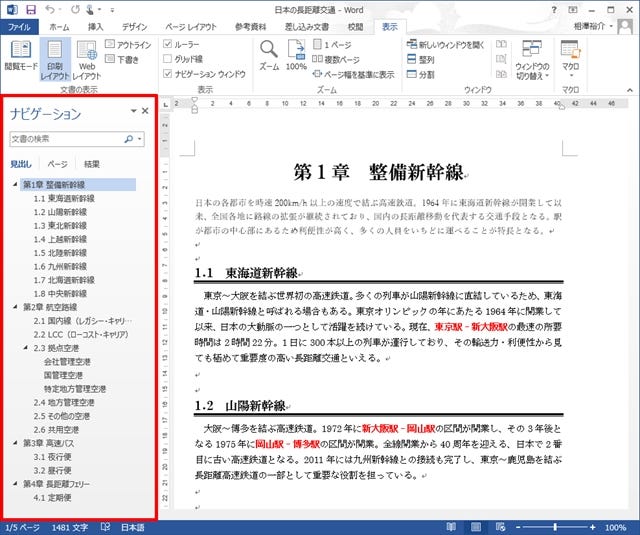
Microsoft Word のナビゲーションウィンドウを活用することで、文書の見出しを効率的に表示・編集することができます。この記事では、ナビゲーションウィンドウの基本的な使い方と、見出しを表示・編集する方法について解説します。
ナビゲーションウィンドウは、文書の見出しを一覧表示し、目的の場所に素早く移動できる機能です。この機能を利用することで、文書の構造を簡単に把握し、編集作業を効率化することができます。特に、長い文書を編集する場合には、ナビゲーションウィンドウは非常に役立ちます。
この記事では、ナビゲーションウィンドウの使い方をステップバイステップで解説し、見出しを表示・編集する方法について詳しく説明します。ナビゲーションウィンドウ と 見出し の基本的な概念から始めて、実際の編集作業で役立つヒントまでを紹介します。
ナビゲーションウィンドウとは
ナビゲーションウィンドウは、Microsoft Wordの文書内で見出しを一覧表示し、目的の場所に素早く移動できる機能です。この機能を利用することで、文書の構造を簡単に把握し、必要な情報にアクセスすることができます。ナビゲーションウィンドウは、文書の見出しを自動的に検出して表示します。
ナビゲーションウィンドウを表示するには、Wordの表示タブをクリックし、ナビゲーションウィンドウのチェックボックスにチェックを入れる必要があります。チェックを入れると、文書の左側にナビゲーションウィンドウが表示されます。ここで、文書の見出しを一覧表示し、目的の場所に移動することができます。
ナビゲーションウィンドウは、文書の編集作業にも役立ちます。例えば、文書の構造を変更したい場合、ナビゲーションウィンドウで見出しをドラッグ・アンド・ドロップすることで、文書の構造を簡単に変更することができます。
ナビゲーションウィンドウで見出しを表示する方法
ナビゲーションウィンドウは、Microsoft Wordの文書で見出しを一覧表示し、目的の場所に素早く移動できる機能です。この機能を使用するには、表示タブのナビゲーションウィンドウをクリックし、見出しタブを選択します。すると、文書内のすべての見出しが一覧表示されます。
見出しを表示する際、見出しレベルを選択することもできます。ホームタブのスタイルグループで見出しレベルを選択すると、選択したレベルに応じて見出しが表示されます。たとえば、見出し1を選択すると、文書内のすべての見出し1が表示されます。
ナビゲーションウィンドウで見出しを表示することで、文書の構造を簡単に把握できます。また、目的の場所に素早く移動できるため、文書の編集作業が効率化されます。
ナビゲーションウィンドウで見出しを編集する方法
ナビゲーションウィンドウで見出しを編集するには、まずナビゲーションウィンドウを表示する必要があります。表示タブのナビゲーションウィンドウをクリックし、見出しタブを選択すると、文書の見出しが一覧表示されます。ここで、編集したい見出しを選択し、テキストを変更することで見出しを編集できます。
見出しレベルを変更するには、ホームタブのスタイルグループで見出しレベルを選択します。例えば、見出し1を選択すると、選択したテキストが見出し1に変更されます。同様に、見出し2や見出し3を選択すると、対応する見出しレベルに変更されます。
ナビゲーションウィンドウで見出しを編集する際には、自動更新機能に注意する必要があります。自動更新機能が有効になっている場合、見出しを編集すると、ナビゲーションウィンドウの見出し一覧も自動的に更新されます。
ナビゲーションウィンドウで見出しを削除する方法
ナビゲーションウィンドウで見出しを削除するには、削除したい見出しを選択し、削除キーを押します。見出しを削除すると、文書内の対応する見出しも削除されます。ただし、見出しに紐付いたテキストは削除されません。
見出しを削除する前に、文書内の対応する見出しを確認することをお勧めします。見出しを削除すると、文書の構造が変更される可能性があります。文書の構造を維持するには、見出しを編集することを検討してください。
ナビゲーションウィンドウで見出しを削除する以外にも、文書内で見出しを直接削除することもできます。文書内で見出しを選択し、削除キーを押すと、見出しは削除されます。ただし、この方法では、ナビゲーションウィンドウに反映されるまでに時間がかかる場合があります。
ナビゲーションウィンドウを閉じる方法
ナビゲーションウィンドウを閉じるには、表示タブに移動し、ナビゲーションウィンドウのチェックを外します。これにより、ナビゲーションウィンドウが閉じられ、文書の編集領域が広くなります。ナビゲーションウィンドウを閉じても、文書の見出しは保持され、再度ナビゲーションウィンドウを開くと、以前と同じ見出しが表示されます。
また、ナビゲーションウィンドウを閉じることで、文書の編集に集中することができます。ナビゲーションウィンドウは、文書の見出しを一覧表示し、目的の場所に素早く移動できる機能ですが、編集中には邪魔になる場合があります。ナビゲーションウィンドウを閉じることで、編集に集中し、文書の完成度を高めることができます。
ナビゲーションウィンドウを閉じた後も、見出しを編集することができます。ホームタブのスタイルグループで見出しレベルを選択し、編集したい見出しを選択してテキストを変更することができます。
まとめ
Wordのナビゲーションウィンドウを使用すると、文書の見出しを一覧表示し、目的の場所に素早く移動できるようになります。ナビゲーションウィンドウは、文書の構造を把握し、編集作業を効率化するのに役立ちます。
ナビゲーションウィンドウで見出しを表示するには、表示タブのナビゲーションウィンドウをクリックし、見出しタブを選択します。すると、文書の見出しが一覧表示されます。見出しレベルを変更するには、ホームタブのスタイルグループで見出しレベルを選択します。
見出しを編集または削除するには、編集または削除したい見出しを選択し、テキストを変更または削除キーを押します。ナビゲーションウィンドウを閉じるには、表示タブのナビゲーションウィンドウのチェックを外します。ナビゲーションウィンドウを使用することで、文書の見出しを効率的に管理し、編集作業をスムーズに進めることができます。
よくある質問
Wordのナビゲーションウィンドウで見出しを表示する方法は?
Wordのナビゲーションウィンドウで見出しを表示するには、ナビゲーションウィンドウ を開き、見出し タブを選択します。ナビゲーションウィンドウは、Wordの文書の左側に表示されます。見出しタブでは、文書内のすべての見出しが表示されます。見出しをクリックすると、文書内の対応する見出しにジャンプできます。また、見出しを右クリックして、編集 または 削除 することもできます。
ナビゲーションウィンドウで見出しを編集する方法は?
ナビゲーションウィンドウで見出しを編集するには、見出しを右クリックして 編集 を選択します。見出しのテキストを変更するには、見出しテキスト ボックスに新しいテキストを入力します。また、見出しのレベルを変更するには、見出しレベル ドロップダウンメニューから新しいレベルを選択します。変更を保存するには、OK ボタンをクリックします。
ナビゲーションウィンドウで見出しを追加する方法は?
ナビゲーションウィンドウで見出しを追加するには、見出し タブの下部にある 新しい見出し ボタンをクリックします。見出しのテキストとレベルを入力し、OK ボタンをクリックして見出しを追加します。また、文書内で見出しを追加するには、ホーム タブの 見出し グループから見出しスタイルを選択し、見出しのテキストを入力します。
ナビゲーションウィンドウで見出しを削除する方法は?
ナビゲーションウィンドウで見出しを削除するには、見出しを右クリックして 削除 を選択します。見出しを削除すると、文書内で見出しが削除されます。また、文書内で見出しを削除するには、見出しを選択し、削除 キーを押します。見出しを削除すると、文書の構造が変更されるため、文書の整理に注意する必要があります。
コメントを残す
コメントを投稿するにはログインしてください。
関連ブログ記事