
Wordで新旧対照表を作成する方法 | 変更点を一目で確認

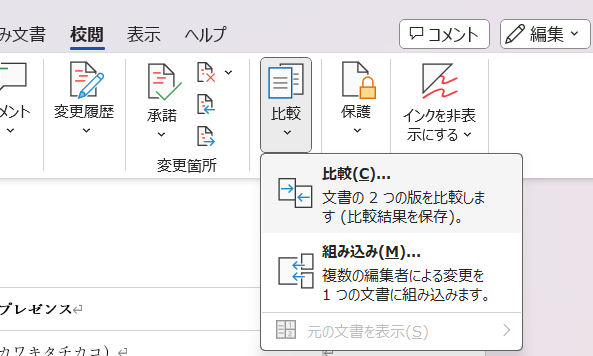
Word を使用して新旧対照表を作成する方法を解説します。新旧対照表は、文書の改訂前と改訂後の違いを明示的に示すのに役立ちます。この機能を利用することで、変更点を一目で確認することができ、確認作業が効率化されます。
新旧対照表を作成するには、比較とマージ 機能を使用します。この機能は、Word に標準搭載されており、簡単に使用できます。文書の改訂前と改訂後のバージョンを選択し、比較 ボタンをクリックするだけで、新旧対照表が自動的に生成されます。
新旧対照表の利点としては、変更点が一目でわかり、確認作業が効率化されること、削除されたテキストや追加されたテキストが色分けされるため、視覚的に分かりやすいことなどがあります。この機能は、契約書や法律文書の改訂時に、変更点を確認すること、記事やレポートの校正作業で、編集者の修正を把握すること、プログラムのソースコードの変更履歴を追跡することなどに活用できます。
新旧対照表とは何か
新旧対照表は、文書の改訂前と改訂後の違いを明示的に示すために使用される表です。文書の改訂時に、変更点を一目で確認することができるため、確認作業が効率化されます。新旧対照表は、主に二つの文書を比較し、変更点を検出して、視覚的に分かりやすい形式で表示します。
新旧対照表の利点としては、変更点が一目でわかり、確認作業が効率化されること、削除されたテキストや追加されたテキストが色分けされるため、視覚的に分かりやすいことなどがあります。また、新旧対照表は、契約書や法律文書の改訂時に、変更点を確認すること、記事やレポートの校正作業で、編集者の修正を把握すること、プログラムのソースコードの変更履歴を追跡することなどに活用できます。
Wordを使用して新旧対照表を作成する方法は、非常に簡単です。Wordを開き、「比較とマージ」機能を選択し、比較する二つの文書を選択し、「比較」ボタンをクリックすることです。Wordが自動的に変更点を検出し、新旧対照表が生成されます。
Wordで新旧対照表を作成する方法
Word を使用して新旧対照表を作成する方法を解説します。新旧対照表は、文書の改訂前と改訂後の違いを明示的に示すのに役立ちます。基本的な手順は、Word を開き、「比較とマージ」機能を選択し、比較する二つの文書を選択し、「比較」ボタンをクリックすることです。Word が自動的に変更点を検出し、新旧対照表が生成されます。
新旧対照表の利点としては、変更点が一目でわかり、確認作業が効率化されること、削除されたテキストや追加されたテキストが色分けされるため、視覚的に分かりやすいことなどがあります。新旧対照表は、契約書や法律文書の改訂時に、変更点を確認すること、記事やレポートの校正作業で、編集者の修正を把握すること、プログラムのソースコードの変更履歴を追跡することなどに活用できます。
新旧対照表を作成する際には、Word のバージョンや設定によって、機能の名称や操作方法が異なる場合があります。ただし、基本的な手順は同じであり、Word のヘルプ機能やオンラインリソースを活用することで、詳細な情報を得ることができます。
新旧対照表の利点
新旧対照表は、文書の改訂前と改訂後の違いを明示的に示すのに役立ちます。文書の改訂時に、変更点を確認する作業は非常に重要です。新旧対照表を使用することで、変更点が一目でわかり、確認作業が効率化されます。
また、新旧対照表では、削除されたテキストや追加されたテキストが色分けされるため、視覚的に分かりやすいです。これにより、編集者や校正者は、変更点を簡単に把握し、修正作業を効率的に行うことができます。
新旧対照表は、契約書や法律文書の改訂時に、変更点を確認すること、記事やレポートの校正作業で、編集者の修正を把握すること、プログラムのソースコードの変更履歴を追跡することなどに活用できます。文書の改訂作業を効率化し、変更点を明確に示すことができるため、新旧対照表は非常に有用なツールです。
新旧対照表の活用例
新旧対照表は、文書の改訂前と改訂後の違いを明示的に示すのに役立ちます。契約書や法律文書の改訂時に、変更点を確認する際に活用できます。新旧対照表を使用することで、変更点が一目でわかり、確認作業が効率化されます。
また、記事やレポートの校正作業で、編集者の修正を把握する際にも新旧対照表は役立ちます。編集者が修正した部分が明確に表示されるため、修正内容を確認することが容易になります。
さらに、プログラムのソースコードの変更履歴を追跡する際にも新旧対照表は活用できます。ソースコードの変更点が明確に表示されるため、開発者が変更内容を把握することが容易になります。新旧対照表を使用することで、変更点の確認作業が効率化され、開発のスピードが向上します。
まとめ
Word を使用して新旧対照表を作成する方法を解説します。新旧対照表は、文書の改訂前と改訂後の違いを明示的に示すのに役立ちます。基本的な手順は、Word を開き、「比較とマージ」機能を選択し、比較する二つの文書を選択し、「比較」ボタンをクリックすることです。Word が自動的に変更点を検出し、新旧対照表が生成されます。
新旧対照表の利点としては、変更点が一目でわかり、確認作業が効率化されること、削除されたテキストや追加されたテキストが色分けされるため、視覚的に分かりやすいことなどがあります。新旧対照表は、契約書や法律文書の改訂時に、変更点を確認すること、記事やレポートの校正作業で、編集者の修正を把握すること、プログラムのソースコードの変更履歴を追跡することなどに活用できます。
新旧対照表を作成することで、文書の変更点を簡単に確認することができます。これにより、作業効率が向上し、エラーの発生を防ぐことができます。また、新旧対照表は、複数人で共同作業を行う場合にも役立ちます。変更点を一目で確認できるため、チームメンバー間のコミュニケーションがスムーズになります。
よくある質問
Wordで新旧対照表を作成する方法を教えてください
Wordで新旧対照表を作成するには、まず表を作成する必要があります。表を作成するには、「挿入」タブの「表」グループの「表」をクリックし、表の行数と列数を指定します。次に、表に項目名と旧情報および新情報を入力します。項目名は、変更点を確認するための基準となる情報です。旧情報と新情報は、変更前と変更後の情報です。項目名、旧情報、新情報を入力したら、表を整理して、見やすくします。
新旧対照表の変更点を一目で確認する方法を教えてください
新旧対照表の変更点を一目で確認するには、表に条件付き書式を設定します。条件付き書式を設定するには、「ホーム」タブの「スタイル」グループの「条件付き書式」をクリックし、条件を指定します。条件を指定したら、条件に合致するセルに色やアイコンを適用します。色やアイコンを適用することで、変更点を一目で確認できます。
新旧対照表に複数の項目を追加する方法を教えてください
新旧対照表に複数の項目を追加するには、表に行を追加します。行を追加するには、「挿入」タブの「表」グループの「行下に挿入」をクリックします。行を追加したら、項目名、旧情報、新情報を入力します。複数の項目を追加する場合は、行を追加する作業を繰り返します。
新旧対照表を印刷する方法を教えてください
新旧対照表を印刷するには、表を印刷用に整理します。印刷用に整理するには、「ページレイアウト」タブの「ページ設定」グループの「余白」をクリックし、余白を設定します。余白を設定したら、「印刷」タブの「印刷」グループの「印刷」をクリックし、印刷機を選択します。印刷機を選択したら、印刷を実行します。
コメントを残す
コメントを投稿するにはログインしてください。
関連ブログ記事