
Wordでローマ字を縦書きにする方法とフォントサイズの設定

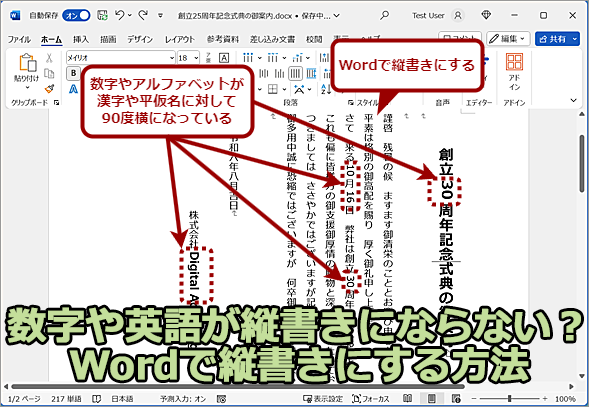
Word でローマ字を縦書きにする方法とフォントサイズの設定について解説します。この記事では、縦書きモード の設定方法、文字方向の設定、ローマ字の入力方法、フォントとサイズの設定、縦書き文書の保存方法などを紹介します。
Word では、通常横書きで文書を作成しますが、縦書きモードを使用することで、ローマ字を縦書きにすることができます。この機能は、ポスター、チラシ、名刺などを作成する際に便利です。また、縦書きモードでは、文字方向を設定することで、ローマ字を縦書きにすることができます。
この記事では、Word でローマ字を縦書きにする方法を詳しく解説します。まず、縦書きモード を設定する方法を紹介し、次に文字方向を設定する方法、ローマ字を入力する方法、フォントとサイズの設定方法などを説明します。
Wordでローマ字を縦書きにする方法
Wordでローマ字を縦書きにするには、まず縦書きモードを設定する必要があります。縦書きモードを設定するには、Wordのメニューから「ページレイアウト」を選択し、「方向」をクリックして「縦書き」を選択します。
縦書きモードを設定したら、文字方向を設定する必要があります。文字方向を設定するには、「ホーム」タブの「フォント」グループから「文字方向」をクリックし、「縦書き」を選択します。これで、ローマ字を入力すると自動的に縦書きになります。
ローマ字を縦書きにした後、フォントとサイズを設定する必要があります。フォントとサイズを設定するには、「ホーム」タブの「フォント」グループからフォントとサイズを選択します。一般的に、縦書きのローマ字には明朝体やゴシック体などのフォントが使用されます。サイズは、文書の内容と目的によって異なりますが、通常は10ポイントから14ポイントの範囲で設定されます。
縦書きモードの設定
Word でローマ字を縦書きにするには、まず 縦書きモード を設定する必要があります。縦書きモードを設定するには、ページレイアウト タブを開き、方向 を選択します。次に、縦書き を選択し、OK をクリックします。これで、文書が縦書きモードに切り替わります。
縦書きモードに切り替わった後、文字方向 を設定する必要があります。文字方向を設定するには、ホーム タブを開き、フォント グループの 文字方向 を選択します。次に、縦書き を選択し、OK をクリックします。これで、文字が縦書き方向に表示されます。
ローマ字 を入力するには、キーボードで通常通り入力します。ただし、IME を使用している場合は、ローマ字入力モード に切り替える必要があります。ローマ字入力モードに切り替えるには、IME の設定を変更する必要があります。
文字方向の設定
文字方向の設定は、Wordでローマ字を縦書きにする上で重要なステップです。まず、文書のレイアウトを縦書きモードに変更する必要があります。そのためには、Wordのメニューから「ページレイアウト」を選択し、「方向」をクリックします。次に、「縦書き」を選択して、文書のレイアウトを縦書きモードに変更します。
縦書きモードに変更したら、ローマ字の文字方向を設定する必要があります。Wordのデフォルト設定では、ローマ字は横書きで表示されます。ローマ字を縦書きにするには、「ホーム」タブの「フォント」グループから「文字方向」をクリックし、「縦書き」を選択します。これで、ローマ字が縦書きで表示されます。
さらに、フォントサイズの設定も重要です。縦書きモードでは、フォントサイズが大きすぎると、文書のレイアウトが崩れる可能性があります。したがって、フォントサイズを適切に設定する必要があります。Wordのデフォルト設定では、フォントサイズは10ポイントです。必要に応じて、フォントサイズを変更することができます。
ローマ字の入力
Word でローマ字を縦書きにするには、まず 縦書きモード を設定する必要があります。縦書きモードを設定するには、ページレイアウト タブを開き、方向 を選択して 縦 をクリックします。これで、文書が縦書きモードに切り替わります。
次に、文字方向 を設定する必要があります。文字方向を設定するには、ホーム タブを開き、フォント グループの 文字方向 を選択して 縦 をクリックします。これで、文字が縦方向に表示されます。
ここで、ローマ字 を入力することができます。キーボードから直接ローマ字を入力することができます。入力したローマ字は、縦方向に表示されます。
フォントとサイズの設定
フォントとサイズの設定は、Wordでローマ字を縦書きにする際に重要なステップです。縦書きモードに設定した後、文字方向を設定し、ローマ字を入力したら、フォントとサイズを設定する必要があります。
フォントの設定は、ホームタブのフォントグループから行うことができます。ここでは、フォントの種類、サイズ、色などを設定することができます。ローマ字を縦書きにする場合、明朝体やゴシック体などのフォントがよく使用されます。
サイズの設定も、ホームタブのフォントグループから行うことができます。サイズを設定する際には、ポイントやピクセルなどの単位を使用します。縦書きのローマ字のサイズは、通常は10ポイントから14ポイントの範囲で設定されます。ただし、必要に応じてサイズを調整することができます。
縦書き文書の保存方法
縦書き文書 を保存する場合、通常のWord文書と同じように保存できます。しかし、縦書きモードで作成した文書を他のアプリケーションで開く場合、レイアウトが崩れる可能性があります。したがって、PDF形式 で保存することをお勧めします。PDF形式では、縦書きモードで作成した文書のレイアウトが保持され、他のアプリケーションで開いても崩れません。
また、Wordのバージョン によっては、縦書きモードで作成した文書を保存する際に、特定の設定が必要になる場合があります。たとえば、Word 2013以前のバージョンでは、縦書きモードで作成した文書を保存する際に、「ページレイアウト」 タブの「方向」 を設定する必要があります。したがって、Wordのバージョンに応じて、適切な設定を行う必要があります。
さらに、縦書き文書を保存する際には、ファイル名 に注意する必要があります。ファイル名に日本語文字が含まれている場合、他のアプリケーションで開く際に問題が発生する可能性があります。したがって、ファイル名には英数字のみを使用することをお勧めします。
よくある質問
Wordでローマ字を縦書きにする方法についてよく聞かれる質問があります。まず、縦書きモードを設定する方法がわからないという質問です。実際には、Wordのバージョンによって設定方法が異なりますが、基本的には「ページレイアウト」または「レイアウト」タブで「縦書き」を選択することで縦書きモードを設定できます。
また、縦書きモードでローマ字のフォントと文字サイズを変更する方法についてもよく聞かれます。縦書きモードでは、通常の横書きモードと同じようにフォントと文字サイズを変更できます。ただし、縦書きモードでは文字の向きが変わるため、文字サイズを大きくすると文字が重なってしまうことがあります。
さらに、縦書きにしたローマ字を横書きに戻す方法についてもよく聞かれます。実際には、縦書きモードを解除するだけでローマ字は横書きに戻ります。ただし、縦書きモードで設定したフォントと文字サイズは保持されるため、必要に応じて変更する必要があります。
まとめ
Wordでローマ字を縦書きにする方法は、まず文書のレイアウトを縦書きモードに設定することから始まります。縦書きモードに設定するには、Wordのメニューから「ページレイアウト」を選択し、「方向」を「縦書き」に変更します。
次に、文字方向を設定する必要があります。文字方向を設定するには、「ホーム」タブの「フォント」グループから「文字方向」を選択し、「縦書き」に変更します。これで、ローマ字を入力すると自動的に縦書きになります。
フォントサイズの設定も重要です。フォントサイズを設定するには、「ホーム」タブの「フォント」グループから「フォントサイズ」を選択し、希望のサイズを選択します。縦書きモードでは、フォントサイズを大きくすると、文字が縦に伸びるため、適切なサイズを選択する必要があります。
また、縦書き文書を保存する際には、ファイル形式に注意する必要があります。縦書き文書を保存するには、Wordのファイル形式である「.docx」を使用することをお勧めします。これにより、縦書き文書を他のWordユーザーと共有することができます。
よくある質問
Wordでローマ字を縦書きにする方法は?
Wordでローマ字を縦書きにするには、まずテキストの方向を変更する必要があります。テキストの方向を変更するには、ページレイアウトタブを開き、テキストの方向ボタンをクリックします。次に、縦書きを選択し、OKボタンをクリックします。これで、テキストは縦書きになります。ただし、ローマ字を縦書きにするには、さらにフォントの設定を変更する必要があります。フォントダイアログボックスを開き、フォントタブで縦書きを選択し、OKボタンをクリックします。これで、ローマ字は縦書きになります。
Wordでローマ字のフォントサイズを設定する方法は?
Wordでローマ字のフォントサイズを設定するには、フォントダイアログボックスを開きます。フォントダイアログボックスを開くには、ホームタブを開き、フォントグループのフォントボタンをクリックします。次に、フォントサイズを選択し、OKボタンをクリックします。フォントサイズは、ポイント単位で設定できます。たとえば、12ポイントや14ポイントなどです。フォントサイズを設定すると、ローマ字のサイズが変更されます。
ローマ字を縦書きにした場合、フォントサイズは自動的に変更されるか?
ローマ字を縦書きにした場合、フォントサイズは自動的に変更されません。縦書きにした後も、フォントサイズは元のサイズのままです。ただし、縦書きにした場合、フォントサイズを変更する必要がある場合があります。縦書きのテキストは、横書きのテキストよりも狭いため、フォントサイズを小さくする必要がある場合があります。
Wordでローマ字を縦書きにする際に注意すべき点は?
Wordでローマ字を縦書きにする際に注意すべき点は、フォントの設定とテキストの方向の設定です。フォントの設定を変更しないと、ローマ字が正しく縦書きにならない場合があります。また、テキストの方向を変更しないと、テキストが縦書きにならない場合があります。さらに、縦書きにした場合、フォントサイズを変更する必要がある場合があります。したがって、フォントの設定とテキストの方向の設定に注意する必要があります。
コメントを残す
コメントを投稿するにはログインしてください。
関連ブログ記事