
Word ページ 丸ごと コピー方法 | ページ全体をキーボードでコピーする手順

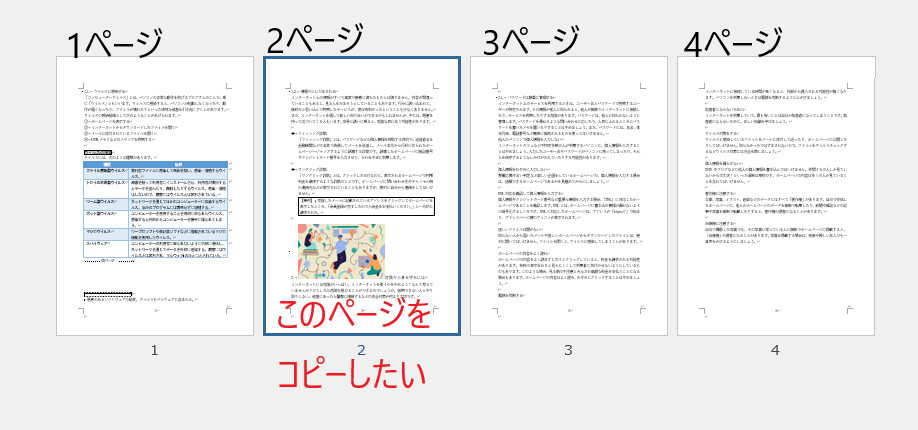
Word ページ 丸ごと コピー方法について解説します。この記事では、Word文書のページ全体をキーボードでコピーする手順を紹介します。ページ全体をコピーする方法、ページ数を指定してコピーする方法、複数のページを同時にコピーする方法などを詳しく説明します。
Word文書のページ全体をコピーするには、キーボードの「Ctrl」キーを押しながら「A」キーを押してページ全体を選択し、次に「Ctrl」キーを押しながら「C」キーを押してコピーします。この方法は、ページ全体を素早くコピーするのに便利です。
ページ数を指定してコピーするには、キーボードの「Ctrl」キーを押しながら「G」キーを押して行番号ダイアログボックスを開き、ページ番号を入力して「移動」をクリックします。次に、ページ全体を選択し、コピーします。この方法は、特定のページだけをコピーするのに便利です。
ページ全体をコピーする方法
ページ全体をコピーするには、キーボードショートカットを使用するのが最も簡単です。まず、Ctrl キーを押しながら A キーを押してページ全体を選択します。これでページ内のすべてのテキストと画像が選択されます。次に、Ctrl キーを押しながら C キーを押して選択した内容をコピーします。
ページ全体をコピーする際には、書式の保持に注意する必要があります。Word のページには、さまざまな書式が適用されている場合があります。コピーする際にこれらの書式が失われると、ページのレイアウトが崩れてしまう可能性があります。したがって、コピーする際には書式の保持に注意し、必要に応じて書式を調整する必要があります。
また、ページに 画像や図 が含まれている場合、これらのコピーにも注意する必要があります。画像や図は、ページのレイアウトに重要な役割を果たしている場合があります。コピーする際にこれらの画像や図が失われると、ページの意味が失われる可能性があります。したがって、コピーする際には画像や図のコピーにも注意する必要があります。
ページ数を指定してコピーする方法
ページ数を指定してコピーするには、キーボードショートカットを使用します。まず、Ctrl キーを押しながら G キーを押して、行番号ダイアログボックスを開きます。次に、コピーしたいページ番号を入力して、「移動」をクリックします。指定したページに移動したら、Ctrl キーを押しながら A キーを押してページ全体を選択し、Ctrl キーを押しながら C キーを押してコピーします。
ページ数を指定してコピーする方法は、長い文書で特定のページだけをコピーしたい場合に便利です。ただし、ページ番号を正確に入力する必要があるため、注意が必要です。ページ番号が間違っていると、意図しないページがコピーされる可能性があります。
コピーしたページを別の文書に貼り付けるには、Ctrl キーを押しながら V キーを押すか、右クリックして「貼り付け」を選択します。貼り付けたページは、元のページと同じ書式で表示されます。
複数のページを同時にコピーする方法
複数のページを同時にコピーするには、ページの最初の文字をクリックし、ドラッグして最後の文字まで選択します。次に、次のページの最初の文字までドラッグして最後の文字まで選択します。これにより、複数のページを同時に選択することができます。選択したページをコピーするには、Ctrl キーを押しながら C を押します。
複数のページを同時にコピーする際には、ページのレイアウトやフォーマットが保持されるように注意する必要があります。特に、画像や図、リンクやコメントが含まれるページをコピーする場合には、元のページと同じように表示されるように注意する必要があります。
また、複数のページを同時にコピーする場合には、ページの順序に注意する必要があります。ページの順序が正しくないと、コピーしたページが正しく表示されない可能性があります。したがって、ページの順序を確認してからコピーすることをお勧めします。
コピーしたページを別の文書に貼り付ける方法
コピーしたページを別の文書に貼り付けるには、キーボードの「Ctrl」キーを押しながら「V」を押すか、右クリックして「貼り付け」を選択します。これにより、コピーしたページ全体が別の文書に貼り付けられます。ただし、ページをコピーする際には、書式の保持、画像や図のコピー、リンクやコメントのコピーに注意してください。
ページをコピーして別の文書に貼り付ける場合、元のページの書式が保持されない場合があります。そのため、コピーしたページを貼り付ける前に、書式を確認してください。また、ページに画像や図が含まれている場合、コピーしたページに画像や図が正しく表示されるかどうかを確認してください。
コピーしたページを別の文書に貼り付ける際には、リンクやコメントもコピーされる場合があります。リンクやコメントをコピーしたくない場合は、コピーしたページを貼り付ける前に、リンクやコメントを削除してください。
ページをコピーする際の注意点
ページをコピーする際には、書式の保持に注意する必要があります。Word のページをコピーすると、元の文書の書式が保持されない場合があります。これを避けるには、コピーする前に元の文書の書式を確認し、必要に応じて書式を調整してください。
また、ページに 画像や図 が含まれている場合、コピーする際にこれらの画像や図も一緒にコピーされるように注意する必要があります。画像や図がコピーされない場合、元の文書から再度コピーする必要があります。
さらに、ページに リンクやコメント が含まれている場合、コピーする際にこれらのリンクやコメントも一緒にコピーされるように注意する必要があります。リンクやコメントがコピーされない場合、元の文書から再度コピーする必要があります。コピーしたページを別の文書に貼り付ける際には、貼り付けオプション を確認し、必要に応じて書式や画像などの設定を調整してください。
まとめ
Word ページ 丸ごと コピー方法について解説します。ページ全体をコピーするには、キーボードの「Ctrl」キーを押しながら「A」を押してページ全体を選択し、「Ctrl」キーを押しながら「C」を押してコピーします。この方法は、ページ全体を素早くコピーするのに便利です。
ページ数を指定してコピーするには、「Ctrl」キーを押しながら「G」を押して行番号ダイアログボックスを開き、ページ番号を入力して「移動」をクリックします。次に、ページの最初の文字をクリックし、ドラッグして最後の文字まで選択し、コピーします。この方法は、特定のページをコピーするのに便利です。
複数のページを同時にコピーするには、ページの最初の文字をクリックし、ドラッグして最後の文字まで選択し、次のページの最初の文字までドラッグして最後の文字まで選択します。コピーしたページを別の文書に貼り付けるには、「Ctrl」キーを押しながら「V」を押すか、右クリックして「貼り付け」を選択します。
ページをコピーする際には、書式の保持、画像や図のコピー、リンクやコメントのコピーに注意してください。コピーしたページが元のページと同じように表示されるようにするには、書式を保持する必要があります。また、画像や図、リンクやコメントをコピーする場合は、元のページと同じように表示されるようにする必要があります。
よくある質問
Word ページ 丸ごと コピーする方法は?
Word ページ 丸ごと コピーする方法は、キーボード ショートカット を使用するのが最も簡単です。まず、コピーしたいページを開きます。次に、Ctrl + A を押してページ全体を選択します。選択したら、Ctrl + C を押してコピーします。これで、ページ全体がクリップボードにコピーされます。コピーした内容を別の場所に貼り付けるには、Ctrl + V を押します。
ページ全体を選択するショートカットキーは?
ページ全体を選択するショートカットキーは、Ctrl + A です。このキーを押すと、現在開いているページ全体が選択されます。選択した内容をコピーするには、Ctrl + C を押します。ショートカットキーを使用することで、ページ全体を素早く選択してコピーできます。
Word でコピーした内容を貼り付ける方法は?
Word でコピーした内容を貼り付ける方法は、Ctrl + V を押すか、右クリックして「貼り付け」を選択する方法があります。コピーした内容を貼り付ける場所にカーソルを移動し、Ctrl + V を押します。コピーした内容がその場所に貼り付けられます。右クリックして「貼り付け」を選択する方法も同様です。
ページ 丸ごと コピーする際に注意すべき点は?
ページ 丸ごと コピーする際に注意すべき点は、コピー元のページのレイアウト が崩れないようにすることです。コピーした内容を別の場所に貼り付ける際に、レイアウトが崩れることがあります。そのため、コピー元のページのレイアウトを確認し、必要に応じて調整する必要があります。また、コピーした内容のフォントや文字サイズ も確認する必要があります。
コメントを残す
コメントを投稿するにはログインしてください。
関連ブログ記事