
Wordマーカー:文書の重要部分を強調する方法と使い方

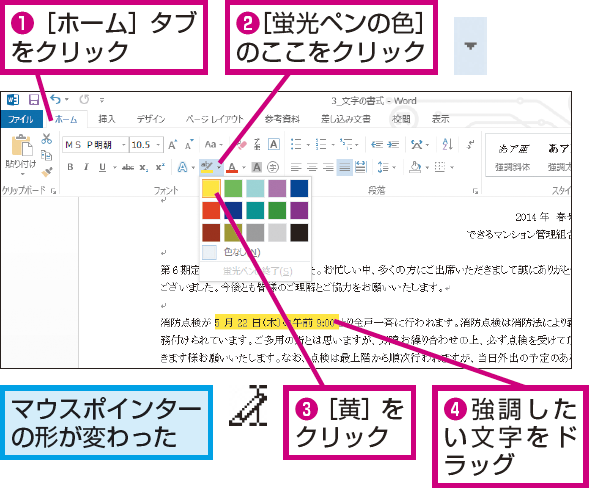
Wordマーカーは、文書を作成する際に重要な部分を強調するために便利な機能です。この記事では、Wordマーカーの使い方と文書の重要部分を強調する方法について詳しく説明します。文書を作成する際に、読者の理解を助け、文章の意図を明確に伝える方法を探している方にとっては、非常に役立つ情報です。
Wordマーカーは、テキストを選択し、指定された色で強調することができます。マーカーを使うことで、読者に特定の情報に注目してもらうことができます。また、自分のためのメモや、後で参照するための印としても使用できます。Wordマーカーの使い方は非常に簡単ですが、適切に使用することで文書の可読性を大幅に向上させることができます。
Wordマーカーとは
Wordマーカーとは、Microsoft Wordで文書を作成する際に重要な部分を強調するために便利な機能です。マーカーを使うことで、読者の理解を助け、文章の意図を明確に伝えることができます。マーカーの種類はさまざまな色があり、適切な色を選ぶことで文書の可読性を向上させることができます。
マーカーを使う目的は、読者に特定の情報に注目してもらうことです。また、自分のためのメモや、後で参照するための印としても使用できます。マーカーは、文書の重要な部分を強調するだけでなく、読者の関心を引き付ける効果もあります。
マーカーは、テキストを選択し、ホームタブにあるマーカーアイコンをクリックし、好きな色を選ぶことで使用できます。マーカーの色は、文書の内容や読者の好みに応じて選ぶことができます。
マーカーの種類と色の選択
マーカーにはさまざまな色があり、文書の内容や目的によって適切な色を選ぶことができます。赤や黄色などの明るい色は、重要な情報や警告を強調するのに適しています。一方、青や緑などの冷たい色は、補足情報や参考資料を示すのに適しています。マーカーの色を選ぶ際には、文書の背景色やテキストの色と調和するように選ぶことが大切です。
また、マーカーの色を統一することで、文書の可読性を向上させることができます。例えば、重要な情報には赤のマーカーを使用し、補足情報には青のマーカーを使用するなど、色を統一することで読者が情報を把握しやすくなります。マーカーの色を効果的に使用することで、文書の内容を明確に伝えることができます。
マーカーの色を選ぶ際には、読者の視覚的特性も考慮する必要があります。例えば、色覚異常の人が多い場合には、赤と緑の区別がつかない色を避けるなど、色を選ぶ際には配慮が必要です。
マーカーの使い方
マーカーは、Microsoft Wordで文書を作成する際に重要な部分を強調するために便利な機能です。マーカーを使うことで、読者の理解を助け、文章の意図を明確に伝えることができます。テキストの選択は、マーカーを使うための第一歩です。選択したテキストにマーカーを適用することで、読者に特定の情報に注目してもらうことができます。
マーカーを適用するには、ホームタブにあるマーカーアイコンをクリックし、好きな色を選びます。マーカーの色は、文書の内容や目的によって選ぶことができます。例えば、重要な情報には赤色のマーカーを使用し、補足情報には青色のマーカーを使用することができます。
マーカーを使う目的は、読者に特定の情報に注目してもらうことです。また、自分のためのメモや、後で参照するための印としても使用できます。ただし、マーカーを過剰に使用すると文書が乱雑に見えることがあるため、適切な量を心がけることが大切です。
マーカーの注意点
マーカーは文書の重要部分を強調するために便利な機能ですが、過剰に使用すると文書が乱雑に見えることがあります。したがって、適切な量を心がけることが大切です。マーカーを使用する際には、文書の全体的なデザインと読者の視点を考慮する必要があります。
また、色の選択も重要です。色が多すぎると視覚的に混乱を招き、読者の理解を妨げる可能性があります。したがって、必要な箇所のみにマーカーを使用し、色の数を制限することが推奨されます。さらに、マーカーの色は文書の背景色やテキストの色と調和するように選ぶことが大切です。
マーカーを効果的に使用するには、文書の内容と読者のニーズを理解する必要があります。読者の視点を考慮し、必要な情報にのみマーカーを使用することで、文書の可読性を向上させることができます。
実践的なマーカーの使用例
Wordマーカーは、文書の重要な部分を強調するために便利な機能です。例えば、長い文章の中で特定の情報を強調したい場合、黄色や赤色などの目立つ色のマーカーを使用することができます。また、自分のためのメモや、後で参照するための印としても使用できます。
文書の可読性を向上させるために、マーカーの色を適切に選ぶことが重要です。例えば、青色のマーカーは、重要な情報を強調するために使用することができます。一方、緑色のマーカーは、補足情報や参考情報を示すために使用することができます。
マーカーを使用する際には、適切な量を心がけることが大切です。過剰に使用すると文書が乱雑に見えることがあるため、必要な部分のみにマーカーを使用することが推奨されます。また、マーカーの色を統一することで、文書の見た目を整えることができます。
まとめ
Wordマーカーは、文書を作成する際に重要な部分を強調するために便利な機能です。マーカーを使うことで、読者の理解を助け、文章の意図を明確に伝えることができます。マーカーの種類はさまざまな色があり、適切な色を選ぶことで文書の可読性を向上させることができます。
マーカーを使う目的は、読者に特定の情報に注目してもらうことです。また、自分のためのメモや、後で参照するための印としても使用できます。テキストを選択し、ホームタブにあるマーカーアイコンをクリックし、好きな色を選ぶことで、マーカーを簡単に使用できます。
マーカーの注意点は、過剰に使用すると文書が乱雑に見えることがあるため、適切な量を心がけることが大切です。適切な量のマーカーを使用することで、文書の可読性を向上させ、読者の理解を助けることができます。
よくある質問
Wordマーカーとは何か
Wordマーカーは、文書の重要部分を強調するために使用される機能です。文書内の特定のテキストや画像を強調表示することで、読者が重要な情報を素早く把握できるようになります。Wordマーカーは、色や図形を使用してテキストや画像を強調表示することができます。また、複数のマーカーを使用して、文書内のさまざまな部分を強調することもできます。
Wordマーカーを使用する方法は
Wordマーカーを使用するには、まずWord文書を開きます。次に、ツールバーから「ホーム」タブを選択し、「マーカー」グループの「マーカー」ボタンをクリックします。これにより、マーカーのメニューが表示されます。ここから、色や図形を選択して、テキストや画像を強調表示することができます。また、ショートカットキーを使用して、マーカーを素早く適用することもできます。
Wordマーカーを使用する利点は
Wordマーカーを使用する利点は、文書の可読性を向上させることです。重要な情報を強調表示することで、読者が文書の内容を素早く把握できるようになります。また、視覚的なアピールを高めることもできます。色や図形を使用してテキストや画像を強調表示することで、文書がより魅力的になります。
Wordマーカーを使用する注意点は
Wordマーカーを使用する注意点は、過剰な使用を避けることです。マーカーを過剰に使用すると、文書が混乱してしまう可能性があります。また、一貫性を保つことも重要です。文書全体で同じマーカーを使用することで、読者が文書の内容をより容易に把握できるようになります。
コメントを残す
コメントを投稿するにはログインしてください。
関連ブログ記事