
Wordファイルの圧縮方法:画像圧縮からフォント最適化まで5つのテクニック

Wordファイルの圧縮は、ファイルサイズを小さくすることで、データのやり取りをスムーズにし、ストレージ容量を節約することができます。この記事では、画像圧縮、フォント最適化、文書の圧縮、余白の削減など、Wordファイルのサイズを小さくするための5つのテクニックを紹介します。これらの方法を活用することで、Wordファイルのサイズを小さくし、作業効率を向上させることができます。
Wordファイルのサイズが大きいと、メールの添付ファイルとして送信する際に問題が発生したり、ストレージ容量を大量に消費したりすることがあります。そこで、Wordファイルのサイズを小さくする方法を知ることは、日常の作業において非常に重要です。この記事では、Wordファイルのサイズを小さくするための実践的なテクニックを紹介します。
画像圧縮の方法
画像圧縮は、Word文書に含まれる画像を圧縮することで、ファイルサイズを大きく削減することができます。画像圧縮の方法としては、画像の解像度を下げる、画像のサイズを縮小する、画像を別の形式に変換するなどがあります。たとえば、画像の解像度を下げることで、画像のファイルサイズを半分以下に削減することができます。また、画像のサイズを縮小することで、画像のファイルサイズをさらに削減することができます。
画像圧縮には、JPEGやPNGなどの画像圧縮形式を使用することができます。JPEGは、写真などの画像に適した圧縮形式であり、PNGは、グラフィックやロゴなどの画像に適した圧縮形式です。画像圧縮形式を選択する際には、画像の種類と用途を考慮する必要があります。
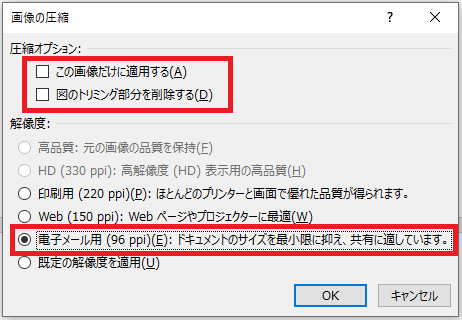
画像圧縮を行うには、Wordの「画像の圧縮」機能を使用することができます。この機能は、Word文書に含まれる画像を自動的に圧縮することができます。また、画像圧縮ソフトウェアを使用することもできます。画像圧縮ソフトウェアは、画像をより細かく圧縮することができ、より小さいファイルサイズを実現することができます。
不要なデータの削除方法
不要なデータの削除は、Wordファイルのサイズを小さくするための重要なステップです。Word文書には、編集履歴、コメント、修正履歴などの不要なデータが含まれていることがあります。これらのデータを削除することで、ファイルサイズを削減することができます。
Word文書から不要なデータを削除するには、「文書の検査」機能を使用します。この機能は、Word文書に含まれる不要なデータを検出して削除することができます。文書の検査機能を使用するには、Word文書を開き、「ファイル」メニューから「情報」を選択し、「文書の検査」をクリックします。文書の検査機能が不要なデータを検出すると、削除するかどうかを確認するメッセージが表示されます。
不要なデータを削除することで、Wordファイルのサイズを小さくし、データの転送速度を向上させることができます。また、不要なデータを削除することで、Word文書のセキュリティも向上させることができます。
文書の圧縮方法
文書の圧縮は、Wordファイルのサイズを小さくするための有効な方法です。Word文書全体を圧縮することで、ファイルサイズを大幅に削減することができます。この方法は、特に大容量の文書を扱う場合に役立ちます。文書の圧縮は、Wordの標準機能として提供されており、簡単に実行することができます。
文書の圧縮を行うには、Wordの「ファイル」メニューから「オプション」を選択し、「詳細設定」をクリックします。次に、「ファイルの圧縮」を選択し、「OK」をクリックします。これで、Word文書が圧縮され、ファイルサイズが小さくなります。文書の圧縮は、データの圧縮率に応じて、ファイルサイズを削減することができます。
文書の圧縮は、データの転送や保存に役立ちます。圧縮された文書は、メールやクラウドストレージで共有することが容易になります。また、圧縮された文書は、データの破損を防ぐことができます。文書の圧縮は、Wordファイルのサイズを小さくするための有効な方法であり、日常の業務で役立つテクニックです。
フォントの最適化方法
フォントの最適化は、Wordファイルのサイズを小さくするための重要なステップです。多くの場合、Word文書には複数のフォントが使用されており、これらのフォントはファイルサイズを大きくする要因となります。フォントの最適化を行うことで、ファイルサイズを削減し、データのやり取りをスムーズにすることができます。
フォントの最適化を行うには、まず使用されているフォントを確認する必要があります。Word文書を開き、フォントダイアログボックスを開きます。ここで、使用されているフォントの一覧が表示されます。次に、使用されていないフォントを削除します。これにより、ファイルサイズを削減することができます。
さらに、フォントの埋め込みを制限することもできます。フォントの埋め込みとは、Word文書にフォントを埋め込むことです。これにより、フォントがインストールされていないコンピューターでも、Word文書を正しく表示することができます。しかし、フォントの埋め込みはファイルサイズを大きくする要因となるため、制限することができます。
余白の削減方法
余白の削減は、Wordファイルのサイズを小さくするための重要なステップです。余白とは、文書のレイアウトにおいて、テキストや画像の周囲に配置される空白の領域です。余白を削減することで、ファイルサイズを小さくすることができます。
余白を削減するには、まず文書のレイアウトを確認する必要があります。余白が大きすぎる場合は、ページの余白を調整することで、余白を削減できます。また、段落の間隔を調整することで、余白を削減することもできます。さらに、ヘッダーとフッターを削除することで、余白を削減することもできます。
余白を削減することで、Wordファイルのサイズを小さくし、スムーズなデータのやり取りが可能になります。また、余白を削減することで、文書のレイアウトがよりコンパクトになり、読みやすさが向上します。したがって、余白の削減は、Wordファイルの圧縮方法として重要なテクニックです。
まとめ
Wordファイルの圧縮は、ファイルサイズを小さくすることで、データのやり取りをスムーズにすることができます。特に、画像を多く含む文書の場合、画像圧縮は効果的です。画像を圧縮することで、ファイルサイズを大きく削減することができます。
また、不要なデータの削除も重要です。不要なデータを削除することで、ファイルサイズを小さくすることができます。文書の編集履歴や、不要なコメントなどを削除することで、ファイルサイズを削減できます。
文書の圧縮も有効です。Word文書全体を圧縮することで、ファイルサイズを小さくすることができます。ただし、文書の圧縮は、画像の圧縮ほど効果的ではありません。
さらに、フォントの最適化も重要です。フォントを最適化することで、ファイルサイズを削減できます。特に、複数のフォントを使用している文書の場合、フォントの最適化は効果的です。
最後に、余白の削減も有効です。余白を削減することで、ファイルサイズを小さくすることができます。特に、文書のレイアウトを最適化することで、余白を削減できます。
よくある質問
Wordファイルの圧縮方法はなぜ必要ですか?
Wordファイルの圧縮方法は、ファイルサイズを小さくして、データ転送や保存の効率を高めるために必要です。特に、画像やグラフ、表などを多く含むファイルは、圧縮しないとファイルサイズが大きくなり、メールやクラウドストレージでの共有が困難になることがあります。また、圧縮することで、ファイルの破損を防ぐこともできます。
画像圧縮はWordファイルの圧縮にどのような効果がありますか?
画像圧縮は、Wordファイルの圧縮に大きな効果があります。画像は、ファイルサイズの大部分を占めることが多く、画像を圧縮することで、ファイルサイズを大幅に縮小することができます。JPEGやPNGなどの画像形式を使用し、画像圧縮ツールを使用して画像を圧縮することができます。また、Wordの画像圧縮機能を使用して、画像を自動的に圧縮することもできます。
フォント最適化はWordファイルの圧縮にどのような効果がありますか?
フォント最適化は、Wordファイルの圧縮に効果があります。フォントは、ファイルサイズの一部を占めることが多く、フォントを最適化することで、ファイルサイズを縮小することができます。フォントの埋め込みを使用して、フォントをファイルに埋め込み、フォントの圧縮を使用して、フォントを圧縮することができます。また、標準フォントを使用して、フォントの数を減らすこともできます。
Wordファイルの圧縮方法は、ファイルの内容に影響を与えますか?
Wordファイルの圧縮方法は、ファイルの内容に影響を与える可能性があります。画像圧縮やフォント最適化などの圧縮方法は、ファイルの内容を変更する可能性があります。特に、画像の品質が低下したり、フォントの表示が変わったりする可能性があります。したがって、圧縮方法を選択する際には、ファイルの内容に影響を与えないように注意する必要があります。
コメントを残す
コメントを投稿するにはログインしてください。
関連ブログ記事