
Wordで縦書き文書を作成する方法 | 縦書き設定と編集の手順

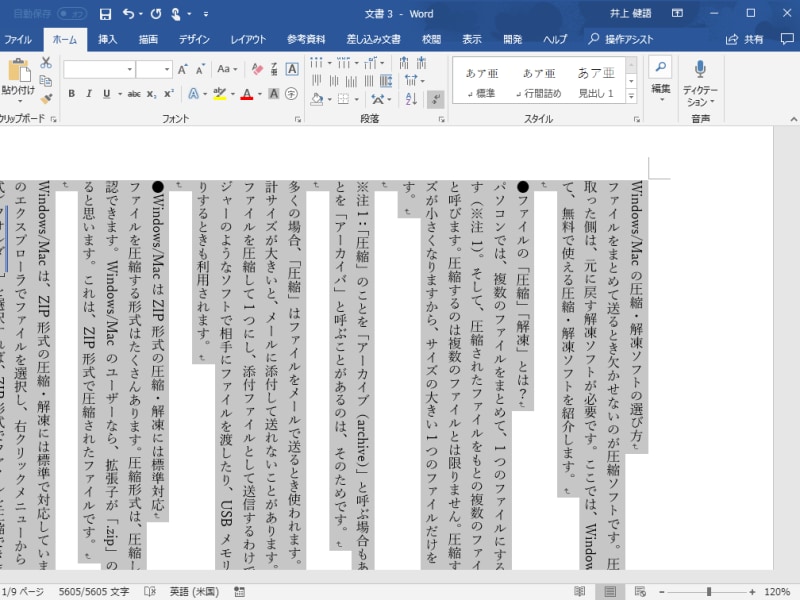
Word で縦書き文書を作成する方法を解説します。この記事では、ページレイアウト の設定から始めて、縦書き の基本的な編集方法までを詳しく説明します。さらに、フォント や 文字サイズ の変更、表 の挿入、ページ設定 の変更など、縦書き文書を作成する上で必要な知識を提供します。
この記事を読むことで、Word の縦書き機能を活用して、美しい日本語文書を作成することができます。特に、縦書き文書を作成する際に遭遇する問題や、Word の縦書き機能の特徴について詳しく説明します。
また、この記事では Word の基本的な操作方法を前提としています。Word の基本的な操作方法については、別の記事で解説しています。
Wordで縦書き文書を作成する方法
Word で縦書き文書を作成するには、まず ページレイアウトタブ をクリックします。次に、方向 をクリックして 縦書き を選択します。これにより、文書の向きが縦書きに変更されます。文書の向きを変更すると、テキストの入力方向も変わります。
縦書き文書を作成する際には、フォント や 文字サイズ の設定も重要です。縦書き文書では、横書き文書とは異なるフォントや文字サイズが適切です。たとえば、縦書き文書では、明朝体 などのフォントがよく使用されます。また、文字サイズも横書き文書よりも大きく設定することが多いです。
縦書き文書で 表 を挿入する場合も、横書き文書とは異なる設定が必要です。縦書き文書では、表の幅が固定され、テキストが表の幅に合わせて折り返されます。したがって、表の幅を適切に設定する必要があります。また、表の高さも適切に設定する必要があります。
ページレイアウトタブで縦書きを設定する
ページレイアウトタブをクリックすると、Wordの文書設定が表示されます。このタブでは、文書のレイアウトや向きを設定することができます。縦書きを設定するには、方向をクリックして、縦書きを選択します。これにより、文書の向きが縦書きに変更されます。
縦書きを選択すると、文書のレイアウトが自動的に調整されます。ただし、必要に応じて、余白や字間などの設定を調整することができます。これにより、縦書き文書のレイアウトをより細かく制御することができます。
また、ページ設定をクリックすると、ページのサイズや向きを設定することができます。縦書き文書では、ページの向きを縦に設定する必要があります。ページ設定を調整することで、縦書き文書のレイアウトをより適切に設定することができます。
縦書き文書の編集方法
Word で縦書き文書を作成する場合、編集方法は通常の横書き文書とほとんど同じです。ただし、縦書き文書では、文字の向き が異なるため、編集する際には注意が必要です。まず、縦書き文書を作成するには、ページレイアウトタブ をクリックし、方向 をクリックして 縦書き を選択します。これにより、文書の向きが縦書きに変更されます。
縦書き文書でテキストを入力する際には、フォント や 文字サイズ を変更することができます。通常の横書き文書と同じように、フォントダイアログボックス を開いて、フォントや文字サイズを選択することができます。また、縦書き文書では、行間 を調整することもできます。行間を調整することで、テキストの読みやすさを向上させることができます。
縦書き文書で 表 を挿入することもできます。表を挿入する際には、表挿入ボタン をクリックし、表のサイズとレイアウトを選択することができます。表を挿入することで、データを整理しやすくすることができます。また、縦書き文書では、画像 を挿入することもできます。画像を挿入する際には、画像挿入ボタン をクリックし、画像ファイルを選択することができます。
縦書き文書でフォントや文字サイズを変更する
フォントや文字サイズを変更するには、まず選択したテキストを右クリックし、「フォント」を選択します。ここで、フォントの種類や文字サイズを選択できます。また、太字や斜体などの効果も追加できます。
また、文字サイズを変更するには、選択したテキストを右クリックし、「フォントサイズ」を選択することもできます。ここで、文字サイズを指定した値に変更できます。さらに、文字間隔や行間隔も調整できます。
フォントや文字サイズを変更することで、縦書き文書の見栄えを大きく変えることができます。ただし、フォントや文字サイズを変更する際には、文書の全体的なバランスを考慮する必要があります。
縦書き文書に表を挿入する
表を挿入する際には、通常の横書き文書と同様の手順を踏むことができます。ただし、縦書き文書では表のレイアウトが自動的に調整されるため、表の幅や高さを調整する必要がある場合があります。表を挿入するには、挿入タブをクリックし、表を選択します。表のサイズやレイアウトを調整するには、表のプロパティを使用します。
縦書き文書に表を挿入する際には、表の向きも考慮する必要があります。表の向きを変更するには、表のプロパティで表の向きを選択し、縦書きまたは横書きを選択します。表の向きを変更すると、表のレイアウトが自動的に調整されます。
また、縦書き文書に表を挿入する際には、文字の方向も考慮する必要があります。表内の文字の方向を変更するには、表のプロパティで文字の方向を選択し、縦書きまたは横書きを選択します。文字の方向を変更すると、表内の文字が自動的に調整されます。
ページ設定を変更する
ページ設定を変更するには、ページレイアウトタブをクリックし、ページ設定を選択します。これにより、ページ設定ダイアログボックスが表示されます。ここで、紙のサイズや向き、余白などの設定を変更することができます。縦書き文書を作成する場合、向きを縦に設定する必要があります。
また、ページ設定ダイアログボックスでは、ヘッダーとフッターの設定も行うことができます。縦書き文書では、ヘッダーとフッターの位置が通常の横書き文書とは異なるため、設定を調整する必要があります。ヘッダーとフッターの設定を変更するには、ヘッダーとフッタータブをクリックし、ヘッダーとフッターの位置を設定します。
ページ設定を変更した後、OKボタンをクリックして設定を保存します。これにより、文書のページ設定が更新され、縦書き文書として表示されます。
Wordの縦書き機能について
Wordの縦書き機能は、特定の言語や地域向けのWordで利用できる機能です。この機能により、ユーザーは文書の向きを縦書きに変更し、縦書きでテキストを入力できます。縦書き機能は、主に日本語、中国語、韓国語などの言語で使用されます。
ページレイアウトタブをクリックし、方向をクリックして縦書きを選択することで、文書の向きを縦書きに変更できます。この設定により、文書のテキストが縦書きで表示され、ユーザーは縦書きでテキストを入力できます。また、縦書き文書でフォントや文字サイズを変更することも可能です。
縦書き文書を作成する際には、ページ設定も重要な要素です。ページ設定により、ユーザーは文書のレイアウトを調整し、縦書き文書を効果的に表示できます。さらに、表を挿入することも可能で、縦書き文書に表を追加することで、データを効果的に表示できます。
まとめ
Wordで縦書き文書を作成する方法は、ページレイアウトタブをクリックし、方向をクリックして縦書きを選択することで実現できます。これにより、文書の向きが縦書きに変更され、通常通りに文書を編集して縦書きでテキストを入力することができます。
縦書き文書を作成する際には、フォントや文字サイズの設定も重要です。Wordでは、縦書き文書でフォントや文字サイズを変更することができます。フォントや文字サイズを変更することで、文書の見栄えを整えることができます。また、表を挿入することも可能です。表を挿入することで、データを整理して表示することができます。
さらに、Wordの縦書き機能は、特定の言語や地域向けのWordで利用できる場合があります。例えば、日本語版のWordでは、縦書き機能が標準で搭載されています。縦書き機能を利用することで、文書の作成を効率化することができます。
よくある質問
Wordで縦書き文書を作成するにはどうすればよいですか?
Wordで縦書き文書を作成するには、まずページレイアウトの設定を行う必要があります。縦書きにしたい文書を開き、レイアウトタブをクリックします。次に、ページ設定グループの方向ボタンをクリックし、縦書きを選択します。これで、文書のレイアウトが縦書きに変更されます。さらに、段落設定で行間や字間を調整することで、縦書き文書の読みやすさを向上させることができます。
縦書き文書で文字の向きを変更するにはどうすればよいですか?
縦書き文書で文字の向きを変更するには、文字の向きの設定を行う必要があります。縦書きにしたい文字を選択し、ホームタブのフォントグループの文字の向きボタンをクリックします。次に、文字の向きダイアログボックスで縦書きを選択し、OKボタンをクリックします。これで、選択した文字の向きが縦書きに変更されます。さらに、文字の向きダイアログボックスで回転角度を調整することで、文字の向きをより細かく調整することができます。
縦書き文書で表を挿入するにはどうすればよいですか?
縦書き文書で表を挿入するには、表の設定を行う必要があります。縦書きにしたい位置にカーソルを置き、挿入タブの表グループの表ボタンをクリックします。次に、表の挿入ダイアログボックスで表の種類を選択し、行数と列数を設定します。さらに、表のプロパティダイアログボックスで表のレイアウトを調整することで、表の見栄えを向上させることができます。
縦書き文書を印刷するにはどうすればよいですか?
縦書き文書を印刷するには、印刷の設定を行う必要があります。縦書き文書を開き、ファイルタブの印刷をクリックします。次に、印刷ダイアログボックスで印刷機を選択し、用紙の向きを縦に設定します。さらに、ページのレイアウトを調整することで、印刷されるページの見栄えを向上させることができます。最後に、印刷ボタンをクリックすると、縦書き文書が印刷されます。
コメントを残す
コメントを投稿するにはログインしてください。
関連ブログ記事