
Wordのリーダー線:表の作成と整理のテクニック

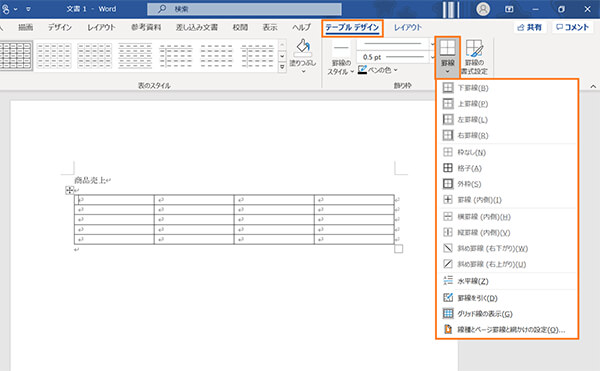
Wordのリーダー線は、表の行や列を整理し、見やすくするために使用される線です。この記事では、リーダー線の基本的な使い方から高度なテクニックまでを紹介し、Wordで効率的に表を作成できるよう支援します。表の作成と整理は、文書の読みやすさと理解度を向上させるために非常に重要です。
リーダー線を使用することで、表の行や列を明確に区別し、データの整理と分析を容易にできます。また、リーダー線のカスタマイズにより、表のデザインを自由に変更し、文書の見栄えを向上させることができます。この記事では、Wordのリーダー線の使い方を詳しく解説し、読者がWordで効率的に表を作成できるよう支援します。
リーダー線の基本的な使い方
Microsoft Word では、リーダー線は表の行や列を整理し、見やすくするために使用される線です。リーダー線を追加するには、表内のセルを選択し、ホーム タブの 段落 グループにある ボーダー ボタンをクリックします。次に、リーダー線 を選択し、線の種類と色を選択してください。
リーダー線を削除するには、表内のセルを選択し、ホーム タブの 段落 グループにある ボーダー ボタンをクリックします。次に、リーダー線 を選択し、なし を選択してください。リーダー線を削除することで、表のレイアウトを簡単に変更できます。
リーダー線の基本的な使い方を理解することで、Word で効率的に表を作成できるようになります。次のセクションでは、リーダー線を活用して表の整理をさらに高度に進める方法を紹介します。
リーダー線の追加と削除方法
リーダー線の追加と削除は、Microsoft Wordで表を作成する際に非常に重要なステップです。リーダー線を追加することで、表の行や列を明確に区別し、データの整理と見やすさを向上させることができます。
リーダー線を追加するには、表のセルを選択し、ホームタブの「段落」グループにある「罫線」ボタンをクリックします。次に、「罫線」メニューから「リーダー線」を選択し、追加したいリーダー線の種類を選択します。リーダー線の種類には、上下線、左右線、斜線などがあります。
一方、リーダー線を削除するには、表のセルを選択し、ホームタブの「段落」グループにある「罫線」ボタンをクリックします。次に、「罫線」メニューから「リーダー線の削除」を選択します。リーダー線を削除することで、表のデザインを簡素化し、不要な線を除去することができます。
セルの結びつけにリーダー線を活用する方法
セルの結びつけは、表の作成において非常に重要なステップです。リーダー線を活用することで、セルの結びつけをより効率的に行うことができます。まず、結び付けるセルを選択し、セルの結合ボタンをクリックします。次に、リーダー線を追加して、結び付けたセルを区切ることができます。
この方法を使用することで、複数のセルを一つのセルに結合し、表のレイアウトをより見やすく整理することができます。また、リーダー線を使用することで、結び付けたセルの区切りを明確にし、表の読みやすさを向上させることができます。
さらに、リーダー線のスタイルを変更することで、表のデザインをより柔軟にカスタマイズすることができます。たとえば、リーダー線の太さや色を変更することで、表の見た目をよりアクセントにしたり、リーダー線を点線や破線にすることで、表の区切りをより明確にしたりすることができます。
データの整理にリーダー線を利用する方法
データの整理は、Wordで表を作成する際の重要なステップです。リーダー線を活用することで、データを整理し、見やすくすることができます。まず、表の行や列にリーダー線を追加することで、データの区切りを明確にします。これにより、データの読み取りや理解が容易になります。
また、リーダー線を使用して、データのグループ化を行うこともできます。例えば、複数の行や列をまとめてリーダー線で囲むことで、関連するデータを一目でわかるようにすることができます。これは、データの分析や比較に役立ちます。
さらに、リーダー線をカスタマイズすることで、データの整理をさらに効果的に行うことができます。例えば、リーダー線の色や太さを変更することで、重要なデータを強調したり、データの区切りを明確にしたりすることができます。
リーダー線のカスタマイズ方法
リーダー線のカスタマイズは、表の見栄えを大幅に改善することができます。Wordでは、リーダー線のスタイル、色、太さなどを自由に変更することができます。たとえば、表のヘッダー行に太いリーダー線を設定することで、ヘッダー行とデータ行を明確に区別することができます。
また、リーダー線の色を変更することで、表のデザインをより魅力的にすることができます。Wordでは、リーダー線の色をテーマに合わせて自動的に設定することも、任意の色を選択することもできます。さらに、リーダー線のスタイルも変更することができます。たとえば、実線、破線、点線などを選択することができます。
リーダー線のカスタマイズは、表の印刷にも影響を与えます。たとえば、リーダー線の色を白黒に設定することで、印刷時にリーダー線がはっきりと表示されるようにすることができます。したがって、リーダー線のカスタマイズは、表の作成と整理に重要な役割を果たします。
リーダー線を使って表を印刷する方法
リーダー線 を使って表を印刷する場合、印刷の設定方法が重要になります。Microsoft Word では、印刷の設定を変更することで、リーダー線 を含めて表を印刷することができます。
まず、印刷したい表を選択し、「ファイル」 メニューから 「印刷」 を選択します。印刷の設定画面が表示されます。この画面で、「ページ設定」 タブを選択し、「ヘッダーとフッター」 の設定を確認します。リーダー線 を含めて表を印刷するには、「ヘッダーとフッター」 の設定で 「リーダー線を印刷する」 にチェックを入れる必要があります。
これらの設定を行うことで、リーダー線 を含めて表を印刷することができます。ただし、印刷の結果はプリンターの設定や用紙のサイズにも依存するため、印刷の結果を確認することが重要です。
応用編:リーダー線の高度なテクニック
リーダー線の基本的な使い方を理解したら、次は高度なテクニックを学びましょう。セルの結びつけは、表の行や列を結合して一つのセルにする機能です。リーダー線を活用することで、結びつけられたセルを明確に表示することができます。
例えば、表のヘッダー行に複数のセルを結合して一つのセルにしたい場合、リーダー線を追加することで、結びつけられたセルの範囲を明確に表示することができます。また、データの整理にもリーダー線は役立ちます。リーダー線を使用して、表の行や列を整理し、データの関係性を明確に表示することができます。
さらに、リーダー線のカスタマイズも可能です。線の色や太さを変更することで、表のデザインを自由にカスタマイズすることができます。また、リーダー線を使用して表を印刷することもできます。印刷時にリーダー線を表示することで、表の内容を明確に表示することができます。
まとめ
Wordのリーダー線は、表の行や列を整理し、見やすくするために使用される線です。リーダー線を使用することで、表のデータを明確に区別し、読み手にとって分かりやすい表を作成することができます。
リーダー線の基本的な使い方として、表の行や列にリーダー線を追加する方法があります。リーダー線の追加は、表のセルを選択し、ホームタブの「段落」グループにある「罫線」ボタンをクリックすることで実行できます。また、リーダー線を削除することも可能で、リーダー線の削除は、表のセルを選択し、ホームタブの「段落」グループにある「罫線」ボタンをクリックし、「リーダー線の削除」を選択することで実行できます。
リーダー線を使用することで、表のデータを整理し、見やすくすることができます。例えば、セルの結びつけにリーダー線を活用することで、表のデータを明確に区別し、読み手にとって分かりやすい表を作成することができます。また、データの整理にリーダー線を利用することで、表のデータを整理し、見やすくすることができます。
よくある質問
Wordのリーダー線とは何か?
Wordのリーダー線とは、Word文書内の表や図などのオブジェクトを整理するために使用される線です。リーダー線は、オブジェクトを揃えるための基準線として機能し、文書のレイアウトを整えるのに役立ちます。リーダー線は、Word文書のデザインとレイアウトをよりプロフェッショナルなものにするために不可欠なツールです。リーダー線を使用することで、文書内のオブジェクトを簡単に揃え、文書の全体的な見栄えを向上させることができます。
リーダー線を使用して表を作成する方法は?
リーダー線を使用して表を作成するには、まずWord文書内に表を挿入します。次に、表のレイアウトを選択し、リーダー線を表示します。リーダー線を使用して、表内のセルを揃え、表のサイズを調整します。リーダー線を使用することで、表を簡単に整理し、文書のレイアウトを向上させることができます。また、リーダー線を使用して、表内のセルを結合したり、分割したりすることもできます。
リーダー線を使用して表を整理する方法は?
リーダー線を使用して表を整理するには、まず表内のセルを選択します。次に、リーダー線の位置を調整して、セルを揃えます。リーダー線を使用して、表内のセルを簡単に揃え、表のレイアウトを整えることができます。また、リーダー線を使用して、表内のセルを結合したり、分割したりすることもできます。リーダー線を使用することで、表を簡単に整理し、文書のレイアウトを向上させることができます。
リーダー線を非表示にする方法は?
リーダー線を非表示にするには、Word文書内のリーダー線の表示設定を変更します。リーダー線の表示設定を変更することで、リーダー線を非表示にすることができます。また、リーダー線を非表示にすることで、文書のレイアウトを簡略化し、文書の見栄えを向上させることができます。ただし、リーダー線を非表示にする場合は、文書内のオブジェクトの位置が変わる可能性があるため、注意が必要です。
コメントを残す
コメントを投稿するにはログインしてください。
関連ブログ記事