
Word文書のデザインを向上させるレイアウト枠の活用方法

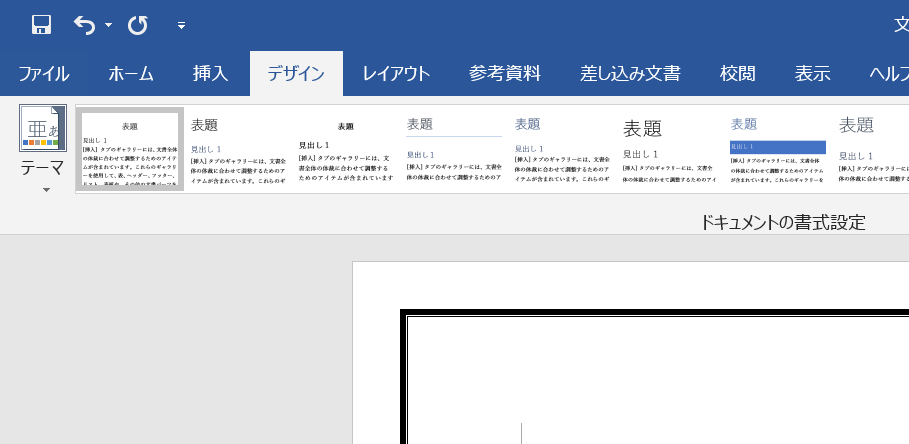
Word文書のデザインを向上させるためには、レイアウト枠の活用が重要です。レイアウト枠は、文章や画像、図表などを配置するための枠であり、適切なレイアウト枠を使用することで、文書の整理や強調にも役立ちます。この記事では、レイアウト枠の活用方法について詳しく説明し、Word文書のデザインを最適化するためのヒントを提供します。
Word文書のデザインを向上させるためには、まずレイアウト枠の種類を理解する必要があります。Wordには、さまざまなレイアウト枠が用意されており、文書の内容や目的に応じて適切なレイアウト枠を選択することができます。たとえば、テキストボックスは文章を配置するための枠であり、画像枠は画像を配置するための枠です。
レイアウト枠を活用することで、文書のデザイン性を大幅に向上させることができます。レイアウト枠には、色やフォントを適用することができ、統一感のあるデザインにすることで、プロフェッショナルな印象を与えることができます。また、枠のサイズや位置を調整することで、文書のデザインを最適化することができます。
レイアウト枠の基本的な使い方
レイアウト枠は、Word文書のデザインを向上させるための基本的なツールです。レイアウト枠を使用することで、文章や画像、図表などを配置することができます。まず、挿入タブからテキストボックスを選択し、文書にレイアウト枠を挿入します。次に、レイアウト枠のサイズや位置を調整することで、文書のデザインを最適化することができます。
また、レイアウト枠には、色やフォントを適用することができます。レイアウト枠の色やフォントを文書のテーマに合わせることで、統一感のあるデザインにすることができます。さらに、レイアウト枠には、影や枠線を追加することができます。これにより、文書のデザインに立体感や深みを加えることができます。
レイアウト枠を使用することで、文書の整理や強調にも役立ちます。例えば、レイアウト枠を使用して、重要な情報を強調したり、関連する情報をまとめたりすることができます。さらに、レイアウト枠を使用して、文書の流れを明確にすることもできます。
レイアウト枠のデザインをカスタマイズする方法
レイアウト枠のデザインをカスタマイズすることで、Word文書のデザイン性を大幅に向上させることができます。まず、枠の色やフォントを選択することで、文書の統一感を出すことができます。さらに、枠のサイズや位置を調整することで、文書のデザインを最適化することができます。
また、レイアウト枠には、さまざまなスタイルが用意されており、これらのスタイルを活用することで、手間なくプロフェッショナルな文書デザインを作成することができます。たとえば、ボーダーや影を追加することで、文書のデザインに立体感を出すことができます。
さらに、レイアウト枠を使用することで、文書の整理や強調にも役立ちます。たとえば、ヘッダーやフッターにレイアウト枠を使用することで、文書の構造を明確にすることができます。また、重要な情報をレイアウト枠で囲むことで、読者の注意を引くことができます。
レイアウト枠を使用した文書デザインの例
レイアウト枠を使用することで、Word文書のデザインを大幅に向上させることができます。例えば、ヘッダーとフッターにレイアウト枠を使用することで、文書の統一感を高めることができます。また、サイドバーにレイアウト枠を使用することで、文書の補足情報を効果的に表示することができます。
レイアウト枠を使用することで、文書の可読性も向上させることができます。例えば、見出しにレイアウト枠を使用することで、文書の構造を明確にすることができます。また、画像や図表にレイアウト枠を使用することで、文書の視覚的なアピールを高めることができます。
さらに、レイアウト枠を使用することで、文書のブランドイメージも強化することができます。例えば、会社のロゴやブランドカラーをレイアウト枠に使用することで、文書のプロフェッショナルなイメージを高めることができます。
Wordのテンプレートを活用した文書デザイン
Wordのテンプレートを活用することで、手間なくプロフェッショナルな文書デザインを作成することができます。Wordには、ビジネス文書、レポート、プレゼンテーションなど、さまざまな用途に合わせたテンプレートが用意されています。これらのテンプレートを使用することで、文書のデザインを統一し、レイアウト枠やフォント、色などの要素を効果的に活用することができます。
また、Wordのテンプレートは、カスタマイズが可能です。テンプレートを選択した後、必要に応じてレイアウト枠のサイズや位置を調整したり、フォントや色を変更したりすることができます。これにより、テンプレートを使用しながらも、独自のデザインを実現することができます。
Wordのテンプレートを活用することで、文書のデザインを大幅に向上させることができます。特に、ビジネス文書やレポートなどの正式な文書を作成する際には、テンプレートを使用することで、プロフェッショナルな印象を与えることができます。
まとめ
Word文書のデザインを向上させるためには、レイアウト枠の活用が重要です。レイアウト枠は、文章や画像、図表などを配置するための枠であり、適切なレイアウト枠を使用することで、文書の整理や強調にも役立ちます。レイアウト枠のデザインを工夫することで、文書の見栄えを大幅に向上させることができます。
また、レイアウト枠には、色やフォントを適用することができ、統一感のあるデザインにすることで、プロフェッショナルな印象を与えることができます。フォントの選択や色の組み合わせは、文書のデザインを決定づける重要な要素です。適切なフォントや色を選択することで、文書の内容を効果的に伝えることができます。
Wordには、さまざまなテンプレートが用意されており、これらのテンプレートを活用することで、手間なくプロフェッショナルな文書デザインを作成することができます。テンプレートの活用は、文書のデザインを向上させるための最も効果的な方法のひとつです。
よくある質問
Word文書のデザインを向上させるレイアウト枠とは何か
Word文書のデザインを向上させるレイアウト枠とは、Word文書 のレイアウトを整えるために使用される枠です。この枠は、テキスト、画像、表 などの要素を配置することで、文書のデザインを向上させることができます。レイアウト枠は、文書の構造を明確にし、読み手にとって分かりやすい文書を作成するのに役立ちます。
レイアウト枠を使用することでどのような効果が期待できるか
レイアウト枠を使用することで、文書のデザインが大幅に向上します。整齐なレイアウト は、読み手にとって分かりやすい文書を作成するのに役立ちます。また、視覚的なアピール を高めることができ、文書の内容を効果的に伝えることができます。さらに、レイアウト枠を使用することで、文書の構造を明確にし、情報の伝達 をスムーズにすることができます。
レイアウト枠を活用するためのTipsは何か
レイアウト枠を活用するためのTipsとして、シンプルなデザイン を心がけることが挙げられます。過度に複雑なレイアウトは、読み手にとって分かりにくい文書を作成する可能性があります。また、一貫性 を保つことが重要です。文書全体で統一されたレイアウトを使用することで、読み手にとって分かりやすい文書を作成することができます。
レイアウト枠を使用する際に注意すべき点は何か
レイアウト枠を使用する際に注意すべき点として、バランス を保つことが挙げられます。テキスト、画像、表などの要素をバランスよく配置することで、文書のデザインを向上させることができます。また、読み手の視線 を考慮することが重要です。読み手の視線を導くようにレイアウトを設計することで、文書の内容を効果的に伝えることができます。
コメントを残す
コメントを投稿するにはログインしてください。
関連ブログ記事