
ワードの誤字チェック機能を最大限に活用する5つのポイント

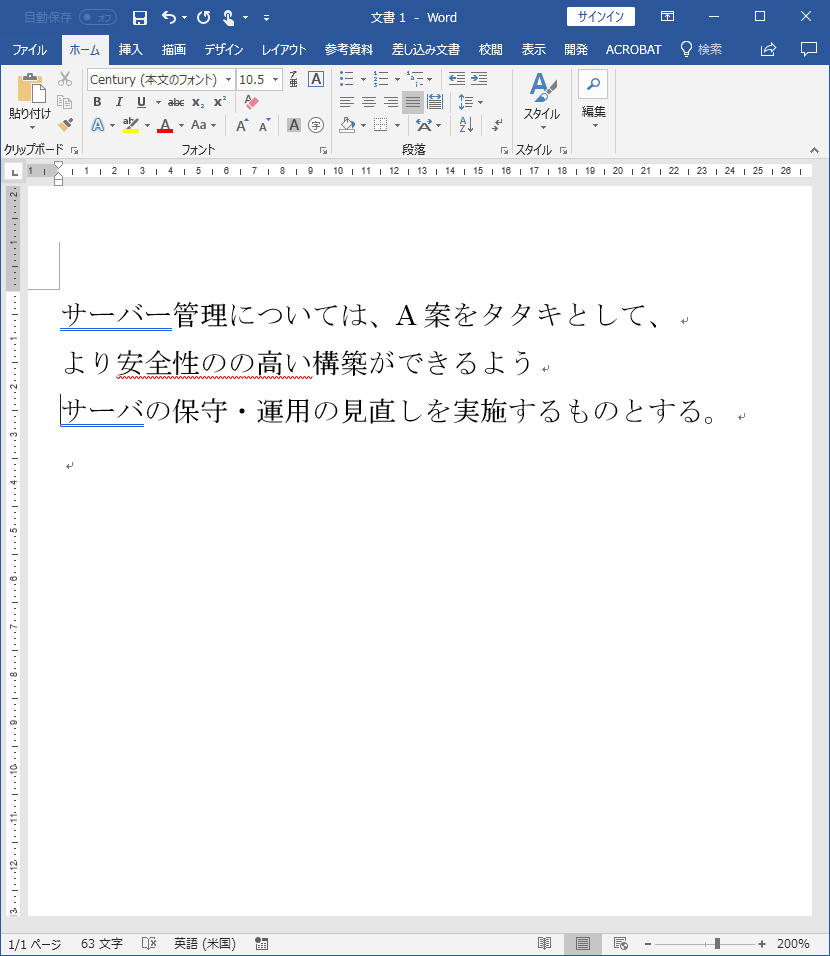
ワードの誤字チェック機能は、文書作成において非常に便利な機能です。この機能を活用することで、正確な文書を作成することができます。誤字チェック機能は、一般的なスペルミスや文法誤り、さらには脱字や二重送りなどのタイプミスを検出できます。しかし、意味の誤りや文脈に合わない表現、特定の専門用語や地名、人名など、辞書に登録されていない単語の誤りを検出できない場合があります。
この記事では、ワードの誤字チェック機能を最大限に活用する方法について説明します。誤字チェック機能の設定のカスタマイズや自動訂正機能の活用、単語の追加と削除、校正言語の設定、グラムチェックの活用など、ワードの誤字チェック機能を効果的に使用するためのポイントを紹介します。
ワードの誤字チェック機能の利点
ワードの誤字チェック機能は、文書作成において非常に便利な機能です。この機能を活用することで、正確な文書を作成することができます。誤字チェック機能は、一般的なスペルミスや文法誤り、さらには脱字や二重送りなどのタイプミスを検出できます。これにより、文書の品質を向上させることができます。
また、ワードの誤字チェック機能は、自動訂正機能も備えています。この機能を活用することで、文書作成の効率を向上させることができます。自動訂正機能は、一般的なスペルミスや文法誤りを自動的に訂正します。これにより、文書作成の時間を短縮することができます。
しかし、ワードの誤字チェック機能では、意味の誤りや文脈に合わない表現、特定の専門用語や地名、人名など、辞書に登録されていない単語の誤りを検出できない場合があります。したがって、文書作成者は、誤字チェック機能を活用しながらも、文書の内容を慎重に確認する必要があります。
ポイント1: 誤字チェック機能の設定をカスタマイズする
ワードの誤字チェック機能を最大限に活用するためには、設定のカスタマイズが重要です。ワードのデフォルト設定では、一般的なスペルミスや文法誤りを検出できますが、特定の専門用語や地名、人名など、辞書に登録されていない単語の誤りを検出できない場合があります。したがって、ワードの設定をカスタマイズすることで、ユーザー辞書に特定の単語を登録することができます。これにより、ワードの誤字チェック機能がより正確に動作するようになります。
また、ワードの設定では、校正レベルを調整することもできます。校正レベルを高く設定すると、ワードはより厳密に文法やスペルをチェックしますが、低く設定すると、より寛容にチェックします。ユーザーのニーズに応じて、校正レベルを調整することができます。
ワードの設定をカスタマイズすることで、ワードの誤字チェック機能をより効果的に活用することができます。ワードの設定を調整することで、より正確な文書を作成することができます。
ポイント2: 自動訂正機能を活用する
ワードの自動訂正機能は、文書作成において非常に便利な機能です。この機能を活用することで、スペルミスや文法誤りを自動的に訂正することができます。自動訂正機能は、文書を作成する際に、入力した単語や文をリアルタイムでチェックし、誤りを検出すると自動的に訂正します。
自動訂正機能を活用することで、文書作成の効率を大幅に上げることができます。また、自動訂正機能では、一般的なスペルミスや文法誤りを検出して訂正することができます。しかし、特定の専門用語や地名、人名など、辞書に登録されていない単語の誤りを検出できない場合があります。したがって、自動訂正機能を活用する際には、文書の内容を十分に確認することが重要です。
自動訂正機能を有効にするには、ワードの設定メニューから自動訂正オプションを選択し、自動訂正を有効にする必要があります。また、自動訂正機能の設定をカスタマイズすることで、特定の単語や文を自動的に訂正することができます。
ポイント3: 単語の追加と削除
ワードの誤字チェック機能を最大限に活用するためには、単語の追加と削除が重要です。ワードの辞書には、一般的な単語が登録されていますが、特定の専門用語や地名、人名など、辞書に登録されていない単語もあります。こうした単語を使用する場合、ワードの誤字チェック機能では誤りとして検出されてしまうことがあります。
この問題を解決するためには、ワードの辞書に単語を追加する必要があります。ワードの設定から辞書の編集を行うことで、単語を追加することができます。追加した単語は、以降の文書作成においても認識されるため、誤字チェック機能の精度が向上します。
一方、単語の削除も重要です。ワードの辞書に登録されている単語が、文書作成において使用されない場合、削除することで辞書の精度を向上させることができます。ワードの設定から辞書の編集を行うことで、単語を削除することができます。
ポイント4: 校正言語の設定
ワードの誤字チェック機能を最大限に活用するためには、校正言語の設定が非常に重要です。ワードでは、デフォルトで英語が設定されていることが多く、日本語を使用する場合は、校正言語を日本語に変更する必要があります。校正言語を変更することで、ワードは日本語の文法やスペルミスを正確に検出できるようになります。
また、ワードでは複数の言語を同時に設定することも可能です。たとえば、日本語と英語を同時に設定することで、両方の言語の文法やスペルミスを検出できるようになります。これは、多言語を使用する文書を作成する場合に非常に便利です。
校正言語の設定は、ワードのオプションメニューから行うことができます。オプションメニューを開き、言語の設定を選択し、校正言語を選択することで、校正言語を変更することができます。
ポイント5: グラムチェックを活用する
グラムチェックを活用することで、文章の文法的正確性を高めることができます。ワードのグラムチェック機能は、文法規則に基づいて文章を分析し、文法誤りを検出します。この機能を活用することで、主語と動詞の一致、時制の整合性、修飾語の位置など、文法的正確性を確保することができます。
また、グラムチェック機能は、文章の読みやすさと明瞭性を向上させることもできます。ワードのグラムチェック機能は、文章の構造と文法的正確性を分析し、改善すべき点を指摘します。この機能を活用することで、文章をより明瞭かつ読みやすくすることができます。
ただし、グラムチェック機能にも限界があります。特定の専門用語や地名、人名など、辞書に登録されていない単語の文法的正確性を検出できない場合があります。したがって、グラムチェック機能を活用する際には、文章の内容と文脈を十分に理解し、必要に応じて手動で校正することが重要です。
ワードの誤字チェック機能の限界
ワードの誤字チェック機能は非常に便利ですが、完全な正確性を保証するものではありません。この機能では、一般的なスペルミスや文法誤り、さらには脱字や二重送りなどのタイプミスを検出できます。しかし、意味の誤りや文脈に合わない表現、特定の専門用語や地名、人名など、辞書に登録されていない単語の誤りを検出できない場合があります。
また、ワードの誤字チェック機能では、同音異義語や類義語の誤りを検出することが難しい場合があります。たとえば、「accept」と「except」は発音が似ているため、誤字チェック機能では検出できない場合があります。したがって、ワードの誤字チェック機能を活用する際には、人間の校正も必要です。
ワードの誤字チェック機能の限界を理解することで、より正確な文書を作成することができます。誤字チェック機能を活用する際には、常に注意深く校正を行うことが重要です。
まとめ
ワードの誤字チェック機能を最大限に活用するためには、まず誤字チェック機能の設定をカスタマイズすることが重要です。ワードのデフォルト設定では、一般的なスペルミスや文法誤りを検出できますが、特定の専門用語や地名、人名など、辞書に登録されていない単語の誤りを検出できない場合があります。したがって、ワードの設定をカスタマイズして、自分がよく使用する単語や専門用語を登録することが必要です。
また、自動訂正機能を活用することも重要です。ワードの自動訂正機能では、一般的なスペルミスや文法誤りを自動的に訂正できます。ただし、自動訂正機能を使用する場合は、訂正されたテキストを注意深く確認する必要があります。なぜなら、自動訂正機能によって、意図しない変更が加えられる場合があるからです。
ワードの誤字チェック機能では、グラムチェックも活用できます。グラムチェックでは、文法や句構造などのミスを検出できます。グラムチェックを活用することで、より正確な文書を作成することができます。ただし、グラムチェックでは、意味の誤りや文脈に合わない表現を検出できない場合があります。したがって、グラムチェックを活用する場合は、自分で文書を注意深く確認する必要があります。
まとめ
ワードの誤字チェック機能を最大限に活用するためには、誤字チェック機能の設定をカスタマイズし、自動訂正機能を活用し、グラムチェックを活用することが重要です。さらに、自分で文書を注意深く確認することも必要です。ワードの誤字チェック機能を活用することで、より正確な文書を作成することができます。
よくある質問
ワードの誤字チェック機能を最大限に活用するにはどうすればよいですか?
ワードの誤字チェック機能を最大限に活用するには、オートコレクト機能を有効にすることが重要です。オートコレクト機能は、入力した文字を自動的に修正する機能です。この機能を有効にすることで、入力ミスを最小限に抑えることができます。また、文法チェック機能も有効にすることで、文法的なミスを検出することができます。さらに、用語集を登録することで、専門用語や固有名詞を正しく入力することができます。これらの機能を活用することで、ワードの誤字チェック機能を最大限に活用することができます。
ワードの誤字チェック機能はどのような種類のミスを検出できますか?
ワードの誤字チェック機能は、スペルミス、文法ミス、句読点ミスなど、さまざまな種類のミスを検出できます。また、用語の誤用や表現の不自然さも検出できます。さらに、句構造の不自然さや文章の流れの不自然さも検出できます。これらのミスを検出することで、文章の品質を向上させることができます。
ワードの誤字チェック機能を使用する際に注意すべき点は何ですか?
ワードの誤字チェック機能を使用する際に注意すべき点は、機能の限界を理解することです。誤字チェック機能は、文脈に応じた判断ができない場合があります。したがって、機能の提案を受け入れる前に、自分で確認することが重要です。また、用語集の更新も重要です。用語集が古い場合、新しい用語や専門用語が認識されない場合があります。
ワードの誤字チェック機能は、どのような文章に最も効果を発揮しますか?
ワードの誤字チェック機能は、ビジネス文章や学術文章に最も効果を発揮します。これらの文章は、正確性と品質が求められるため、誤字チェック機能を使用することで、文章の品質を向上させることができます。また、長文や複雑な文章にも効果を発揮します。これらの文章は、ミスのリスクが高いため、誤字チェック機能を使用することで、ミスを最小限に抑えることができます。
コメントを残す
コメントを投稿するにはログインしてください。
関連ブログ記事