
Word文書編集の効率化:行番号を表示して共同作業をスムーズに

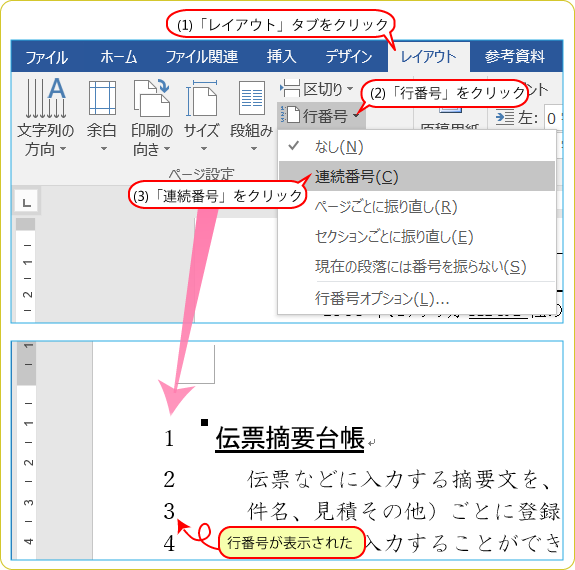
Microsoft Word を使用して文書の編集作業を行う際、効率的に作業を進める方法を探している方は多いと思います。この記事では、行番号 を表示することで文書編集の効率化を実現する方法について解説します。行番号を表示することで、文書内の特定の場所に素早く移動できるようになり、共同作業 の効率化にも役立ちます。
行番号を表示する方法は非常に簡単です。ページレイアウトタブ を開き、行番号をクリックし、行番号を表示を選択することで実行できます。行番号は、文書全体に適用できますが、必要に応じて特定のセクションだけに適用することもできます。また、行番号のスタイルを変更することができ、行番号を目立たせたり、文書のデザインに合わせたりすることができます。
行番号を利用することで、文書内の特定の場所に素早く移動できるようになります。また、行番号を利用して、他の人と作業を行う際にも、特定の場所を簡単に伝えることができます。行番号は、共同作業 を行う際にも非常に役立ちます。行番号を参照することで、複数人で作業を行う際にも、修正箇所や確認が必要な場所を簡単に共有できます。
行番号を表示する方法
Microsoft Word で文書の編集作業を行う際、行番号を表示することで効率的に作業が進めることができます。行番号を表示する方法は、ページレイアウトタブを開き、行番号をクリックし、行番号を表示を選択することで実行できます。行番号は、文書全体に適用できますが、必要に応じて特定のセクションだけに適用することもできます。
また、行番号のスタイルを変更することができ、行番号を目立たせたり、文書のデザインに合わせたりすることができます。行番号のスタイルを変更するには、ページレイアウトタブを開き、行番号をクリックし、行番号の書式設定を選択します。ここで、行番号のフォント、サイズ、色などを変更することができます。
行番号を表示することで、文書内の特定の場所に素早く移動できるようになります。また、行番号を利用して、他の人と作業を行う際にも、特定の場所を簡単に伝えることができます。行番号は、共同作業を行う際にも非常に役立ちます。
行番号のスタイルを変更する方法
行番号のスタイルを変更することで、文書のデザインに合わせて行番号を表示することができます。Microsoft Wordでは、行番号のスタイルを変更する方法は簡単です。ページレイアウトタブを開き、行番号をクリックし、行番号の書式設定を選択することで、行番号のスタイルを変更できます。
行番号のスタイルを変更することで、行番号を目立たせたり、文書のデザインに合わせたりすることができます。たとえば、行番号のフォントやサイズを変更することで、行番号を明確に表示することができます。また、行番号の色を変更することで、文書のデザインに合わせて行番号を表示することができます。
行番号の書式設定では、行番号のスタイルを詳細に設定することができます。たとえば、行番号の開始番号や、行番号の増分を設定することができます。また、行番号の表示位置を設定することで、行番号を文書の左側や右側に表示することができます。行番号のスタイルを変更することで、文書の編集作業を効率的に進めることができます。
行番号を利用した文書編集の効率化
Microsoft Word で文書の編集作業を行う際、行番号 を表示することで効率的に作業が進めることができます。行番号を表示する方法は、ページレイアウトタブ を開き、行番号をクリックし、行番号を表示を選択することで実行できます。行番号は、文書全体に適用できますが、必要に応じて特定のセクションだけに適用することもできます。また、行番号のスタイルを変更することができ、行番号を目立たせたり、文書のデザインに合わせたりすることができます。
行番号を利用することで、文書内の特定の場所に素早く移動できるようになります。また、行番号を利用して、他の人と作業を行う際にも、特定の場所を簡単に伝えることができます。行番号は、共同作業 を行う際にも非常に役立ちます。行番号を参照することで、複数人で作業を行う際にも、修正箇所や確認が必要な場所を簡単に共有できます。
行番号を表示することで、文書編集の効率が向上し、共同作業がスムーズに進むようになります。行番号は、文書編集のプロセスを合理化し、時間を節約するのに役立ちます。また、行番号を利用することで、文書の品質も向上することができます。
行番号を利用した共同作業の効率化
共同作業を行う際、行番号を利用することで、文書内の特定の場所に素早く移動できるようになります。また、行番号を利用して、他の人と作業を行う際にも、特定の場所を簡単に伝えることができます。たとえば、文書内の特定の行に修正が必要な場合、行番号を参照することで、修正箇所を簡単に共有できます。
行番号を利用することで、作業効率が向上します。複数人で作業を行う際にも、行番号を参照することで、修正箇所や確認が必要な場所を簡単に共有できます。また、行番号を利用することで、文書内の特定の場所に素早く移動できるようになります。これにより、ナビゲーションが向上し、文書の編集作業がスムーズに進められます。
行番号を利用することで、コミュニケーションも向上します。行番号を利用して、他の人と作業を行う際にも、特定の場所を簡単に伝えることができます。これにより、誤解やミスを防ぐことができ、文書の編集作業がスムーズに進められます。
行番号の利点と活用方法
行番号を表示することで、文書編集の効率が大幅に向上します。まず、ナビゲーションの向上が挙げられます。文書内の特定の場所に素早く移動できるようになり、編集作業がスムーズに進められます。また、共同作業を行う際にも、行番号を参照することで、複数人で作業を行う際にも、修正箇所や確認が必要な場所を簡単に共有できます。
さらに、行番号を表示することで、作業効率の向上にもつながります。文書内の特定の場所に素早く移動できるようになり、編集作業がスムーズに進められます。また、行番号を利用して、他の人と作業を行う際にも、特定の場所を簡単に伝えることができます。
行番号を活用することで、文書編集の生産性が向上します。行番号を表示することで、文書内の特定の場所に素早く移動できるようになり、編集作業がスムーズに進められます。また、行番号を利用して、他の人と作業を行う際にも、特定の場所を簡単に伝えることができます。
まとめ
Word文書編集の効率化は、作業のスピードアップと品質の向上に大きく貢献します。行番号を表示することで、文書内の特定の場所に素早く移動できるようになります。また、行番号を利用して、他の人と作業を行う際にも、特定の場所を簡単に伝えることができます。
行番号を表示することで、共同作業がスムーズに進められるようになります。複数人で作業を行う際にも、修正箇所や確認が必要な場所を簡単に共有できます。行番号は、文書のデザインに合わせてカスタマイズすることもできます。行番号のスタイルを変更することで、文書の見た目をより一層向上させることができます。
行番号を利用することで、ナビゲーションが向上し、文書内の特定の場所に素早く移動できるようになります。また、行番号を利用して、他の人と作業を行う際にも、特定の場所を簡単に伝えることができます。行番号は、作業効率の向上に大きく貢献します。
よくある質問
Word文書編集で行番号を表示する方法は?
Word文書編集で行番号を表示するには、行番号の表示 を有効にする必要があります。まず、Word文書を開き、ページレイアウト タブに移動します。次に、行番号 をクリックし、行番号の表示 を選択します。行番号の表示形式を選択し、OK をクリックすると、行番号が文書に表示されます。これにより、共同作業者が文書の特定の部分を簡単に見つけることができます。
行番号を表示することで共同作業がスムーズになる理由は?
行番号を表示することで、共同作業者が文書の特定の部分を簡単に見つけることができます。これにより、コミュニケーション がスムーズになり、作業効率 が向上します。また、行番号を表示することで、修正 や 変更 を追跡することが容易になります。これにより、共同作業者が文書の変更を簡単に把握できるようになります。
Word文書編集で行番号を表示することの利点は?
Word文書編集で行番号を表示することの利点は、共同作業の効率化 です。行番号を表示することで、共同作業者が文書の特定の部分を簡単に見つけることができます。また、行番号を表示することで、修正 や 変更 を追跡することが容易になります。これにより、共同作業者が文書の変更を簡単に把握できるようになります。
行番号を表示することによるデメリットはあるか?
行番号を表示することによるデメリットは、文書のレイアウト が変更される可能性があります。行番号を表示することで、文書のレイアウトが変更され、読みやすさ が低下する可能性があります。ただし、行番号を表示することによる利点は、デメリットを上回ります。行番号を表示することで、共同作業の効率化が実現されます。
コメントを残す
コメントを投稿するにはログインしてください。
関連ブログ記事