
Wordアウトライン機能:文書構造を整理し効率的に編集する方法

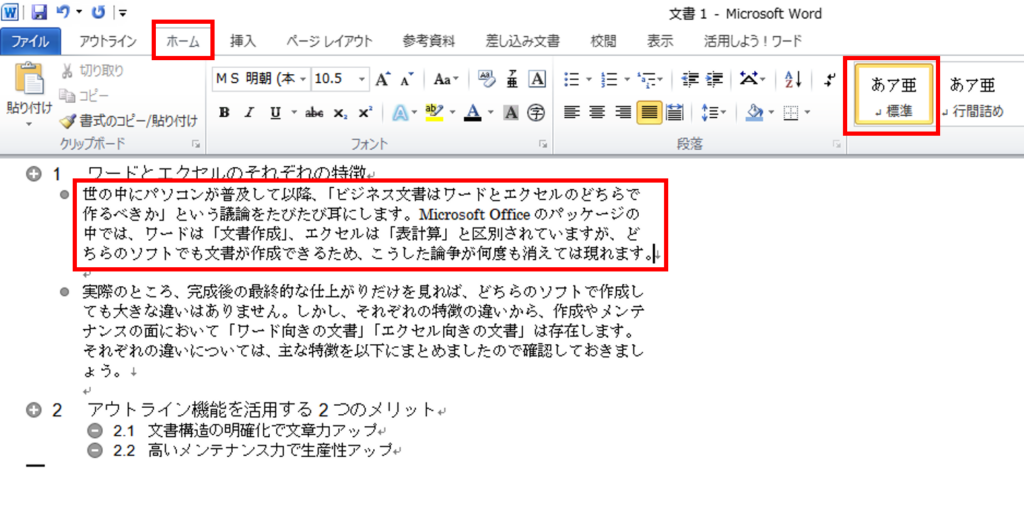
Wordアウトライン機能は、文書の構造を整理し、簡単にナビゲートできるようにするための機能です。この機能を使用することで、大規模な文書の整理や編集が効率的になります。アウトライン表示では、文書のヘッダーと本文が階層構造で表示され、ヘッダー レベルごとに展開や折りたたみができます。
この機能は、文書の構造を明確にし、効率的なナビゲーションを可能にし、簡単な編集を実現します。特に、レポート、論文、提案書、マニュアルなどの文書に適用できます。ただし、表や図を多用する文書や詳細な書式設定が必要な場合には、他の機能も活用することが効果的です。
この記事では、Wordアウトライン機能の使い方とその利点について詳しく説明します。文書の構造を整理し、効率的に編集する方法を学ぶことで、作業の効率を向上させることができます。
Wordアウトライン機能とは
Wordアウトライン機能とは、Microsoft Word で文書の構造を整理し、効率的に編集するための機能です。この機能を使用することで、大規模な文書の整理や編集が容易になります。アウトライン表示では、文書のヘッダーと本文が階層構造で表示され、ヘッダー レベルごとに展開や折りたたみができます。
アウトライン機能は、文書の構造を明確にし、効率的なナビゲーションを可能にします。また、文書の編集や修正も簡単になります。たとえば、文書の構造を変更したい場合、アウトライン表示でヘッダーをドラッグ・アンド・ドロップすることで簡単に変更できます。
アウトライン機能は、レポート、論文、提案書、マニュアルなどの文書に適用できます。ただし、表や図を多用する文書や詳細な書式設定が必要な場合には、他の機能も活用することが効果的です。
アウトライン機能の利点
アウトライン機能を使用することで、文書の構造を明確にし、効率的なナビゲーションを可能にします。文書のヘッダーと本文が階層構造で表示され、ヘッダー レベルごとに展開や折りたたみができます。これにより、大規模な文書の整理や編集が効率的になります。
また、アウトライン機能は、文書の全体像を把握するのに役立ちます。文書の構造が明確になることで、読者が文書の内容を理解しやすくなります。さらに、アウトライン機能は、文書の編集作業を簡素化します。ヘッダー レベルごとに展開や折りたたみができるため、必要な部分のみを編集することができます。
アウトライン機能は、レポート、論文、提案書、マニュアルなどの文書に適用できます。ただし、表や図を多用する文書や詳細な書式設定が必要な場合には、他の機能も活用することが効果的です。
アウトライン機能の使い方
アウトライン機能は、Word文書の構造を整理し、効率的に編集するための機能です。この機能を使用することで、大規模な文書の整理や編集が容易になります。アウトライン表示では、文書のヘッダーと本文が階層構造で表示され、ヘッダー レベルごとに展開や折りたたみができます。
アウトライン機能を使用するには、まずWord文書を開き、アウトラインタブをクリックします。次に、文書の構造を整理するために、ヘッダーを設定します。ヘッダーは、文書のタイトルや章のタイトルなど、文書の構造を示すために使用されます。ヘッダーを設定すると、文書の構造が明確になり、ナビゲーションが容易になります。
アウトライン機能を使用することで、文書の編集も効率的になります。アウトライン表示では、文書の各部分が明確に表示され、編集が容易になります。また、折りたたみ機能を使用することで、不要な部分を隠し、必要な部分のみを表示することができます。これにより、文書の編集が迅速かつ効率的に行うことができます。
アウトライン機能の適用例
アウトライン機能は、文書の構造を整理し、効率的に編集するために使用されます。レポートや論文などの長文書を編集する際に、アウトライン機能を使用することで、文書の全体像を把握しやすくなります。また、提案書やマニュアルなどの文書でも、アウトライン機能を使用することで、文書の構造を明確にし、読み手にとって分かりやすい文書を作成することができます。
アウトライン機能を使用することで、文書のヘッダーと本文を階層構造で表示することができます。これにより、文書の構造を簡単に把握し、必要な部分に素早くアクセスすることができます。また、アウトライン機能では、ヘッダー レベルごとに展開や折りたたみができるため、文書の全体像を把握しながら、詳細な編集を行うことができます。
アウトライン機能は、文書の構造を整理し、効率的に編集するために不可欠な機能です。文書の構造を明確にし、読み手にとって分かりやすい文書を作成するために、アウトライン機能を活用することが推奨されます。
制限と注意点
Wordアウトライン機能は、文書の構造を整理し、効率的に編集するための強力なツールですが、使用する際にはいくつかの制限と注意点があります。まず、アウトライン表示では、文書のヘッダーと本文が階層構造で表示されますが、文書の内容が複雑な場合には、階層構造が深くなりすぎて、ナビゲーションが困難になる可能性があります。
また、アウトライン機能は、文書の構造を整理することに重点を置いているため、文書の書式設定やレイアウトにはあまり対応していません。したがって、表や図を多用する文書や、詳細な書式設定が必要な場合には、アウトライン機能だけでは不十分な場合があります。そのため、文書の内容や目的によっては、他の機能も活用する必要があります。
さらに、アウトライン機能は、文書の構造を変更する際に、文書の内容が自動的に更新されるわけではありません。したがって、文書の構造を変更した後には、文書の内容を手動で更新する必要があります。これらの制限と注意点を理解することで、Wordアウトライン機能を効果的に活用することができます。
まとめ
Wordアウトライン機能は、文書の構造を整理し、簡単にナビゲートできるようにするための機能です。この機能を使用することで、大規模な文書の整理や編集が効率的になります。アウトライン表示では、文書のヘッダーと本文が階層構造で表示され、ヘッダー レベルごとに展開や折りたたみができます。
この機能を使用することで、文書の構造を明確にし、効率的なナビゲーションを可能にし、簡単な編集を実現します。アウトライン機能は、レポート、論文、提案書、マニュアルなどの文書に適用できます。ただし、表や図を多用する文書や詳細な書式設定が必要な場合には、他の機能も活用することが効果的です。
文書の構造を整理することで、読者が文書の内容を理解しやすくなります。また、アウトライン機能を使用することで、文書の編集が効率的になり、時間を節約できます。したがって、Wordアウトライン機能は、文書の作成と編集に役立つ重要な機能です。
よくある質問
Wordアウトライン機能とは何ですか?
Wordアウトライン機能は、文書構造 を整理し、効率的に編集するための機能です。この機能を使用すると、文書の見出し や段落 を簡単に整理でき、文書の全体像を把握しやすくなります。アウトライン機能は、文書の構造をツリー状 に表示し、各見出しや段落をドラッグ&ドロップ で移動できるため、文書の編集が大幅に効率化されます。
Wordアウトライン機能を使用するにはどうすればよいですか?
Wordアウトライン機能を使用するには、まず文書を開き、「ホーム」タブ の「アウトライン」 ボタンをクリックします。すると、文書の構造がツリー状に表示されます。ここで、各見出しや段落をドラッグ&ドロップで移動して、文書の構造を整理します。また、「アウトライン」タブ の「レベル」 ボタンを使用して、見出しのレベルを変更することもできます。
Wordアウトライン機能の利点は何ですか?
Wordアウトライン機能の主な利点は、文書の構造を整理し、効率的に編集できることです。この機能を使用すると、文書の全体像を把握しやすくなり、編集作業が大幅に効率化されます。また、文書の構造をツリー状に表示するため、各見出しや段落の関係が明確になり、文書の内容を理解しやすくなります。
Wordアウトライン機能はどのような文書に適していますか?
Wordアウトライン機能は、長文 や複雑な文書 に特に適しています。この機能を使用すると、文書の構造を整理し、効率的に編集できるため、長文や複雑な文書の編集作業が大幅に効率化されます。また、文書の構造をツリー状に表示するため、各見出しや段落の関係が明確になり、文書の内容を理解しやすくなります。
コメントを残す
コメントを投稿するにはログインしてください。
関連ブログ記事