
MacにWordをダウンロードする方法 | Microsoft Wordのインストール手順

MacにMicrosoft Wordをダウンロードする方法について解説します。WordはMicrosoftが提供するワープロソフトで、ビジネスや学校、個人の文書作成に広く利用されています。Macユーザーもこの便利なソフトを利用できるよう、MicrosoftはMac向けのWordを提供しています。この記事では、MacにWordをダウンロードする方法とインストール手順について詳しく説明します。
Wordのダウンロード方法には、Microsoftの公式ウェブサイトからのダウンロードや、Microsoft 365のサブスクリプションによるインストール方法などがあります。また、Mac App Storeからダウンロードすることも可能です。ただし、Wordのシステム要件を確認する必要があります。Wordをダウンロードする前に、MacがWordのシステム要件を満たしていることを確認してください。
この記事では、MacにWordをダウンロードする方法とインストール手順について詳しく説明します。Wordのダウンロードが完了したら、Wordを起動し、使用を開始する方法についても説明します。
MacにWordをダウンロードする方法の選択肢
MacにWordをダウンロードする方法には、いくつかの選択肢があります。まず、Microsoftの公式ウェブサイトからダウンロードする方法があります。この方法では、Microsoftの公式ウェブサイトにアクセスし、Wordのダウンロードページに移動して、ダウンロードを開始します。
また、Microsoft 365のサブスクリプションを利用する方法もあります。Microsoft 365は、Microsoftが提供するクラウドベースのオフィスソフトウェアで、Wordを含む様々なアプリケーションを利用できるようになります。Microsoft 365のサブスクリプションを購入すると、Wordをダウンロードして利用できるようになります。
さらに、Mac App Storeからダウンロードする方法もあります。Mac App Storeは、Mac向けのアプリケーションをダウンロードできるストアで、Wordも利用できるようになっています。Mac App StoreからWordをダウンロードするには、Mac App Storeにアクセスし、Wordのページに移動して、ダウンロードを開始します。
Microsoftの公式ウェブサイトからWordをダウンロードする
Microsoftの公式ウェブサイトからWordをダウンロードする方法は、比較的シンプルです。まず、Microsoftの公式ウェブサイトにアクセスし、Microsoft Wordのページを探します。次に、ダウンロードボタンをクリックし、Wordのインストーラーをダウンロードします。インストーラーを起動し、指示に従ってWordをインストールします。
この方法では、Microsoft アカウントが必要です。Microsoft アカウントを持っていない場合は、Microsoftの公式ウェブサイトで作成できます。Microsoft アカウントを作成したら、Wordのインストーラーをダウンロードし、インストールを開始できます。
また、システム要件を確認する必要があります。Wordをダウンロードする前に、MacがWordのシステム要件を満たしていることを確認してください。システム要件を満たしていない場合は、Wordを正常に動作させることができません。
Microsoft 365のサブスクリプションによるWordのインストール方法
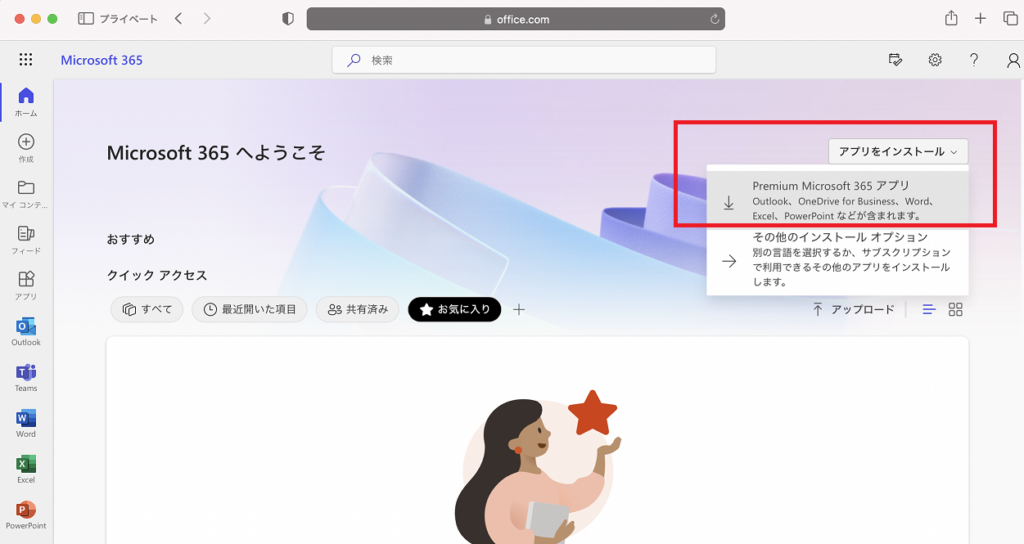
Microsoft 365のサブスクリプションを利用することで、Wordを含むMicrosoft Officeのアプリケーションをインストールすることができます。まず、Microsoftの公式ウェブサイトにアクセスし、Microsoft 365のサブスクリプションを購入する必要があります。サブスクリプションの種類には、Microsoft 365 PersonalやMicrosoft 365 Homeなどがあります。
サブスクリプションを購入したら、Microsoftの公式ウェブサイトからMicrosoft 365のインストーラーをダウンロードします。インストーラーを起動し、指示に従ってインストールを進めます。インストールが完了したら、Wordを含むMicrosoft Officeのアプリケーションが利用できるようになります。
Microsoft 365のサブスクリプションには、Wordの他にExcelやPowerPointなどのアプリケーションも含まれています。サブスクリプションを利用することで、これらのアプリケーションを常に最新の状態に保つことができます。また、Microsoft 365のサブスクリプションには、OneDriveのストレージも含まれており、ファイルをクラウドに保存することができます。
Mac App StoreからWordをダウンロードする
Mac App StoreからWordをダウンロードする方法は、非常に簡単です。まず、MacのDockからApp Storeのアイコンをクリックして、App Storeを開きます。次に、検索バーにMicrosoft Wordと入力して、検索結果からWordを選択します。Wordのページに移動したら、入手ボタンをクリックして、ダウンロードを開始します。
ダウンロードが完了したら、インストールボタンをクリックして、Wordをインストールします。インストールが完了したら、開くボタンをクリックして、Wordを起動します。Wordを起動したら、Microsoftアカウントでサインインして、Wordの使用を開始できます。
Mac App StoreからWordをダウンロードする方法は、Microsoftの公式ウェブサイトからダウンロードする方法よりも簡単です。また、Mac App StoreからダウンロードしたWordは、自動的に更新されるため、常に最新のバージョンを使用できます。
Wordのシステム要件を確認する
MacにWordをダウンロードする前に、Wordのシステム要件を確認する必要があります。Wordは、特定のハードウェアとソフトウェアの要件を満たす必要があります。Microsoftの公式ウェブサイトでは、Wordのシステム要件が詳細に記載されています。
一般的に、Macユーザーは、以下の要件を満たす必要があります。macOSのバージョンは、最新のバージョンであることが推奨されます。また、プロセッサの速度とメモリの容量も、Wordの動作に影響を与えるため、十分な容量を確保する必要があります。
Wordのシステム要件を満たしていない場合、Wordのインストールや動作に問題が発生する可能性があります。したがって、Macユーザーは、Wordのシステム要件を確認し、必要なアップグレードや更新を行う必要があります。
Wordのインストールと起動手順
Mac に Microsoft Word をダウンロードする方法について解説します。 Word は Microsoft が提供するワープロソフトで、ビジネスや学校、個人の文書作成に広く利用されています。 Mac ユーザーもこの便利なソフトを利用できるよう、 Microsoft は Mac 向けの Word を提供しています。
Word のダウンロードが完了したら、 Word を起動し、使用を開始するには、 Microsoft アカウント でサインインする必要があります。 Microsoft アカウント を持っていない場合は、 Microsoft の公式ウェブサイトから作成できます。 Word を起動するには、アプリケーションフォルダを開き、 Word のアイコンをダブルクリックします。
Word の起動後、必要に応じて アクティベーション を行う必要があります。 アクティベーション は、 Microsoft の公式ウェブサイトから行うことができます。 アクティベーション が完了したら、 Word の使用を開始できます。
まとめ
MacにWordをダウンロードする方法について解説します。Microsoft Wordは、ビジネスや学校、個人の文書作成に広く利用されているワープロソフトです。Macユーザーもこの便利なソフトを利用できるよう、MicrosoftはMac向けのWordを提供しています。
Wordのダウンロード方法には、Microsoftの公式ウェブサイトからダウンロードする方法や、Microsoft 365のサブスクリプションによるインストール方法があります。また、Mac App Storeからダウンロードすることも可能です。ただし、Wordのシステム要件を確認する必要があります。Wordをダウンロードする前に、MacがWordのシステム要件を満たしていることを確認してください。
Wordのダウンロードが完了したら、Wordを起動し、使用を開始できます。まず、アプリケーションフォルダを開き、Wordのアイコンをダブルクリックします。次に、Microsoftアカウントでサインインし、必要に応じてアクティベーションを行います。これでWordの使用を開始できます。
まとめ
よくある質問
MacにMicrosoft Wordをダウンロードする方法は何ですか?
MacにMicrosoft Wordをダウンロードするには、Microsoft 365の公式ウェブサイトにアクセスし、サインインまたはサインアップしてください。サインイン後、Microsoft 365のダッシュボードからWordを選択し、ダウンロードボタンをクリックしてください。ダウンロードが完了したら、pkgファイルを開き、インストール手順に従ってください。インストールが完了したら、Wordを起動し、Microsoft アカウントでサインインしてください。
Microsoft Wordのインストールに必要なシステム要件は何ですか?
Microsoft Wordのインストールに必要なシステム要件は、macOS High Sierra以降、4GB以上のRAM、および10GB以上の空きディスク容量です。また、インターネット接続も必要です。システム要件を満たしている場合は、Microsoft Wordを問題なくインストールして使用できます。
Microsoft Wordのダウンロードは無料ですか?
Microsoft Wordのダウンロードは、Microsoft 365のサブスクリプションに含まれています。サブスクリプションを購入すると、Wordを含むMicrosoft Officeのすべてのアプリケーションを使用できます。ただし、サブスクリプションを購入しない場合は、無料トライアルを使用できます。無料トライアルでは、1か月間、Wordを含むMicrosoft Officeのすべてのアプリケーションを使用できます。
Microsoft Wordのインストールで問題が発生した場合、どうすればいいですか?
Microsoft Wordのインストールで問題が発生した場合、Microsoft サポートに連絡してください。Microsoft サポートでは、インストールのトラブルシューティングやエラーの解決を支援します。また、Microsoft コミュニティでも、同じ問題を経験した他のユーザーからのアドバイスや解決策を得ることができます。
コメントを残す
コメントを投稿するにはログインしてください。
関連ブログ記事