
Word Mobile:スマホでPC版と同様のWord機能を無料で利用

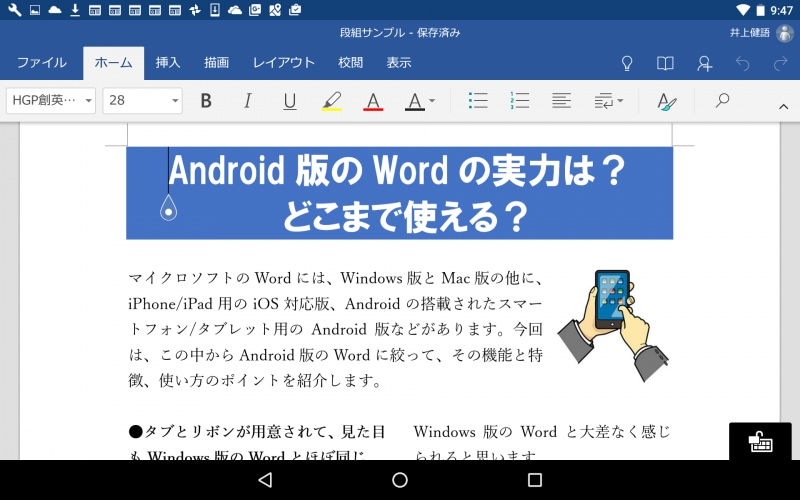
Word Mobileは、スマートフォン版のMicrosoft Wordアプリケーションです。このアプリケーションは、PC版Wordと同様の機能を搭載しており、スマートフォンでのドキュメント作成や編集が可能です。この記事では、Word Mobileの主な機能と特徴について詳しく説明します。
スマートフォンでのドキュメント作成や編集が必要な人にとって、Word Mobileは非常に便利なツールです。PC版Wordと同様の機能を搭載しているため、スマートフォンでの作業もスムーズに進められます。さらに、クラウド連携機能により、PCや他のデバイスとのデータの同期も簡単にできます。
この記事では、Word Mobileのインターフェイスやテンプレート機能、リアルタイム共同編集機能などについて詳しく説明します。また、Word Mobileの無料での利用方法や、Microsoft 365サブスクリプションの必要性についても触れます。
Word Mobileとは
Word Mobileは、Microsoftが提供するスマートフォン版のワードプロセッサアプリケーションです。PC版のMicrosoft Wordと同様の機能を搭載しており、スマートフォンでのドキュメント作成や編集が可能です。クラウド連携機能により、PCや他のデバイスで作成したドキュメントをスマートフォンで簡単にアクセスして編集できます。
また、リアルタイム共同編集機能により、複数のユーザーが同時に同じドキュメントを編集できます。これにより、チームでの作業や共同作業がより効率的になります。さらに、テンプレートと加飾機能により、ユーザーは簡単に美しいドキュメントを作成できます。
オートセーブ機能により、ユーザーは編集中のドキュメントを自動的に保存できます。これにより、データの損失を防ぐことができます。Word Mobileは、iOS、Android、Windows 10デバイスで利用可能で、無料でダウンロードできます。ただし、一部の高度な機能にはMicrosoft 365サブスクリプションが必要です。
主な機能と特徴
Word Mobileは、PC版Wordと同様の機能を搭載しており、スマートフォンでのドキュメント作成や編集が可能です。シンプルなインターフェイスにより、ユーザーは直感的に操作が可能で、クラウド連携機能により、複数のデバイス間でのファイル共有が容易になります。
また、Word Mobileにはリアルタイム共同編集機能があり、複数のユーザーが同時に同じドキュメントを編集することができます。この機能により、チームでの作業がより効率的になります。さらに、テンプレートと加飾機能により、ユーザーは簡単に美しいドキュメントを作成することができます。
Word Mobileにはオートセーブ機能もあり、ユーザーが編集中のドキュメントが自動的に保存されます。これにより、ユーザーは編集中のドキュメントが失われる心配がなくなります。Word Mobileは、iOS、Android、Windows 10デバイスで利用可能で、無料でダウンロードできますが、一部の高度な機能にはMicrosoft 365サブスクリプションが必要です。
クラウド連携と共同編集
Word Mobileは、クラウドストレージとの連携をサポートしており、ユーザーはドキュメントをOneDrive、Google ドライブ、またはDropboxに保存できます。これにより、ユーザーはどこからでもドキュメントにアクセスし、編集することができます。また、Word Mobileはリアルタイム共同編集をサポートしており、複数のユーザーが同時に同じドキュメントを編集できます。これにより、チームでの作業がより効率的になります。
Word Mobileの共同編集機能は、Microsoft アカウントを持っているユーザーであれば、誰でも利用できます。ユーザーは、共同編集者を招待することで、ドキュメントを共有し、編集することができます。また、Word Mobileは変更履歴を保存するため、ユーザーはドキュメントの変更を追跡することができます。
Word Mobileのクラウド連携と共同編集機能により、ユーザーはより効率的にドキュメントを作成し、編集することができます。これらの機能は、スマートフォンでのドキュメント作成をより便利にします。
テンプレートと加飾機能
Word Mobileでは、テンプレートを利用して、文書の作成を簡単に始めることができます。テンプレートは、レポート、レジュメ、招待状など、さまざまな文書の種類に対応しており、ユーザーはテンプレートを選択して、必要な情報を入力するだけで、プロフェッショナルな文書を作成できます。
また、Word Mobileでは、加飾機能も利用できます。加飾機能では、フォント、色、サイズなどを自由に選択して、文書に個性を加えることができます。さらに、画像や図形を挿入して、文書をより視覚的にアピールすることもできます。Word Mobileの加飾機能は、ユーザーが文書をより魅力的に作成できるように支援します。
Word Mobileのテンプレートと加飾機能は、ユーザーが文書を作成する際に大きな役割を果たします。これらの機能を利用することで、ユーザーはより効率的に文書を作成でき、よりプロフェッショナルな結果を得ることができます。
オートセーブ機能とデータの安全性
Word Mobileでは、オートセーブ機能が搭載されており、編集中のドキュメントが自動的に保存されます。これにより、スマートフォンの電池が切れたり、アプリケーションがクラッシュしたりしても、編集中のデータが失われる心配がありません。さらに、Word Mobileではクラウドストレージとの連携も可能であり、ドキュメントをOneDriveやDropboxなどのクラウドストレージに保存することができます。これにより、スマートフォンを紛失したり、データが破損したりしても、クラウドストレージからデータを復元することができます。
また、Word Mobileではデータの暗号化も行われており、編集中のデータが安全に保護されます。これにより、スマートフォンを使用してドキュメントを作成や編集を行う場合でも、データの安全性を確保することができます。Word Mobileのオートセーブ機能とデータの安全性は、ユーザーが安心してドキュメントを作成や編集を行うことができるように設計されています。
価格と利用方法
Word Mobileは、iOS、Android、Windows 10デバイスで利用可能で、無料でダウンロードできます。基本的な機能は無料で利用できますが、一部の高度な機能にはMicrosoft 365サブスクリプションが必要です。サブスクリプションを購入することで、追加の機能やストレージ容量を利用できます。
また、Word Mobileはクラウド連携機能を搭載しており、OneDriveやDropboxなどのクラウドストレージサービスに保存されたドキュメントにアクセスできます。これにより、複数のデバイス間でドキュメントを共有し、共同編集が可能になります。
Word Mobileの利用方法はシンプルです。アプリをダウンロードしてインストール後、Microsoftアカウントでログインすることで、すぐにドキュメントの作成や編集を開始できます。リアルタイム共同編集機能により、複数のユーザーが同時にドキュメントを編集できます。
まとめ
Word Mobileは、スマートフォン版のMicrosoft Wordアプリケーションであり、PC版Wordと同様の機能を搭載しています。スマートフォンでのドキュメント作成や編集が可能で、ユーザーはどこでも、いつでも、クラウド連携を通じてドキュメントにアクセスできます。
Word Mobileの主な機能には、シンプルなインターフェイス、リアルタイム共同編集、テンプレートと加飾機能、オートセーブ機能などがあります。これらの機能により、ユーザーはスマートフォンで簡単にドキュメントを作成、編集、共有できます。
Word Mobileは、iOS、Android、Windows 10デバイスで利用可能で、無料でダウンロードできます。しかし、一部の高度な機能にはMicrosoft 365サブスクリプションが必要です。
よくある質問
Word Mobileを無料で利用するにはどうすればいいですか?
Word Mobileを無料で利用するには、Microsoftアカウントを作成する必要があります。Microsoftアカウントを作成すると、Word Mobileをはじめ、ExcelやPowerPointなどのMicrosoft Officeアプリを無料で利用できます。ただし、無料版では一部の機能が制限される場合があります。Microsoftアカウントを作成するには、Microsoftの公式ウェブサイトにアクセスし、サインアップページで必要な情報を入力してください。
Word MobileでPC版と同様のWord機能を利用できるかどうか
Word Mobileでは、PC版と同様のWord機能を利用できます。文書の作成、編集、保存など、基本的な機能はすべて利用可能です。また、テンプレートやアドインなどの機能も利用できます。ただし、無料版では一部の機能が制限される場合があります。有料版を購入すると、すべての機能を利用できます。
Word Mobileで作成した文書をPCで開くことはできますか?
Word Mobileで作成した文書は、PCで開くことができます。Word Mobileでは、OneDriveやSharePointなどのクラウドストレージに文書を保存できます。PCでこれらのクラウドストレージにアクセスすると、Word Mobileで作成した文書を簡単に開くことができます。また、Microsoft Office Onlineを利用すると、ブラウザで文書を編集することもできます。
Word Mobileをオフラインで利用することはできますか?
Word Mobileをオフラインで利用することはできます。Word Mobileでは、オフラインモードを利用できます。オフラインモードでは、インターネットに接続していなくても文書の作成、編集、保存などが可能です。ただし、オフラインモードでは一部の機能が制限される場合があります。また、オフラインモードで作成した文書は、オンラインに接続したときに同期されます。
コメントを残す
コメントを投稿するにはログインしてください。
関連ブログ記事