
Word文書をB5サイズにする方法と印刷・PDF変換の手順

Word文書をB5サイズにする方法と印刷・PDF変換の手順について解説します。この記事では、ページ設定や印刷設定、PDF変換の方法を詳しく説明します。Word文書をB5サイズにすることで、よりプロフェッショナルな印刷物やPDF文書を作成することができます。
B5サイズは、日本で一般的に使用される紙サイズの一つです。A4サイズよりも小さいため、よりコンパクトな印刷物を作成することができます。ただし、B5サイズに変更した際にレイアウトが崩れる場合があるため、マージンや文字サイズ、行間、段落間隔などを調整することが重要です。
この記事では、Word文書をB5サイズにする方法と印刷・PDF変換の手順を詳しく説明します。Word文書をB5サイズにすることで、よりプロフェッショナルな印刷物やPDF文書を作成することができます。
Word文書をB5サイズにする方法
Word文書をB5サイズにするには、ページ設定を開いてB5サイズを選択する必要があります。ページ設定を開くには、Wordのメニューから「ページ設定」を選択するか、キーボードショートカットを使用して開くことができます。ページ設定を開いたら、「ページサイズ」タブを選択し、B5サイズを選択します。
ページの向きも設定する必要があります。縦向きまたは横向きを選択できます。文書の内容に応じて、適切な向きを選択してください。さらに、余白も調整する必要があります。余白は、文書の周囲の空白部分です。余白を調整することで、文書のレイアウトを整えることができます。
ページ設定を変更した後は、文書のレイアウトが崩れないか確認する必要があります。レイアウトが崩れる場合は、マージンを調整したり、文字サイズや行間、段落間隔などを調整することが重要です。
ページ設定の変更手順
Word文書をB5サイズにするには、まずページ設定を開く必要があります。ページ設定は、Word文書のレイアウトやサイズを変更することができる機能です。ページ設定を開くには、Wordのメニューから「ページ設定」を選択するか、ショートカットキーを使用して開くことができます。
ページ設定を開いたら、紙サイズをB5に変更する必要があります。B5サイズは、日本で一般的に使用される紙サイズのひとつで、文書のレイアウトを整えるのに適しています。紙サイズをB5に変更すると、文書のレイアウトが自動的に調整されます。
ページ設定では、ページの向きも設定することができます。ページの向きは、文書のレイアウトを決定する重要な要素です。たとえば、文書に図表や画像を含める場合は、ページの向きを横に設定することで、より効果的にレイアウトを整えることができます。
印刷設定の確認方法
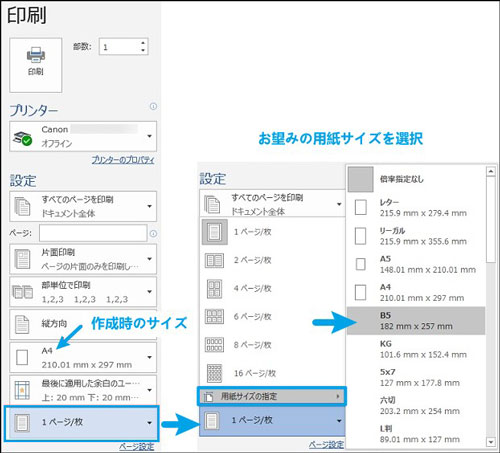
印刷設定を確認するには、Word文書の「ファイル」タブをクリックし、「印刷」を選択する必要があります。印刷ダイアログボックスが表示されます。このダイアログボックスでは、紙サイズや印刷向き、余白などの設定を確認できます。B5サイズで印刷するには、紙サイズをB5に設定し、印刷向きを必要に応じて設定する必要があります。
また、印刷プレビュー機能を使用することで、印刷される文書のレイアウトを確認できます。この機能を使用するには、印刷ダイアログボックスの「印刷プレビュー」ボタンをクリックします。印刷プレビュー画面が表示され、文書のレイアウトを確認できます。
印刷設定を確認し、必要な設定を変更した後、印刷ボタンをクリックすることで、Word文書をB5サイズで印刷できます。
Word文書をPDFに変換する方法
Word文書をPDFに変換するには、ファイルタブをクリックし、名前を付けて保存を選択する必要があります。次に、ファイルの種類をPDFに変更し、保存先を選択して保存することができます。この方法により、Word文書をPDFに変換することができます。
また、Word文書をPDFに変換する際には、レイアウトやフォントが崩れないようにすることが重要です。特に、画像や表を含む文書の場合、変換後にレイアウトが崩れる可能性があります。そのため、変換前に文書のレイアウトを確認し、必要に応じて調整することが必要です。
Word文書をPDFに変換する方法は、Adobe Acrobatなどの専用ソフトウェアを使用する方法もありますが、Wordの名前を付けて保存機能を使用する方法が最も簡単です。この方法により、Word文書をPDFに変換することができ、文書のレイアウトやフォントを保持することができます。
レイアウトの調整方法
Word文書をB5サイズに変更する際、レイアウトが崩れることがあります。この場合、マージンを調整することで、文書のレイアウトを整えることができます。具体的には、ページの余白を調整することで、文書のレイアウトを変更することができます。また、文字サイズや行間、段落間隔などを調整することも重要です。
これらの調整を行うことで、Word文書をB5サイズに変更しても、レイアウトが崩れないようにすることができます。さらに、文書のスタイルを調整することで、文書の見栄えを整えることもできます。例えば、ヘッダーやフッターを設定することで、文書のレイアウトを整えることができます。
Word文書をB5サイズに変更する際には、ページ設定を確認することも重要です。ページ設定で紙サイズをB5に設定し、ページの向きを設定することで、文書をB5サイズで印刷することができます。また、印刷設定で紙サイズをB5に確認する必要があります。
まとめ
Word文書をB5サイズにする方法は、ページ設定から始めます。まず、Word文書を開き、ページ設定をクリックします。ここで、B5サイズを選択し、ページの向きを設定します。必要に応じて、余白を調整することもできます。設定を適用すると、Word文書がB5サイズに変更されます。
ただし、B5サイズに変更した際にレイアウトが崩れる場合は、マージンを調整したり、文字サイズや行間、段落間隔などを調整することが重要です。これにより、Word文書のレイアウトが整理され、読みやすくなります。
Word文書をB5サイズで印刷するには、文書をB5サイズに設定し、印刷設定で紙サイズをB5に確認する必要があります。さらに、B5サイズのWord文書をPDFに変換するには、「ファイル」タブをクリックし、「名前を付けて保存」を選択し、ファイルの種類をPDFに変更する必要があります。これにより、Word文書がPDF形式で保存されます。
よくある質問
Word文書をB5サイズにする方法は?
Word文書をB5サイズにするには、まずWordを起動し、文書を開きます。次に、ページレイアウト タブをクリックし、サイズ グループの サイズ ボタンをクリックします。ページサイズの設定 ダイアログボックスが表示されます。ここで、B5 を選択し、OK ボタンをクリックします。文書のサイズがB5に変更されます。
B5サイズのWord文書を印刷する方法は?
B5サイズのWord文書を印刷するには、まずWordを起動し、文書を開きます。次に、ファイル タブをクリックし、印刷 を選択します。印刷 ダイアログボックスが表示されます。ここで、用紙サイズ を B5 に設定し、印刷 ボタンをクリックします。文書がB5サイズで印刷されます。
Word文書をPDFに変換する方法は?
Word文書をPDFに変換するには、まずWordを起動し、文書を開きます。次に、ファイル タブをクリックし、名前を付けて保存 を選択します。保存 ダイアログボックスが表示されます。ここで、ファイルの種類 を PDF に設定し、保存 ボタンをクリックします。文書がPDFに変換されます。
PDFに変換したWord文書のサイズを確認する方法は?
PDFに変換したWord文書のサイズを確認するには、まずPDFファイルを開きます。次に、プロパティ または ドキュメントのプロパティ を表示します。ここで、ページサイズ または 用紙サイズ を確認できます。サイズがB5であることを確認してください。
コメントを残す
コメントを投稿するにはログインしてください。
関連ブログ記事