
iPadでWordの文字数をカウントする方法 | Microsoft Word文字数確認

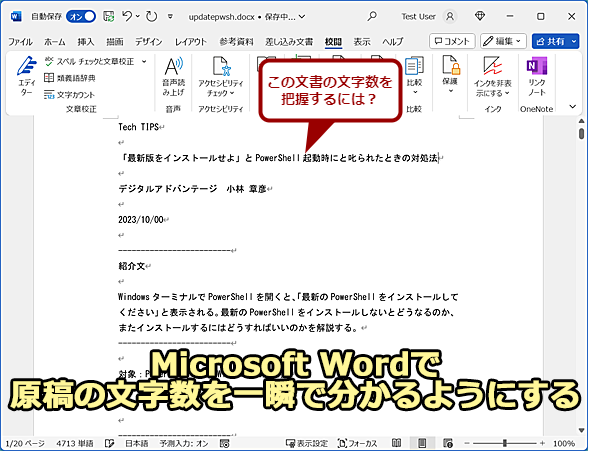
iPadでMicrosoft Wordを使用する際、文章の文字数を確認する必要がある場合があります。この記事では、iPadでWordの文字数をカウントする方法について解説します。Microsoft Wordアプリの基本的な機能を利用して、簡単に文字数を確認することができます。
この記事では、Wordの文字数カウント機能の使い方を紹介します。iPadでWordを使用する際に文字数を確認する必要がある場合、この記事が参考になると思います。
iPadでMicrosoft Wordの文字数をカウントする方法
iPadでMicrosoft Wordを使用する際、文字数をカウントする方法を紹介します。Microsoft Wordアプリでは、簡単に文字数を確認することができます。まず、iPadでMicrosoft Wordアプリを開き、文字数をカウントしたいドキュメントを開きます。次に、画面の上部にある「編集」ボタンをタップし、「設定」を選びます。
「設定」メニュー内で、「Wordカウント」を探してタップします。すると、ドキュメントの文字数、単語数、文字数(スペースを含む)、段落数、行数が表示されます。この機能は、文章の長さを把握するのに役立ちます。また、リアルタイムで文字数を確認できる機能や、特定の範囲の文字数をカウントする機能もあります。
文字数をカウントする際には、スペースや改行も文字数にカウントされますが、グラフや表内の文字はカウントされません。したがって、正確な文字数を把握するには、注意が必要です。Microsoft Wordの文字数カウント機能を活用することで、文章の長さを適切に調整することができます。
Microsoft Wordアプリの設定から文字数をカウントする
Microsoft Wordアプリを使用してiPadで文字数をカウントする場合、まずアプリを開き、文字数をカウントしたいドキュメントを開きます。次に、画面の上部にある「編集」ボタンをタップし、「設定」を選びます。この「設定」メニュー内で、Wordカウントを探してタップします。すると、ドキュメントの文字数、単語数、文字数(スペースを含む)、段落数、行数が表示されます。
この方法では、ドキュメント全体の文字数をカウントできますが、特定の範囲の文字数をカウントすることも可能です。ただし、スペースや改行も文字数にカウントされますが、グラフや表内の文字はカウントされません。したがって、文字数をカウントする際には、これらの点に注意する必要があります。
また、リアルタイムで文字数を確認できる機能もあります。この機能を使用することで、文字数を随時確認しながら文章を書くことができます。
文字数カウントの注意点
文字数カウントを行う際には、スペースや改行も文字数にカウントされます。ただし、グラフや表内の文字はカウントされません。また、Wordアプリでは、リアルタイムで文字数を確認できる機能や、特定の範囲の文字数をカウントする機能もあります。
これらの機能を利用することで、Microsoft Wordで作成したドキュメントの文字数を正確にカウントすることができます。ただし、iPadでWordアプリを使用する際には、設定メニューからWordカウントを選択する必要があります。
Wordカウントを選択すると、ドキュメントの文字数、単語数、文字数(スペースを含む)、段落数、行数が表示されます。これらの情報を利用することで、ドキュメントの内容をより正確に把握することができます。
リアルタイムで文字数を確認する機能
Microsoft Word では、リアルタイムで文字数を確認する機能が利用できます。この機能を使用することで、文章を書きながら文字数を確認することができます。文字数を確認するには、Word カウント 機能を有効にする必要があります。
Word カウント 機能を有効にするには、編集 メニューから 設定 を選択し、Word カウント を探してタップします。すると、ドキュメントの文字数、単語数、文字数(スペースを含む)、段落数、行数が表示されます。この機能を使用することで、文章の長さを把握し、必要に応じて文章を修正することができます。
また、Microsoft Word では、特定の範囲の文字数をカウントする機能も利用できます。この機能を使用することで、文章の特定の部分の文字数を確認することができます。文字数をカウントする際には、スペースや改行も文字数にカウントされますが、グラフや表内の文字はカウントされません。
まとめ
iPadでMicrosoft Wordを使用する際、文字数をカウントする方法を紹介します。Microsoft Wordアプリでは、簡単に文字数を確認することができます。まず、iPadでMicrosoft Wordアプリを開き、文字数をカウントしたいドキュメントを開きます。次に、画面の上部にある「編集」ボタンをタップし、「設定」を選びます。
「設定」メニュー内で、「Wordカウント」を探してタップします。すると、ドキュメントの文字数、単語数、文字数(スペースを含む)、段落数、行数が表示されます。この機能は、文章の長さを把握するのに役立ちます。また、リアルタイムで文字数を確認できる機能や、特定の範囲の文字数をカウントする機能もあります。
文字数をカウントする際には、スペースや改行も文字数にカウントされますが、グラフや表内の文字はカウントされません。したがって、正確な文字数を把握するには、注意が必要です。Microsoft Wordアプリの文字数カウント機能を活用して、文章の長さを適切に管理しましょう。
よくある質問
iPadでWordの文字数をカウントする方法はありますか
iPadでWordの文字数をカウントする方法は、Wordアプリを使用することです。まず、iPadにWordアプリをインストールします。次に、Wordアプリを開き、文字数をカウントしたい文書を開きます。文書を開いたら、右上隅の「編集」ボタンをタップします。次に、「ホーム」タブを選択し、右側の「文字数」ボタンをタップします。すると、文書の文字数が表示されます。
iPadでWordの文字数をカウントする方法は無料ですか
iPadでWordの文字数をカウントする方法は、無料です。Wordアプリをインストールし、文字数をカウントする機能を使用するのに、追加の費用はかかりません。ただし、Wordアプリの有料版を購入すると、追加の機能を使用できます。
iPadでWordの文字数をカウントする方法は、文書の形式に制限がありますか
iPadでWordの文字数をカウントする方法は、Word形式の文書に限りません。Wordアプリは、テキストファイルやPDFファイルなどの形式の文書もサポートしています。ただし、文書の形式によっては、文字数をカウントできない場合があります。
iPadでWordの文字数をカウントする方法は、オフラインで使用できますか
iPadでWordの文字数をカウントする方法は、オフラインで使用できます。Wordアプリは、インターネット接続がなくても、文字数をカウントする機能を使用できます。ただし、クラウドストレージに保存されている文書を編集するには、インターネット接続が必要です。
コメントを残す
コメントを投稿するにはログインしてください。
関連ブログ記事