
Word 文字の大文字小文字変換方法:Shift + F3 で簡単に切り替え

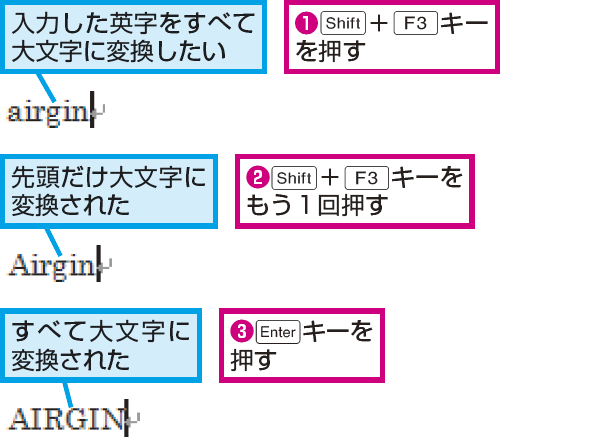
この記事では、Microsoft Wordにおける文字の大文字と小文字の変換方法について説明します。文章の校正や書式設定において非常に便利なこの機能を使用することで、文字の大小を簡単に切り替えることができます。選択した文字または文字列を選択し、ショートカットキーを使用するか、メニューバーから変換オプションを選択することで、大文字と小文字を自由に切り替えることができます。
この機能は、文章の見出しやタイトルを設定する際に特に役立ちます。例えば、文章の最初の文字を大文字にする場合や、逆に小文字にする場合など、文字の大小を変換することで、文章の見栄えを整えることができます。また、文章の校正においても、文字の大小を変換することで、文章の意味をより明確に表現することができます。
この記事では、Microsoft Wordにおける文字の大文字小文字変換の方法を詳しく説明します。Shift + F3というショートカットキーを使用することで、大文字と小文字を簡単に切り替えることができます。また、メニューバーから変換オプションを選択する方法も説明します。
文字の大文字小文字変換の重要性
文章を書く際には、文字の大文字小文字の使い分けは非常に重要です。読み手にとって、文章の意味を正確に伝えるためには、適切な大文字小文字の使用が必要です。たとえば、文章の最初の文字を大文字にすることで、読み手にとって文章の始まりを明確に示すことができます。また、固有名詞や専門用語を大文字にすることで、読み手にとってその重要性を強調することができます。
Microsoft Wordでは、文字の大文字小文字の変換を簡単に行うことができます。ショートカットキーを使用するか、メニューバーから変換オプションを選択することで、選択した文字または文字列を大文字または小文字に変換することができます。この機能は、文章の校正や書式設定において非常に便利です。
Shift + F3を押すことで、大文字と小文字を簡単に切り替えることができます。このショートカットキーを使用することで、文章の文字を素早く変換することができます。また、メニューバーから「ホーム」タブ -> 「字下げと行間」グループ -> 「大文字/小文字の切り替え」を選択することで、同様の変換を行うことができます。
Microsoft Wordでの文字の大文字小文字変換方法
Microsoft Wordでは、文章の校正や書式設定において、文字の大文字と小文字を変換する機能が非常に便利です。この機能を使用することで、文章の見栄えを整えることができます。大文字小文字変換は、選択した文字または文字列を対象に行うことができます。
変換の方法は簡単で、選択した文字または文字列を選択し、ショートカットキーを使用するか、メニューバーから変換オプションを選択します。Shift + F3を押すと、大文字と小文字を切り替えることができます。また、メニューバーから「ホーム」タブ -> 「字下げと行間」グループ -> 「大文字/小文字の切り替え」を選択することもできます。
この機能を使用することで、最初の文字を大文字にする場合や逆の変換も可能です。たとえば、文章の見出しやタイトルを大文字にする場合に便利です。また、文章の校正においても、文字の大文字と小文字を正しく変換することが重要です。Microsoft Wordの大文字小文字変換機能を使用することで、文章の品質を向上させることができます。
ショートカットキー「Shift + F3」を使用した変換
Microsoft Wordでは、Shift + F3というショートカットキーを使用して、文字の大文字と小文字を簡単に切り替えることができます。この機能は、文章の校正や書式設定において非常に便利です。たとえば、文章のタイトルや見出しを大文字にしたい場合や、文章の本文を小文字にしたい場合などに役立ちます。
このショートカットキーを使用するには、変換したい文字または文字列を選択し、Shift + F3を押します。すると、大文字と小文字が切り替わります。最初の文字を大文字にする場合や逆の変換も可能です。たとえば、「hello」などの小文字の文字列を選択し、Shift + F3を押すと、「HELLO」などの大文字の文字列に変換されます。
また、Shift + F3を繰り返し押すと、大文字と小文字が交互に切り替わります。たとえば、「HELLO」を選択し、Shift + F3を押すと、「hello」に変換され、もう一度Shift + F3を押すと、「HELLO」に戻ります。このように、Shift + F3を使用することで、文字の大文字と小文字を簡単に切り替えることができます。
メニューバーから変換オプションを選択する方法
Microsoft Wordの文字の大文字と小文字を変換する方法は、メニューバーから変換オプションを選択することもできます。まず、変換したい文字または文字列を選択します。次に、メニューバーの「ホーム」タブに移動し、「字下げと行間」グループの中の「大文字/小文字の切り替え」ボタンをクリックします。
このボタンをクリックすると、選択した文字または文字列が大文字に変換されます。小文字に変換したい場合は、再度このボタンをクリックします。最初の文字を大文字にする場合や逆の変換も可能です。メニューバーから変換オプションを選択する方法は、ショートカットキーを覚えていない場合や、より直感的に操作したい場合に便利です。
また、メニューバーから変換オプションを選択する方法は、他のWordの機能と組み合わせて使用することもできます。例えば、文章の校正や書式設定を行う際に、文字の大文字と小文字を変換する必要がある場合があります。この場合、メニューバーから変換オプションを選択する方法を使用することで、より効率的に作業を行うことができます。
大文字と小文字の切り替えの応用例
Microsoft Word を使用して文章を書く際に、文字の大文字と小文字を切り替える必要がある場合があります。例えば、文章のタイトルや見出しを大文字にする場合や、引用文を小文字にする場合などです。このような場合に、Shift + F3 を使用して大文字と小文字を切り替えることができます。
また、大文字/小文字の切り替え 機能は、文章の校正や書式設定においても非常に便利です。例えば、文章の中で大文字と小文字が混在している場合に、この機能を使用して統一することができます。さらに、ホーム タブの 字下げと行間 グループからもこの機能を使用することができます。
この機能を使用することで、文章の見栄えを整えることができ、読み手にとって分かりやすい文章を書くことができます。さらに、Shift + F3 を使用することで、時間を節約し、作業効率を向上させることができます。
まとめ
Microsoft Word を使用して文章を書く際、文字の大文字と小文字を変換する必要がある場合があります。この機能は、文章の校正や書式設定において非常に便利です。文字の大文字と小文字を変換する方法は簡単で、選択した文字または文字列を選択し、ショートカットキーを使用するか、メニューバーから変換オプションを選択します。
文字の大文字への変換には、Shift + F3 を押すか、メニューバーから ホーム タブ -> 字下げと行間 グループ -> 大文字/小文字の切り替え を選択します。小文字への変換も同様の方法で行います。最初の文字を大文字にする場合や逆の変換も可能です。たとえば、文章のタイトルや見出しを大文字にする場合、この機能は非常に便利です。
また、Shift + F3 を使用すると、選択した文字列のすべての文字を大文字または小文字に変換できます。ただし、文章の途中で大文字と小文字を切り替える場合は、個々の文字を選択して変換する必要があります。Microsoft Word のこの機能を使用すると、文章の校正や書式設定を効率的に行うことができます。
よくある質問
文字の大文字小文字変換方法を知りたいのですが、どうすればいいですか?
文字の大文字小文字変換方法は、Shift + F3 を押すことで簡単に切り替えることができます。この方法は、Windows のほとんどのアプリケーションで使用できます。たとえば、Microsoft Word では、文字を選択して Shift + F3 を押すと、大文字と小文字が切り替わります。また、Shift + F3 を繰り返し押すことで、最初の文字だけを大文字にすることもできます。この方法は、文書を作成する際に非常に便利です。
Shift + F3 を押しても、大文字小文字が切り替わらない場合がありますか?
はい、Shift + F3 を押しても、大文字小文字が切り替わらない場合があります。これは、Caps Lock がオンになっている場合や、Num Lock がオンになっている場合などに起こります。また、使用しているアプリケーションによっては、Shift + F3 が大文字小文字変換に使用されていない場合もあります。その場合は、アプリケーションのヘルプを参照して、別の方法を探してください。
文字の大文字小文字変換方法は、Mac でも同じですか?
いいえ、Mac では文字の大文字小文字変換方法が異なります。Mac では、Command + Shift + A を押すことで、大文字と小文字を切り替えることができます。また、Command + Shift + K を押すことで、最初の文字だけを大文字にすることもできます。ただし、使用しているアプリケーションによっては、異なる方法が使用されている場合もあります。
文字の大文字小文字変換方法は、スマートフォンでも使用できますか?
はい、文字の大文字小文字変換方法は、スマートフォンでも使用できます。ただし、方法は異なります。Android の場合、Shift キーを長押しして、大文字と小文字を切り替えることができます。iOS の場合、Shift キーを押して、大文字と小文字を切り替えることができます。また、使用しているアプリケーションによっては、異なる方法が使用されている場合もあります。
コメントを残す
コメントを投稿するにはログインしてください。
関連ブログ記事