
Wordで小説を執筆する方法:設定と便利な機能の使い方

この記事では、Microsoft Word を使用して小説を執筆する際の設定と便利な機能について紹介します。小説家にとって、Word は非常に便利なツールであり、適切な設定を行うことで効率的な執筆が可能になります。基本的な設定から、Word の便利な機能まで、執筆の効率を高める方法を詳しく解説します。
小説を執筆する際、執筆環境の設定は非常に重要です。ページ設定、文字フォント、段落設定、スタイル設定 など、基本的な設定を行うことで、執筆の効率を高めることができます。また、Word の便利な機能を活用することで、執筆のプロセスをさらにスムーズに進めることができます。
この記事では、Word の基本的な設定から、便利な機能の使い方まで、詳しく解説します。小説を執筆する際に役立つ機能や設定を紹介し、執筆の効率を高める方法を紹介します。
Wordの基本的な設定
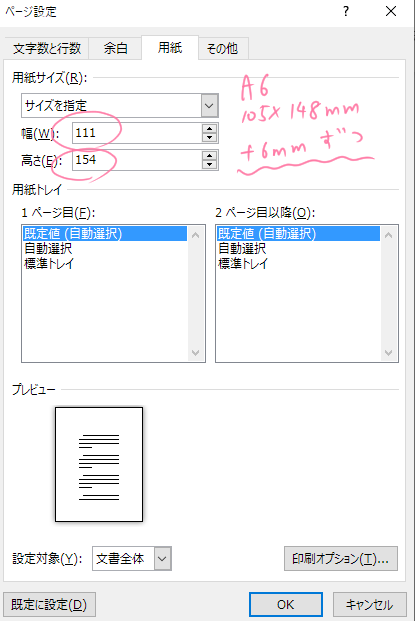
Wordで小説を執筆する際、まず行うべきことは基本的な設定を行うことです。ページ設定では、用紙のサイズや余白を設定します。一般的には、A4サイズの用紙が使用されますが、必要に応じてB5サイズやA5サイズなどを選択することもできます。余白についても、上下左右の余白を適切に設定することで、読みやすいレイアウトを作成できます。
文字フォントの設定も重要です。見やすいフォントと適切な文字サイズを選択することで、読者が文章を読みやすくなることができます。一般的には、明朝体やゴシック体などの標準的なフォントが使用されますが、必要に応じて他のフォントを選択することもできます。
段落設定では、行間、インデント、文字揃えなどを設定します。行間は、文章の読みやすさに大きく影響するため、適切に設定することが重要です。インデントについても、段落の始まりを明確にするために適切に設定することが必要です。文字揃えについては、左揃えや中央揃えなどを選択することができますが、一般的には左揃えが使用されます。
Wordの便利な機能
Wordの便利な機能を活用することで、小説の執筆をより効率的に行うことができます。まず、オートコレクト機能が挙げられます。この機能では、繰り返される入力ミスを自動的に修正することができます。たとえば、よく間違える単語や句を登録しておくことで、執筆の際に自動的に修正されるため、時間の節約につながります。
また、シノニム機能も非常に便利です。この機能では、適切な言葉を見つけるのに役立ちます。たとえば、同じ意味の単語を繰り返し使用したい場合、シノニム機能を使用して代替の単語を探すことができます。これにより、文章の表現が豊かになり、読者の興味を引き付けることができます。
さらに、ナビゲーションペインも小説の執筆に役立ちます。この機能では、ドキュメント内の特定の部分にすばやく移動できるため、執筆の際に必要な部分を素早く見つけることができます。また、コメント機能を使用して、原稿にメモやコメントを追加することもできます。これにより、執筆の際に必要な情報を簡単に管理することができます。
原稿の整理と編集に役立つWordの機能
スタイルを使用することで、原稿全体の形式を統一することができます。例えば、見出し、本文、引用などのスタイルを設定することで、原稿のレイアウトを整理することができます。また、スタイルを使用することで、原稿のフォーマットを簡単に変更することができます。
検索と置換機能は、原稿の編集に役立つ機能です。特定の単語やフレーズを素早く検索・置換することができます。また、ワイルドカードを使用することで、複雑な検索条件を指定することができます。
校正機能は、原稿の校正に役立つ機能です。文法やスペルのエラーをチェックし、修正することができます。また、文法とスペルのチェックを実行することで、原稿の品質を向上させることができます。
目次作成機能は、原稿の目次を作成する機能です。自動的に目次を作成することができます。また、見出しを使用することで、目次のレイアウトを整理することができます。
Wordで小説を執筆する際の注意点
バックアップの重要性は、Wordで小説を執筆する際に最も注意すべき点のひとつです。原稿データの損失は、執筆者にとって致命的な損害となる可能性があります。定期的に保存し、データの損失を防ぐために、自動保存機能を活用することが大切です。また、外部ハードディスクやクラウドストレージにバックアップを保存することで、トラブルが発生した際にも安心して執筆を続けることができます。
また、版数管理も重要です。改訂を行う際は、新しいバージョンとして保存しておくことで、過去の版に戻すことができます。これにより、執筆者は安心して改訂を行うことができ、原稿の管理が容易になります。さらに、変更履歴を保存することで、過去の版との差異を確認することができます。これにより、執筆者は原稿の変更を追跡し、必要に応じて以前の版に戻すことができます。
最後に、セキュリティにも注意を払う必要があります。原稿データは、執筆者の貴重な資産です。パスワードや暗号化を使用して、原稿データを保護することが大切です。また、ウイルス対策ソフトを使用して、コンピュータをウイルスから保護することも重要です。これにより、執筆者は安心して原稿を執筆し、データの安全を確保することができます。
まとめ
Word で小説を執筆する際には、適切な設定を行うことで効率的な執筆が可能になります。まず、基本的な設定として、ページ設定、文字フォント、段落設定、スタイル設定 などが挙げられます。ページ設定では、用紙のサイズや余白を設定し、文字フォントでは見やすいフォントと適切な文字サイズを選択します。段落設定では、行間、インデント、文字揃えなどを設定し、スタイル設定では見出し、本文、引用などのスタイルを設定します。
オートコレクト、シノニム機能、ナビゲーションペイン、コメント機能、セクション機能 などの便利な機能を活用することで、執筆の効率を高めることができます。オートコレクトでは、繰り返される入力ミスを自動的に修正し、シノニム機能では適切な言葉を見つけるのに役立ちます。ナビゲーションペインでは、ドキュメント内の特定の部分にすばやく移動でき、コメント機能では原稿にメモやコメントを追加できます。セクション機能では、原稿を論理的なセクションに分割できます。
また、原稿の整理と編集に役立つ スタイル、検索と置換、校正機能、目次作成 などの機能を活用することで、執筆の質を高めることができます。スタイルでは、原稿全体の形式を統一でき、検索と置換では特定の単語やフレーズを素早く検索・置換できます。校正機能では、文法やスペルのエラーをチェックし、目次作成では自動的に目次を作成できます。
よくある質問
Wordで小説を執筆する場合、どのような設定を行う必要がありますか?
Wordで小説を執筆する場合、まずページ設定を行う必要があります。ページ設定では、紙面サイズ、余白、文字サイズ、行間などを設定します。一般的に、小説の原稿はA4サイズの用紙に、20〜25行の文字を収めるように設定します。また、文字サイズは12ポイント、行間は1.5倍程度が一般的です。さらに、段落設定も重要です。段落設定では、段落の間隔、インデント、行頭の字下げなどを設定します。一般的に、小説では段落の間隔を1行空けるように設定します。
Wordで小説を執筆する場合、どのような便利な機能がありますか?
Wordには、小説を執筆する際に便利な機能が数多くあります。まず、自動保存機能があります。この機能により、一定時間ごとに自動的にファイルが保存されます。また、文法チェック機能もあります。この機能により、文法やスペルのエラーを自動的にチェックすることができます。さらに、スタイル機能もあります。この機能により、同じスタイルの文字や段落を一括して変更することができます。また、ナビゲーションペイン機能もあります。この機能により、文書内の特定の場所に素早く移動することができます。
Wordで小説を執筆する場合、原稿の管理はどのように行うべきですか?
Wordで小説を執筆する場合、原稿の管理は非常に重要です。まず、バックアップを定期的に行う必要があります。バックアップにより、ファイルが破損したり、消失したりした場合に、データを復元することができます。また、リビジョン管理も重要です。リビジョン管理により、文書の変更履歴を管理することができます。さらに、ファイル名やフォルダを整理することも重要です。ファイル名やフォルダを整理することで、原稿を容易に管理することができます。
Wordで小説を執筆する場合、印刷用の原稿はどのように作成するべきですか?
Wordで小説を執筆する場合、印刷用の原稿を作成する際には、印刷設定を行う必要があります。印刷設定では、用紙サイズ、印刷方向、余白などを設定します。一般的に、小説の原稿はA4サイズの用紙に、両面印刷で印刷します。また、ヘッダーとフッターも設定する必要があります。ヘッダーとフッターには、ページ番号、タイトル、著者名などを入力します。さらに、印刷プレビューも行う必要があります。印刷プレビューにより、印刷される原稿を確認することができます。
コメントを残す
コメントを投稿するにはログインしてください。
関連ブログ記事