
Wordの数字にカンマを自動挿入する方法と設定の使い方

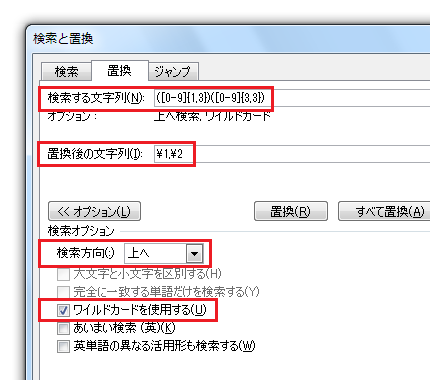
Word の「数字にカンマを自動挿入」機能は、文書内の数字をより読みやすくするために役立ちます。この機能を利用することで、数字の桁区切りが自動的に挿入され、数値の理解が容易になります。この記事では、Word の「数字にカンマを自動挿入」機能の設定方法と使い方について詳しく説明します。
この機能は、特に長い数字や大量のデータを扱う場合に非常に便利です。例えば、財務報告書や統計データなどの文書で、数字の桁区切りが自動的に挿入されると、読者が数字を理解することが容易になります。また、Word のこの機能は、文書の編集効率を向上させることもできます。
ただし、この機能を利用するには、Word の設定を変更する必要があります。設定方法は非常に簡単ですが、初心者には少し難しいかもしれません。そこで、この記事では、Word の「数字にカンマを自動挿入」機能の設定方法を詳しく説明します。
Wordの数字にカンマを自動挿入する機能とは
Wordの数字にカンマを自動挿入する機能は、文書内の数字をより読みやすくするために、桁区切りにカンマを自動的に挿入する機能です。この機能を利用することで、数字の見やすさが大きく向上し、数値の把握が容易になります。例えば、10000という数字は10,000と表示され、読み手が数字の桁数を一目で把握できるようになります。
この機能は、特に長い数字や金額を扱う文書で役立ちます。例えば、財務報告書や請求書などの文書では、金額が多数記載されるため、この機能を利用することで、読み手が金額を正確に把握できるようになります。また、数字を手動で入力する際にカンマを忘れて入力するミスを防ぐこともできます。
Wordの数字にカンマを自動挿入する機能は、文書の読みやすさと正確性を向上させるために、非常に役立つ機能です。ただし、この機能を利用するには、Wordの設定を変更する必要があります。次の段落では、この機能を有効にする方法について説明します。
機能を有効にするための設定方法
Wordの数字にカンマを自動挿入機能を利用するには、設定を変更する必要があります。まず、Wordのファイルメニューを開き、オプションをクリックします。次に、詳細設定を選択し、編集タブに移動します。この画面で、数字に自動的に桁区切りのカンマを挿入するにチェックを入れることで、機能が有効になります。
この設定を変更すると、以降に入力される数字に自動的にカンマが挿入されます。ただし、既存の数字には適用されないので、手動でカンマを挿入する必要があります。また、この機能はWordのバージョンによって異なる場合があるため、設定方法が異なる可能性があります。
機能を有効にした後、Wordで数字を入力すると、自動的にカンマが挿入されます。例えば、10000と入力すると、10,000と表示されます。この機能により、数字の見やすさが向上し、数値の把握が容易になります。
設定の適用と例外
Wordの設定を変更することで、数字にカンマを自動挿入する機能を利用できます。まず、ファイルメニューを開き、オプションをクリックします。次に、詳細設定を選択し、編集タブに移動します。ここで、「数字に自動的に桁区切りのカンマを挿入する」にチェックを入れることで、機能を有効にできます。
ただし、この機能は既存の数字には適用されません。つまり、既に文章内に記載されている数字には、自動的にカンマが挿入されません。したがって、既存の数字にカンマを挿入する必要がある場合は、手動でカンマを挿入する必要があります。
一方、新しく入力される数字には自動的にカンマが挿入されます。例えば、10000と入力すると、10,000と表示されます。この機能は、特に長い数字を扱う場合に便利です。
機能の使い方と注意点
Wordの数字にカンマを自動挿入機能は、文書内の数字をより読みやすくするために、桁区切りにカンマを自動的に挿入します。この機能を利用することで、数字の見やすさが向上し、数値の把握が容易になります。
この機能を利用するには、ファイルメニューを開き、オプションをクリックし、詳細設定を選択します。次に、編集タブで「数字に自動的に桁区切りのカンマを挿入する」にチェックを入れることで利用できます。ただし、既存の数字には適用されないので、手動でカンマを挿入する必要があります。
また、この機能を利用する際には、数字の書式に注意する必要があります。例えば、数字の前にスペースやその他の文字が入っている場合、カンマが正しく挿入されない可能性があります。したがって、数字の書式を正しく設定することで、カンマの自動挿入が正しく機能するようになります。
まとめ
Wordの数字にカンマを自動挿入する方法は、ファイルメニューを開き、オプションをクリックし、詳細設定を選択し、編集タブで「数字に自動的に桁区切りのカンマを挿入する」にチェックを入れることで利用できます。この機能を利用することで、数字の見やすさが大きく向上し、数値の把握が容易になります。
ただし、既存の数字には適用されないので、手動でカンマを挿入する必要があります。また、自動挿入機能を利用する場合、数字の入力時にカンマが自動的に挿入されるため、入力の際には注意が必要です。
Wordの数字にカンマを自動挿入する設定を利用することで、文章の読みやすさが向上し、読者が情報をより容易に理解できるようになります。特に、数字を多く含む文章を書く場合、この機能は非常に役立ちます。
よくある質問
Wordの数字にカンマを自動挿入する方法は?
Wordの数字にカンマを自動挿入する方法は、「オートコレクト」 の機能を利用することです。まず、Wordのメニューから 「ファイル」 を選択し、 「オプション」 をクリックします。次に、 「校正」 タブを選択し、 「オートコレクトのオプション」 をクリックします。ここで、 「数字」 タブを選択し、 「カンマを挿入する」 のチェックボックスにチェックを入れると、数字にカンマが自動的に挿入されます。
Wordの数字にカンマを自動挿入する設定はどこにありますか?
Wordの数字にカンマを自動挿入する設定は、「オートコレクトのオプション」 にあります。具体的には、Wordのメニューから 「ファイル」 を選択し、 「オプション」 をクリックします。次に、 「校正」 タブを選択し、 「オートコレクトのオプション」 をクリックします。ここで、 「数字」 タブを選択すると、数字にカンマを自動挿入する設定が表示されます。
Wordの数字にカンマを自動挿入する機能は、どのバージョンから利用可能ですか?
Wordの数字にカンマを自動挿入する機能は、Word 2013 以降のバージョンから利用可能です。具体的には、Word 2013、Word 2016、Word 2019、Word 2021、Microsoft 365 などのバージョンで利用可能です。
Wordの数字にカンマを自動挿入する機能を無効にする方法は?
Wordの数字にカンマを自動挿入する機能を無効にする方法は、「オートコレクトのオプション」 から設定を変更することです。具体的には、Wordのメニューから 「ファイル」 を選択し、 「オプション」 をクリックします。次に、 「校正」 タブを選択し、 「オートコレクトのオプション」 をクリックします。ここで、 「数字」 タブを選択し、 「カンマを挿入する」 のチェックボックスからチェックを外すと、数字にカンマが自動的に挿入されなくなります。
コメントを残す
コメントを投稿するにはログインしてください。
関連ブログ記事