
Wordで文書の違いをチェック!2つのファイルの比較方法と活用シーン

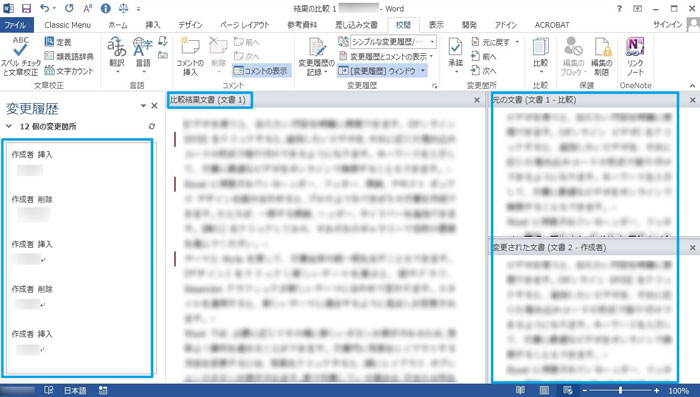
Microsoft Word を使用して、2つの文書の違いを簡単に比較する方法について説明します。この機能は、改訂や編集の過程で行われた変更を追跡するのに非常に有用です。文書の変更履歴を追跡できるため、編集者の作業が効率化されます。また、複数の人々が同一の文書を編集する際に、どの部分が変更されたかを迅速に確認できるため、協力作業の効率も向上します。
この機能は、ビジネス文書の校正や、契約書の変更点の確認、学生のレポートのチェックなど、さまざまなシーンで役立ちます。文書の変更を追跡することで、ミスを防止し、作業の効率を向上させることができます。この記事では、Wordで文書の違いをチェックする方法と、その活用シーンについて詳しく説明します。
Microsoft Wordの文書比較機能とは
Microsoft Word には、2つの文書の違いを簡単に比較する機能が搭載されています。この機能は、文書比較 と呼ばれ、改訂や編集の過程で行われた変更を追跡するのに非常に有用です。文書比較機能を使用することで、追加されたテキスト、削除されたテキスト、および書式設定の変更がハイライトされて表示されます。
この機能は、文書の変更履歴を追跡できるため、編集者の作業が効率化されます。また、複数の人々が同一の文書を編集する際に、どの部分が変更されたかを迅速に確認できるため、協力作業の効率も向上します。文書比較機能は、ビジネス文書の校正や、契約書の変更点の確認、学生のレポートのチェックなど、さまざまなシーンで役立ちます。
文書比較機能を使用するには、2つの文書ファイルを用意する必要があります。比較したい文書を選択し、文書比較機能を実行すると、変更点がハイライトされた文書が表示されます。この機能は、Microsoft Word 2013 以降のバージョンで利用可能です。
2つのファイルの比較方法
Microsoft Word には、2つの文書の違いを簡単に比較する機能があります。この機能は、改訂 や 編集 の過程で行われた変更を追跡するのに非常に有用です。比較結果は、追加されたテキスト、削除されたテキスト、および書式設定の変更がハイライトされて表示されます。
この機能を使用するには、まず2つの文書をWord で開きます。次に、「レビュー」 タブをクリックし、「文書の比較」 を選択します。すると、2つの文書の比較結果が表示されます。比較結果には、追加されたテキストは赤色 で表示され、削除されたテキストは青色 で表示されます。また、書式設定の変更もハイライトされて表示されます。
この機能は、編集者 の作業を効率化するのに役立ちます。また、複数の人々が同一の文書を編集する際に、どの部分が変更されたかを迅速に確認できるため、協力作業 の効率も向上します。
比較結果の解釈
比較結果の解釈は、2つの文書の違いを正確に理解するために非常に重要です。Microsoft Wordの比較機能を使用すると、追加されたテキスト、削除されたテキスト、および書式設定の変更がハイライトされて表示されます。これにより、編集者は変更された部分を迅速に確認し、必要な修正を行うことができます。
追加されたテキストは、通常、赤または緑の色でハイライトされます。これにより、編集者は新しく追加された内容を簡単に確認できます。一方、削除されたテキストは、打ち消し線で表示されます。これにより、編集者は削除された内容を確認し、必要な場合は復元することができます。
また、書式設定の変更も比較結果に表示されます。これには、フォントの変更、文字サイズの変更、段落の整形などが含まれます。これにより、編集者は文書のレイアウトとデザインに関する変更を確認し、必要な修正を行うことができます。
文書比較機能の活用シーン
文書比較機能は、ビジネスシーンや学術分野など、さまざまな状況で役立ちます。たとえば、ビジネス文書の校正や契約書の変更点の確認に使用することができます。複数の人々が同一の文書を編集する際に、どの部分が変更されたかを迅速に確認できるため、協力作業の効率も向上します。
また、学生のレポートのチェックにも役立ちます。編集履歴を追跡することで、学生の作業過程を把握することができ、指導が容易になります。さらに、変更履歴を保存することで、文書のバージョン管理も容易になります。
この機能は、Microsoft Wordの基本機能として搭載されており、簡単に使用することができます。文書の変更履歴を追跡することで、編集者の作業が効率化され、作業時間の短縮にもつながります。
ビジネス文書の校正と契約書の変更点の確認
ビジネス文書の校正は、企業にとって非常に重要な作業です。文書の内容が正確でない場合、契約上の問題や顧客との信頼関係の損傷につながる可能性があります。Microsoft Wordの文書比較機能を使用することで、校正作業を効率化できます。2つの文書を比較することで、変更された部分がすぐにわかります。
また、契約書の変更点の確認も重要です。契約書は、企業と顧客、または企業と企業との間で締結される重要な文書です。契約書の変更点を確認することで、契約上の問題を防止できます。Microsoft Wordの文書比較機能を使用することで、契約書の変更点を迅速に確認できます。
この機能は、編集者と校正者の作業を効率化します。また、契約書の変更点を確認することで、企業が契約上の問題を防止するのに役立ちます。
編集作業の効率化と協力作業の向上
編集作業において、文書の変更履歴を追跡することは非常に重要です。Microsoft Wordの文書比較機能を使用することで、編集者は文書の変更点を簡単に確認でき、作業の効率化が実現します。たとえば、編集者が原稿を受け取った際に、変更履歴を追跡することで、どの部分が変更されたかを迅速に確認できます。
また、協力作業においても、この機能は非常に役立ちます。複数の人々が同一の文書を編集する際に、どの部分が変更されたかを迅速に確認できるため、作業の効率が向上します。たとえば、チームメンバーが共同で文書を編集する際に、変更点を確認することで、作業の進捗状況を把握できます。
この機能は、ビジネス文書の校正や、契約書の変更点の確認、学生のレポートのチェックなど、さまざまなシーンで役立ちます。文書の変更履歴を追跡することで、作業の効率化と協力作業の向上を実現できます。
まとめ
文書の比較 は、編集や改訂の過程で行われた変更を追跡するのに非常に有用です。Microsoft Wordの機能を使用して2つの文書の違いを比較する方法について説明します。比較結果は、追加されたテキスト、削除されたテキスト、および書式設定の変更がハイライトされて表示されます。
この機能を使用することで、文書の変更履歴 を追跡できるため、編集者の作業が効率化されます。また、複数の人々が同一の文書を編集する際に、どの部分が変更されたかを迅速に確認できるため、協力作業の効率 も向上します。
この機能は、ビジネス文書の校正 や、契約書の変更点の確認 、学生のレポートのチェックなど、さまざまなシーンで役立ちます。文書の比較機能を活用することで、作業の効率化と品質の向上を実現できます。
よくある質問
Wordで文書の違いをチェックする方法は?
Wordで文書の違いをチェックする方法は、「比較と統合」 機能を使用することです。この機能は、2つのファイルを比較し、違いを強調表示することができます。まず、「レビュー」 タブを開き、「比較と統合」 グループの「比較」 ボタンをクリックします。次に、比較したい2つのファイルを選択し、「OK」 ボタンをクリックします。すると、Wordが2つのファイルを比較し、違いを強調表示します。
2つのファイルの比較方法は?
2つのファイルの比較方法は、「並べて表示」 と「統合」 の2種類があります。「並べて表示」 は、2つのファイルを並べて表示し、違いを強調表示します。「統合」 は、2つのファイルを1つのファイルに統合し、違いを強調表示します。「並べて表示」 は、2つのファイルの違いを簡単に確認することができますが、「統合」 は、2つのファイルを1つのファイルに統合することができます。
文書の違いをチェックする活用シーンは?
文書の違いをチェックする活用シーンは、「共同編集」 や「修正作業」 などがあります。「共同編集」 の場合、複数人で文書を編集する際に、各自の編集内容を確認することができます。「修正作業」 の場合、修正前と修正後の文書を比較し、修正内容を確認することができます。
Wordで文書の違いをチェックする利点は?
Wordで文書の違いをチェックする利点は、「作業効率の向上」 や「ミスの防止」 などがあります。「作業効率の向上」 は、文書の違いを簡単に確認することができ、作業時間を短縮することができます。「ミスの防止」 は、文書の違いを確認することで、ミスを防止することができます。
コメントを残す
コメントを投稿するにはログインしてください。
関連ブログ記事