
Wordの芳名帳テンプレートを使ってイベントで使える芳名帳を作成する方法

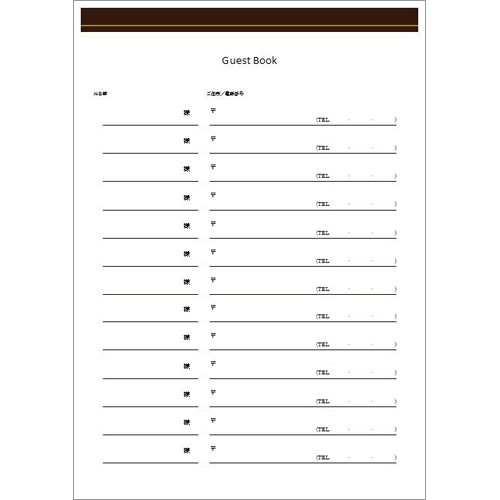
この記事では、Microsoft Wordの芳名帳テンプレートを利用して、イベントで使える芳名帳を作成する方法を紹介します。イベントの際に、参加者の情報を整理しておくことは非常に重要です。芳名帳は、参加者の名前、所属、連絡先などを記録するためのもので、イベントの運営をスムーズに進めるために不可欠です。
Wordの芳名帳テンプレートを使用することで、効率的に芳名帳を作成することができます。テンプレートには、必要な情報を入力するためのスペースがすでに用意されており、カスタマイズも簡単にできます。また、Wordのテーブル機能を使用して、参加者の情報を整理することもできます。
この記事では、Wordの芳名帳テンプレートの使い方と、イベントで使える芳名帳の作成方法を詳しく解説します。Wordの基本的な操作方法を理解している人であれば、簡単に芳名帳を作成することができます。
Wordの芳名帳テンプレートの特徴と利点
Wordの芳名帳テンプレートは、イベントで使える芳名帳を作成するための便利なツールです。このテンプレートを利用することで、効率的に芳名帳を作成することができます。テンプレートには、イベントの情報を入力するためのスペースが用意されており、カスタマイズすることができます。
また、テーブルを作成して、参加者の情報を整理することができます。参加者の名前、所属、連絡先などの情報を簡単に管理することができます。さらに、デザインも自由に変更することができ、イベントのテーマに合わせた芳名帳を作成することができます。
このテンプレートを利用することで、イベントの準備時間を短縮することができます。また、エラーを減らすこともできます。Wordの芳名帳テンプレートは、イベントで使える芳名帳を作成するための便利なツールです。
テンプレートの選択とダウンロード方法
Microsoft Wordには、芳名帳テンプレートが用意されています。このテンプレートを利用することで、効率的に芳名帳を作成することができます。まず、Wordを起動し、テンプレートの検索ボックスに「芳名帳」と入力します。すると、芳名帳テンプレートの一覧が表示されます。必要なテンプレートを選択し、ダウンロードボタンをクリックしてテンプレートをダウンロードします。
ダウンロードしたテンプレートは、Wordで開くことができます。テンプレートには、イベント名、日付、参加者名などの項目がすでに設定されています。これらの項目に、実際のイベント情報を入力することで、芳名帳を作成することができます。
テンプレートを選択する際は、イベントの内容や参加者の数に応じて、適切なテンプレートを選択することが重要です。たとえば、会議やセミナーなどのイベントには、フォーマルなテンプレートが適しています。一方、パーティーやイベントなどのイベントには、カジュアルなテンプレートが適しています。
イベント情報の入力とカスタマイズ
イベントで使える芳名帳を作成するには、まずイベント情報を入力する必要があります。Wordの芳名帳テンプレートには、イベントのタイトル、日付、場所などの情報を入力する欄が用意されています。これらの情報を入力することで、芳名帳に必要な基本情報を設定することができます。
次に、カスタマイズを行う必要があります。Wordの芳名帳テンプレートには、さまざまなフォントや色を選択することができます。また、画像やロゴを追加することもできます。これらのカスタマイズを行うことで、芳名帳にイベントのブランドイメージを反映させることができます。
イベント情報の入力とカスタマイズが完了したら、テーブルを作成して参加者の情報を整理することができます。Wordの芳名帳テンプレートには、参加者の氏名、所属、連絡先などの情報を入力する欄が用意されています。これらの情報を入力することで、芳名帳に必要な参加者情報を設定することができます。
テーブルの作成と参加者情報の整理
テーブルの作成は、イベントの芳名帳を作成する上で重要なステップです。Microsoft Wordのテーブル機能を利用して、参加者の情報を整理することができます。まず、Wordの文書にテーブルを挿入します。テーブルの行数と列数を指定し、参加者の情報を入力するためのセルを用意します。
次に、テーブルの各セルに参加者の情報を入力します。氏名、所属、役職などの基本情報を入力し、必要に応じて連絡先や備考などの追加情報も入力します。テーブルのセルを使用して、参加者の情報を整理することができます。
テーブルの作成が完了したら、並べ替えやフィルターなどの機能を利用して、参加者の情報を簡単に検索したり、並べ替えたりすることができます。これにより、イベントの芳名帳を効率的に作成することができます。
芳名帳の印刷と電子版の共有
芳名帳の作成が完了したら、印刷して使用するか、電子版として共有することができます。印刷する場合は、Wordの印刷機能を使用して、好みのレイアウトとフォントで印刷することができます。また、電子版として共有する場合は、PDFファイルに変換して、メールやクラウドストレージで共有することができます。
電子版の芳名帳は、イベントの参加者に事前に共有することで、参加者の確認やイベントの準備に役立ちます。また、電子版の芳名帳は、イベントの終了後も保存しておくことで、イベントの記録や参加者の管理に役立ちます。
Wordの芳名帳テンプレートを使用して作成した芳名帳は、イベントの参加者に好印象を与えることができます。また、芳名帳の作成に時間と労力を費やすことなく、効率的にイベントの準備を行うことができます。
まとめ
Wordの芳名帳テンプレートを利用して、イベントで使える芳名帳を作成する方法を紹介しました。まず、Microsoft Wordを起動し、テンプレートを選択するところから始めます。テンプレートには、さまざまなデザインやレイアウトが用意されており、イベントのテーマやスタイルに合わせて選択することができます。
テンプレートを選択したら、イベントの情報を入力します。これには、イベントの名前、日付、場所、参加者の名前などが含まれます。テーブルを作成して、参加者の情報を整理することもできます。テーブルには、参加者の名前、所属、連絡先などを入力することができます。
完成した芳名帳は、印刷して使用するか、電子版として共有することができます。電子版の場合は、PDF形式で保存することができます。芳名帳は、イベントの参加者に配布することができ、イベントの記念品としても使えるでしょう。
よくある質問
Wordの芳名帳テンプレートはどこで入手できますか?
Wordの芳名帳テンプレートは、Microsoft Office Onlineの公式サイトからダウンロードできます。サイトにアクセスし、「芳名帳テンプレート」を検索すると、さまざまなデザインのテンプレートが表示されます。必要なテンプレートを選択し、ダウンロードボタンをクリックすると、テンプレートがダウンロードされます。また、Wordの内蔵テンプレートも利用できます。Wordを起動し、「ファイル」メニューから「新規作成」を選択し、「テンプレート」をクリックすると、内蔵テンプレートの一覧が表示されます。
芳名帳テンプレートを編集するにはどのようなソフトウェアが必要ですか?
芳名帳テンプレートを編集するには、Microsoft Wordが必要です。Wordは、テンプレートを編集し、必要な情報を入力し、印刷することができます。また、Microsoft Office Onlineの無料版でもテンプレートを編集できますが、機能が制限される場合があります。
芳名帳に必要な情報は何ですか?
芳名帳に必要な情報は、氏名、所属、役職、連絡先などです。また、イベントの名称、日付、場所などのイベントに関する情報も必要です。必要な情報は、テンプレートにあらかじめ入力されている場合もありますが、自分で入力する必要がある場合もあります。
芳名帳を印刷する際に注意すべき点は何ですか?
芳名帳を印刷する際には、用紙のサイズと印刷の向きに注意する必要があります。テンプレートの設定に合わせて、用紙のサイズと印刷の向きを設定する必要があります。また、フォントと文字サイズも確認する必要があります。フォントと文字サイズが正しく設定されていない場合、印刷された芳名帳が読みにくくなる場合があります。
コメントを残す
コメントを投稿するにはログインしてください。
関連ブログ記事