
携帯電話でMicrosoft Wordを利用する方法 | 文書作成・編集・保存

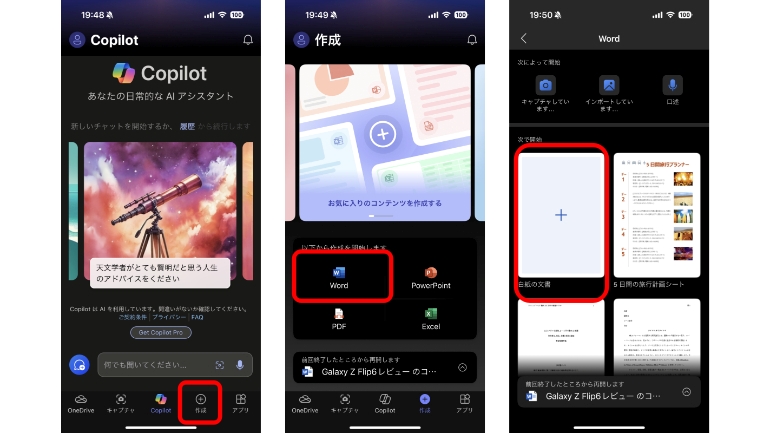
この記事では、携帯電話でMicrosoft Wordを利用する方法について解説します。Wordアプリをインストールする方法から、文書作成、編集、保存、共有まで、携帯電話でWordを利用するための基本的な手順を説明します。また、よくある質問に対する回答も提供します。
携帯電話でWordを利用することで、モバイルワークが可能になり、生産性が向上します。さらに、クラウドストレージを利用することで、文書の共有や共同編集も容易になります。この記事では、携帯電話でWordを利用する方法を詳しく解説します。
まず、携帯電話にWordアプリをインストールする必要があります。Google PlayストアやApp StoreからWordアプリをダウンロードし、インストールします。インストールが完了したら、Wordアプリを起動し、Microsoft アカウントでログインします。
携帯電話にMicrosoft Wordをインストールする方法
Microsoft Word を携帯電話で利用するには、まず Word アプリ をインストールする必要があります。インストール方法は、携帯電話の OS によって異なります。Android 携帯電話の場合、Google Play ストア から Microsoft Word アプリをダウンロードしてインストールします。iOS 携帯電話の場合、App Store から Microsoft Word アプリをダウンロードしてインストールします。
インストールが完了したら、Word アプリ を起動して Microsoft アカウント にログインします。ログインすると、Word のホーム画面が表示されます。ここから、新しい文書を作成 したり、既存の文書を編集 したりすることができます。
Word アプリ のインストールは無料です。ただし、Microsoft 365 のサブスクリプションを購入すると、Word の追加機能を利用できるようになります。
携帯電話で新しいWord文書を作成する方法
携帯電話で新しいWord文書を作成するには、まずWordアプリをインストールする必要があります。インストールが完了したら、Wordアプリを起動し、新しい文書を作成するボタンをタップします。次に、文書のタイトルと内容を入力し、必要に応じてフォーマットを適用します。
文書を作成する際には、テンプレートを使用することもできます。Wordアプリには、さまざまなテンプレートが用意されており、文書の作成を容易にします。テンプレートを選択し、必要な情報を入力するだけで、文書が完成します。
また、携帯電話で文書を作成する際には、自動保存機能を有効にすることをお勧めします。この機能により、文書が自動的に保存され、データの損失を防ぐことができます。文書を作成し、保存したら、共有ボタンをタップして、文書を他のユーザーと共有することもできます。
携帯電話で既存のWord文書を編集する方法
Wordアプリをインストールした後、既存のWord文書を編集するには、まず文書を開く必要があります。文書を開くには、Wordアプリのホーム画面から「ファイルを開く」を選択し、編集したい文書を選択します。
文書を開いた後、編集を開始できます。テキストの編集、フォーマットの変更、画像の追加など、PC版のWordと同様の機能が利用できます。編集が完了したら、「保存」を選択して変更を保存します。
また、クラウドストレージに保存されている文書も編集できます。OneDriveやGoogle Driveなどのクラウドストレージに接続すると、クラウド上の文書を直接編集できます。これにより、複数のデバイス間で文書を共有し、共同編集することができます。
携帯電話でWord文書にフォーマットを適用する方法
携帯電話でWord文書にフォーマットを適用するには、Wordアプリの編集機能を利用する必要があります。まず、編集したい文書を開き、ツールバーからフォーマットを選択します。ここでは、フォント、文字サイズ、色、太字、斜体などの基本的なフォーマットを適用することができます。
さらに、段落のフォーマットも適用することができます。段落の揃え、インデント、行間隔などを調整することで、文書のレイアウトを整えることができます。また、見出しや箇条書きなどの特殊なフォーマットも利用することができます。
文書に画像や表を挿入することもできます。画像はギャラリーから選択するか、カメラで撮影することができます。表はテーブル機能を利用して作成することができます。これらの要素を追加することで、文書の内容をより視覚的に表現することができます。
携帯電話でWord文書を保存・共有する方法
Word文書の保存は、携帯電話で行うことができます。保存方法は、OneDriveやGoogle ドライブなどのクラウドストレージサービスを利用する方法と、携帯電話のローカルストレージに保存する方法があります。
クラウドストレージサービスを利用する場合、まずはWordアプリ内でOneDriveやGoogle ドライブなどのアカウントにログインする必要があります。その後、文書を保存する際に、クラウドストレージサービスを選択し、保存先のフォルダを指定することができます。
また、携帯電話のローカルストレージに保存する場合、Wordアプリ内で保存先を指定し、文書を保存することができます。ただし、ローカルストレージに保存した文書は、他のデバイスからアクセスすることができないため、クラウドストレージサービスを利用することをお勧めします。
文書を共有する場合、Wordアプリ内で共有機能を利用することができます。共有機能を利用することで、文書をメールやメッセージで送信することができます。また、OneDriveやGoogle ドライブなどのクラウドストレージサービスを利用することで、文書を共有することができます。
よくある質問と回答
Microsoft Word を携帯電話で利用する場合、よくある質問とその回答を以下にまとめます。
携帯電話で Word 文書 を作成する場合、パソコンと同様に テンプレート を利用することができます。テンプレートを利用することで、文書のフォーマットを簡単に設定することができます。また、テンプレートを利用しない場合は、文書のフォーマットを自分で設定する必要があります。
携帯電話で Word 文書 を編集する場合、フォント や 文字サイズ などの設定を変更することができます。また、画像 や 表 などの要素を追加することもできます。ただし、携帯電話の画面サイズの制限により、編集作業が難しい場合があります。
携帯電話で Word 文書 を保存する場合、OneDrive や Google ドライブ などのクラウドストレージに保存することができます。また、メール で文書を送信することもできます。ただし、文書のサイズが大きい場合、送信に時間がかかる場合があります。
まとめ
Microsoft Word は、パソコンだけでなく、携帯電話 でも利用できるようになりました。Word アプリ をインストールすることで、文書の作成、編集、保存が可能になります。
まず、Word アプリ をインストールする必要があります。Google Play ストア または App Store からアプリをダウンロードし、インストールしてください。インストールが完了したら、Word アプリ を起動し、Microsoft アカウント でログインしてください。
Word アプリ を起動したら、新しい文書 を作成することができます。文書名 を入力し、テンプレート を選択して、文書の作成を開始してください。文書の編集は、パソコン版 Word と同様に、フォント、文字サイズ、色 などを変更することができます。
また、既存の文書 を編集することもできます。OneDrive または ローカルストレージ から文書を選択し、Word アプリ で編集を開始してください。編集が完了したら、文書を保存 することができます。OneDrive または ローカルストレージ に保存することができ、共有 も可能です。
よくある質問
携帯電話でMicrosoft Wordを利用するにはどうすればよいですか?
携帯電話でMicrosoft Wordを利用するには、Microsoft Officeアプリをダウンロードしてインストールする必要があります。Microsoft Officeアプリは、iOSとAndroidの両方で利用可能です。アプリをインストールしたら、Microsoftアカウントでログインして、Wordを利用できます。Microsoft 365のサブスクリプションを購入すると、さらに多くの機能を利用できます。
携帯電話で作成したWord文書を保存するにはどうすればよいですか?
携帯電話で作成したWord文書を保存するには、OneDriveやGoogle ドライブなどのクラウドストレージサービスを利用することができます。Microsoft Officeアプリから直接クラウドストレージサービスに保存することができます。また、ローカル保存も可能です。ただし、ローカル保存の場合、携帯電話のストレージ容量に注意する必要があります。
携帯電話でWord文書を編集するにはどうすればよいですか?
携帯電話でWord文書を編集するには、Microsoft Officeアプリを利用します。アプリを起動して、編集したい文書を開きます。編集モードで、テキストを入力したり、フォントや色を変更したり、画像を挿入したりすることができます。タッチ操作で直感的に編集できます。
携帯電話でWord文書を共有するにはどうすればよいですか?
携帯電話でWord文書を共有するには、メールやメッセージアプリを利用して、文書を送信することができます。また、クラウドストレージサービスを利用して、共有リンクを生成することもできます。Microsoft Officeアプリから直接共有リンクを生成することができます。
コメントを残す
コメントを投稿するにはログインしてください。
関連ブログ記事