
Word ページ区切り解除方法:レイアウトを自由に調整する

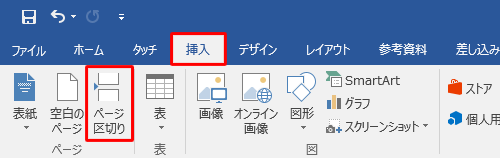
Word ページ区切り解除方法について解説します。この記事では、Microsoft Wordを使用して文書を作成する際に、レイアウトの調整が必要な場合にページ区切りに関する問題が発生することがあります。そのような問題を解決するために、ページ区切りを解除し、レイアウトを自由に調整する方法を紹介します。
ページ区切りを解除することで、文書のレイアウトをより柔軟に調整できます。ページ区切りには、「偶数ページ」、「奇数ページ」、「次のページ」という3種類があります。これらのページ区切りを解除することで、文書のレイアウトをより自由に調整できます。
また、ページ区切りの代わりに節区切りにすることで、レイアウトをより柔軟に調整できます。節区切りにすることで、文書の可読性やデザインが向上します。この記事では、ページ区切りを解除し、節区切りにする方法を詳しく解説します。
ページ区切りの種類と解除方法
Microsoft Wordを使用して文書を作成する際、レイアウトの調整が必要な場合があります。その際にページ区切りに関する問題が発生することがあります。ページ区切りの種類には、偶数ページ、奇数ページ、次のページの3種類があります。これらのページ区切りを解除するには、ページ区切りを含むページに移動し、ページ区切りをクリックして選択し、キーボードのDeleteキーを押して、ページ区切りを削除します。
ページ区切りを解除することで、レイアウトをより自由に調整できます。ただし、ページ区切りを解除すると、文書の構造が崩れる可能性があります。したがって、ページ区切りを解除する前に、文書の構造を確認し、必要に応じて調整する必要があります。
また、ページ区切りの代わりに節区切りにすることで、レイアウトをより柔軟に調整できます。節区切りにする手順は、ページ区切りを含むページに移動し、ページ区切りをクリックして選択し、レイアウトタブを開き、節区切りを選択し、連続をクリックして、節区切りに変更します。
ページ区切りの代わりに節区切りにする方法
ページ区切りの代わりに節区切りにすることで、レイアウトをより柔軟に調整できます。まず、ページ区切りを含むページに移動し、ページ区切りをクリックして選択します。次に、レイアウト タブを開き、節区切り を選択します。ここで、連続 をクリックして、節区切りに変更します。
節区切りにすることで、文書のレイアウトをより自由に調整できます。例えば、章や節の始まりなど、明確な区切りが必要な場合にページ区切りを使用し、小さな区切りやレイアウトの調整が必要な場合に節区切りを使用します。節区切り を効果的に使い分けることで、文書の可読性やデザインが向上します。
また、節区切りにすることで、文書のレイアウトをより細かく調整できます。例えば、行間 や 字間 を調整することで、文書の読みやすさを向上させることができます。さらに、画像 や 表 を挿入することで、文書の内容をより視覚的に表現できます。
ページ区切りと節区切りの使い分け
ページ区切りと節区切りは、文書のレイアウトを調整する上で重要な役割を果たします。ページ区切りは、章や節の始まりなど、明確な区切りが必要な場合に使用します。一方、節区切りは、小さな区切りやレイアウトの調整が必要な場合に使用します。
ページ区切りを使用することで、文書の構造を明確にし、読者の理解を助けることができます。例えば、章の始まりにページ区切りを挿入することで、章のタイトルや見出しを強調することができます。一方、節区切りは、文書の流れをスムーズにし、読者の視線を誘導することができます。例えば、節の始まりに節区切りを挿入することで、節の内容を明確にし、読者の理解を深めることができます。
ページ区切りと節区切りを効果的に使い分けることで、文書の可読性やデザインが向上します。特に、文書のレイアウトを自由に調整する必要がある場合には、ページ区切りと節区切りを上手に使い分けることが重要です。
まとめ
ページ区切りを解除するには、まずページ区切りを含むページに移動する必要があります。次に、ページ区切りをクリックして選択し、キーボードの「Delete」キーを押して、ページ区切りを削除します。この方法は、Microsoft Wordで文書を作成する際にレイアウトの調整が必要な場合に役立ちます。
また、ページ区切りの代わりに節区切りにすることで、レイアウトをより柔軟に調整できます。節区切りにする手順は、ページ区切りを含むページに移動し、ページ区切りをクリックして選択し、「レイアウト」タブを開き、「節区切り」を選択し、「連続」をクリックして、節区切りに変更します。
ページ区切りや節区切りを効果的に使い分けることで、文書の可読性やデザインが向上します。ページ区切りは、章や節の始まりなど、明確な区切りが必要な場合に使用します。節区切りは、小さな区切りやレイアウトの調整が必要な場合に使用します。
よくある質問
Word ページ区切りを解除する方法は?
Word ページ区切りを解除するには、ページ区切り を削除する必要があります。まず、ページ区切りを削除したい場所にカーソルを移動します。次に、「ホーム」タブ の 「段落」グループ の 「ページ区切り」 をクリックし、「ページ区切りなし」 を選択します。これで、ページ区切りが解除され、レイアウトを自由に調整できるようになります。
ページ区切りを解除してもレイアウトが変わらないのはなぜですか?
ページ区切りを解除してもレイアウトが変わらない場合、「段落の改行」 または 「行間の調整」 が原因である可能性があります。段落の改行や行間の調整が設定されていると、ページ区切りを解除してもレイアウトが変わらないことがあります。したがって、段落の改行や行間の調整を確認し、必要に応じて調整する必要があります。
ページ区切りを解除すると、文章が途切れてしまうのですが、どうすればいいですか?
ページ区切りを解除すると、文章が途切れてしまう場合、「改行」 または 「段落の結合」 を使用する必要があります。改行や段落の結合を使用すると、文章を途切れずに表示できるようになります。改行は、「ホーム」タブ の 「段落」グループ の 「改行」 をクリックすることで挿入できます。
ページ区切りを解除した後、レイアウトを調整するにはどうすればいいですか?
ページ区切りを解除した後、レイアウトを調整するには、「ページレイアウト」タブ の 「サイズ」グループ の 「ページのサイズ」 を調整する必要があります。ページのサイズを調整することで、レイアウトを自由に調整できるようになります。さらに、「段落の揃え」 または 「行間の調整」 を使用して、レイアウトを微調整することもできます。
コメントを残す
コメントを投稿するにはログインしてください。
関連ブログ記事