
Wordの番号付け機能をマスター!箇条書きと段落番号の付け方

Wordの番号付け機能をマスターすることで、文書の可読性を大幅に改善し、情報を整理するのに非常に役立ちます。この記事では、箇条書きや段落番号の付け方、カスタマイズ方法、よくある問題やその解決方法を徹底解説します。文書を作成する際に、番号付けを効果的に使用するための方法を学び、より効果的なコミュニケーションを実現しましょう。
番号付け機能は、文書の構造を明確にし、読者が情報を理解しやすくするために不可欠です。しかしながら、多くのユーザーは番号付け機能の使い方に苦労しています。この記事では、Wordの番号付け機能を簡単に理解できるように解説し、文書作成のプロセスをスムーズに進めるためのヒントを提供します。
Wordの番号付け機能の概要
Wordの番号付け機能は、文書の可読性を大幅に改善し、情報を整理するのに非常に役立ちます。この機能を使用することで、文書内の項目を明確に番号付けし、読者が情報を理解しやすくすることができます。番号付きリストや箇条書きリストを作成することで、文書の構造を明確にし、読者が必要な情報を素早く見つけることができます。
番号付け機能は、文書の作成において非常に重要な役割を果たします。文書の内容を明確にし、読者が理解しやすくすることで、文書の価値を高めることができます。また、番号付け機能は、文書の編集や更新においても非常に役立ちます。文書の内容を変更する際に、番号付けされた項目を簡単に移動または削除することができます。
Wordの番号付け機能をマスターすることで、文書の作成において非常に効果的なツールを使用することができます。この機能を理解することで、文書の可読性を向上させ、情報を整理するのに役立ちます。また、文書の編集や更新においても非常に役立ちます。
番号付きリストの作成方法
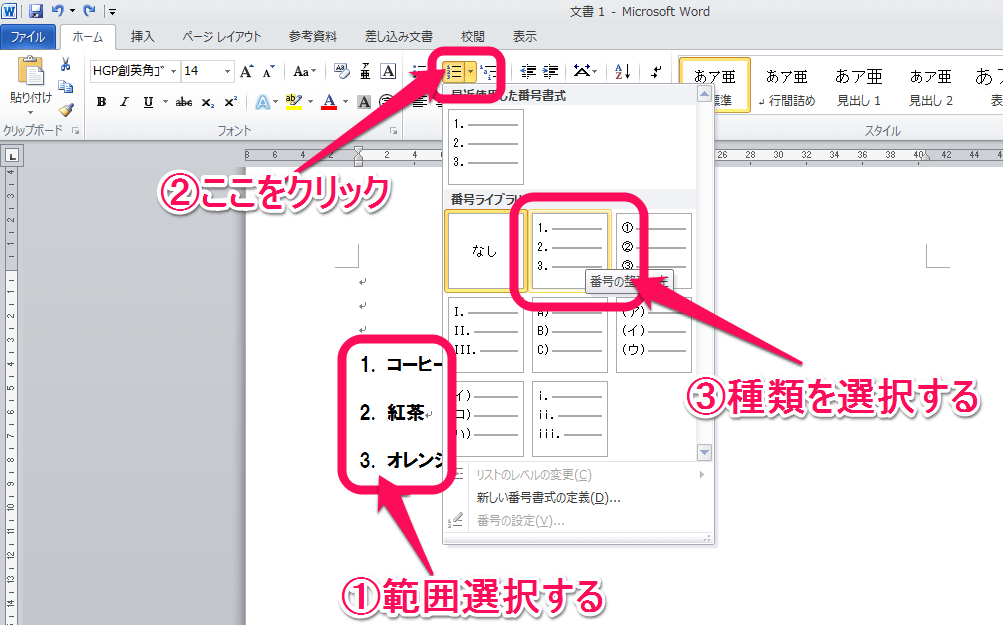
Wordの番号付け機能を使用することで、文書の可読性を大幅に改善することができます。まず、番号付きリストの作成方法から始めましょう。Wordでは、ホームタブの段落グループにある番号付きリストボタンをクリックすることで、番号付きリストを作成できます。このボタンをクリックすると、選択したテキストに自動的に番号が割り当てられます。
また、キーボードショートカットを使用することで、番号付きリストを作成することができます。Ctrl + Shift + Lを押すことで、選択したテキストに番号付きリストを適用できます。この方法は、文書の編集作業を迅速化するのに役立ちます。
番号付きリストを作成する際には、リストのスタイルを選択することができます。Wordでは、箇条書きリストや段落番号リストなど、さまざまなリストのスタイルを提供しています。これらのスタイルを使用することで、文書のデザインを一貫性のあるものにし、読み手にとって分かりやすいものにできます。
箇条書きリストのカスタマイズ
箇条書きリストのカスタマイズは、Wordの番号付け機能をより効果的に使用するための重要なステップです。デフォルトの箇条書きリストのスタイルでは、丸点や数字などのシンボルが使用されますが、これらのスタイルを変更することで、文書の見栄えを大幅に改善することができます。
たとえば、箇条書きリストのシンボルを矢印やチェックマークに変更することで、リストの内容をより明確に表現することができます。また、フォントサイズや色を変更することで、リストの見栄えをより魅力的にすることができます。
さらに、箇条書きリストのインデントを調整することで、リストの内容をより整理された形で表現することができます。たとえば、リストの各項目のインデントを増やすことで、リストの内容をより明確に区別することができます。
段落番号の割り当てと管理
段落番号の割り当ては、文書の構造を明確にするために非常に重要です。Wordでは、段落番号を自動的に割り当てることができます。まず、番号を割り当てたい段落を選択し、ホームタブの「段落」グループにある「番号付きリスト」ボタンをクリックします。次に、「段落番号」オプションを選択し、希望の番号形式を選択します。
多層リストを作成する場合、Wordでは段落番号を自動的にインデントして、リストの階層構造を表現します。たとえば、1.1、1.2、2.1、2.2 などの番号形式を使用できます。多層リストを作成するには、段落番号を割り当てた後、タブキーを使用してインデントを調整します。
また、カスタマイズすることで、段落番号の形式を自由に変更することができます。たとえば、番号の前後にテキストを追加したり、番号のフォントや色を変更したりすることができます。カスタマイズするには、ホームタブの「段落」グループにある「番号付きリスト」ボタンをクリックし、「番号形式の変更」オプションを選択します。
リストのカスタマイズと編集
リストのカスタマイズは、Wordの番号付け機能を効果的に使用するための重要なステップです。リストのカスタマイズにより、文書の可読性を向上させ、情報を整理することができます。たとえば、リストの番号形式を変更したり、リストのインデントを調整したりすることができます。
リストのカスタマイズを行うには、まずリストを選択し、ホームタブの段落グループにあるリストの設定ボタンをクリックします。ここで、リストの番号形式、インデント、スペースなどの設定を変更することができます。また、リストのスタイルを選択することで、リストの見た目を一括で変更することもできます。
リストの編集も重要なステップです。リストの編集により、リストの内容を変更したり、リストの順序を変更したりすることができます。たとえば、リストの項目を追加または削除したり、リストの項目を並べ替えたりすることができます。リストの編集を行うには、リストを選択し、ホームタブの段落グループにあるリストの編集ボタンをクリックします。ここで、リストの内容を変更することができます。
番号付けされたリストのトラブルシューティング
番号付けされたリストを使用する際に、意図しない番号の割り当てやインデントのずれなど、さまざまな問題が発生することがあります。これらの問題を解決するには、リストの設定を確認し、必要に応じてカスタマイズする必要があります。
たとえば、多層リストを使用する際に、サブリストの番号が正しく割り当てられない場合があります。この場合、サブリストのインデントを確認し、必要に応じてインデントの設定を調整する必要があります。また、リストの番号形式を変更したい場合には、リストの設定を変更する必要があります。
また、番号付けされたリストをコピーして貼り付けた場合に、番号が正しく割り当てられない場合があります。この場合、リストの設定を確認し、必要に応じて番号の再割り当てを行う必要があります。
まとめ
Wordの番号付け機能をマスターすることで、文書の可読性を大幅に改善し、情報を整理するのに非常に役立ちます。文書を作成する際に、番号付けを効果的に使用することで、読者が情報を理解しやすくなるため、文書の質が向上します。
箇条書きリストや段落番号を使用することで、文書の構造を明確にし、情報を分かりやすく整理することができます。また、多層リストを使用することで、複雑な情報を階層的に整理することができます。さらに、番号形式や開始番号を変更することで、文書のデザインをカスタマイズすることができます。
しかし、番号付けされたリストを使用する際には、インデントを調整する必要があります。インデントを調整することで、リストの見栄えを整理し、読者が情報を理解しやすくなるため、文書の質が向上します。
よくある質問
Wordで箇条書きと段落番号を同時に使用することは可能ですか?
Wordでは、箇条書きと段落番号を同時に使用することができます。まず、箇条書きを作成するために、ホームタブの段落グループにある箇条書きボタンをクリックします。次に、箇条書きのスタイルを選択し、箇条書きのテキストを入力します。段落番号を追加するには、ホームタブの段落グループにある番号付きリストボタンをクリックし、段落番号のスタイルを選択します。すると、箇条書きと段落番号が同時に表示されます。
Wordで段落番号を自動的に付けたいのですが、方法がわかりません。
Wordでは、段落番号を自動的に付けることができます。まず、ホームタブの段落グループにある番号付きリストボタンをクリックします。次に、段落番号のスタイルを選択し、番号付きリストのオプションを選択します。すると、番号付きリストのオプションダイアログボックスが表示されます。このダイアログボックスで、段落番号のスタイルと番号の開始番号を選択し、OKボタンをクリックします。すると、段落番号が自動的に付けられます。
Wordで箇条書きの番号を変更したいのですが、方法がわかりません。
Wordでは、箇条書きの番号を変更することができます。まず、箇条書きの番号を変更したい箇条書きを選択します。次に、ホームタブの段落グループにある箇条書きボタンをクリックし、箇条書きのオプションを選択します。すると、箇条書きのオプションダイアログボックスが表示されます。このダイアログボックスで、箇条書きのスタイルと番号の開始番号を選択し、OKボタンをクリックします。すると、箇条書きの番号が変更されます。
Wordで段落番号を削除したいのですが、方法がわかりません。
Wordでは、段落番号を削除することができます。まず、段落番号を削除したい段落を選択します。次に、ホームタブの段落グループにある番号付きリストボタンをクリックし、番号付きリストのオプションを選択します。すると、番号付きリストのオプションダイアログボックスが表示されます。このダイアログボックスで、番号付きリストを削除を選択し、OKボタンをクリックします。すると、段落番号が削除されます。
コメントを残す
コメントを投稿するにはログインしてください。
関連ブログ記事