
Wordのgrep機能:文字列検索・置換の使い方と活用Tips

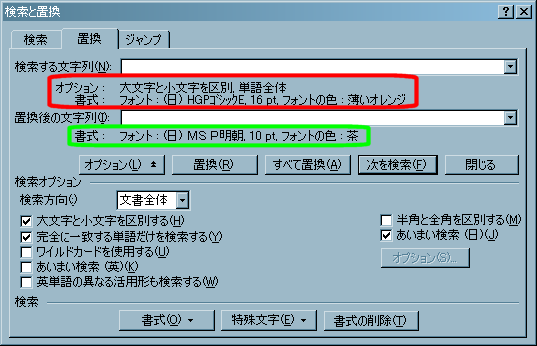
Wordのgrep機能は、文書内の特定の文字列やパターンを検索・置換するための強力なツールです。この機能を利用することで、膨大なWord文書内の特定の文字列を迅速に検索・置換できるようになります。本記事では、grep機能の基本的な使い方から、より高度な検索技法までを紹介し、さまざまなシーンで活用できるTipsを提供します。
grep機能は、単に文字列を検索・置換するだけではなく、正規表現を使用して複雑なパターンを検索することも可能です。これにより、文書内の特定の単語やフレーズを検索するだけでなく、特定のフォーマットや構造を持つテキストを検索することもできます。
本記事では、Wordのgrep機能の使い方を解説し、実際の業務や研究、学習などでどのように活用できるかを具体的な事例を通じて紹介します。
Wordのgrep機能とは
Wordのgrep機能は、文書内の特定の文字列やパターンを検索・置換するための強力なツールです。この機能を利用することで、膨大なWord文書内の特定の文字列を迅速に検索・置換できるようになります。grepは、元々はUnix系のオペレーティングシステムで使用されていたコマンドラインツールですが、Wordにも同様の機能が搭載されています。
grep機能を使用することで、文書内の特定の単語やフレーズを検索し、必要に応じて置換することができます。また、正規表現を使用することで、より複雑なパターンを検索することも可能です。たとえば、特定の単語の前後に特定の文字が存在する場合にのみ検索する、といった条件を指定することができます。
この機能は、文書の校正や編集作業に非常に役立ちます。たとえば、文書内で使用されている特定の単語を一括して置換したい場合、grep機能を使用することで簡単に実行できます。また、文書内で使用されている特定の単語の数を調べたい場合にも、この機能を使用することで迅速に結果を得ることができます。
文字列検索の基本的な使い方
Wordのgrep機能を利用することで、文書内の特定の文字列を迅速に検索することができます。まず、検索対象の文字列を入力する必要があります。これは、検索ボックスに直接入力するか、ショートカットキーを使用して入力することができます。検索対象の文字列を入力したら、検索ボタンをクリックするか、Enterキーを押して検索を実行します。
検索結果は、文書内で検索対象の文字列が見つかった場所にハイライト表示されます。これにより、文書内の特定の文字列を簡単に見つけることができます。また、検索結果ウィンドウには、検索対象の文字列が見つかった場所の情報が表示されます。この情報には、検索対象の文字列が見つかったページ番号、行番号、文字位置などが含まれます。
さらに、Wordのgrep機能では、正規表現を使用して検索対象の文字列を指定することができます。正規表現は、特定のパターンの文字列を検索するために使用される特殊な文字列です。たとえば、特定の単語の前後に特定の文字が存在する場合にのみ検索対象の文字列を検索することができます。このように、正規表現を使用することで、より高度な検索を実行することができます。
置換機能の使い方
Wordのgrep機能を使用することで、文書内の特定の文字列を検索し、別の文字列に置換することができます。この置換機能は、文書の内容を更新したり、特定の単語やフレーズを一括で変更したりする場合に非常に便利です。
置換機能を使用するには、まず検索対象の文字列を入力します。次に、置換後の文字列を入力し、置換ボタンをクリックします。Wordは文書内で検索対象の文字列を検索し、見つかった場合は置換後の文字列に置換します。
置換機能には、ワイルドカードを使用することもできます。ワイルドカードを使用することで、特定のパターンの文字列を検索し、置換することができます。たとえば、「*」 を使用すると、任意の文字列を表すことができます。また、「?」 を使用すると、任意の1文字を表すことができます。ワイルドカードを使用することで、より複雑な検索条件を設定することができます。
高度な検索技法
grep機能を利用することで、Word文書内の特定の文字列やパターンを検索・置換することができますが、さらに高度な検索技法を活用することで、より効率的に文書を編集することができます。たとえば、ワイルドカードを使用することで、特定の文字列を含む文書内のすべての単語を検索することができます。また、正規表現を使用することで、より複雑なパターンを検索することができます。
さらに、検索条件を指定することで、検索結果を絞り込むことができます。たとえば、特定のフォントや文字サイズを指定することで、文書内の特定の部分を検索することができます。また、置換機能を使用することで、検索結果を一括で置換することができます。これにより、文書内の特定の文字列を迅速に置換することができます。
また、grep機能を活用することで、文書内の特定の文字列を自動的に修正することができます。たとえば、自動修正機能を使用することで、文書内の特定の文字列を自動的に修正することができます。これにより、文書の編集効率を大幅に向上させることができます。
grep機能の活用Tips
grep機能は、Word文書内の特定の文字列やパターンを検索・置換するための強力なツールです。基本的な使い方としては、Wordの「ホーム」タブの「検索」グループにある「検索」ボタンをクリックし、「grep」を選択します。ここで、検索したい文字列やパターンを入力し、「検索」ボタンをクリックすると、文書内で該当する文字列が強調表示されます。
検索結果を置換する場合も、同様の手順で検索結果を表示した後、「置換」ボタンをクリックし、置換したい文字列を入力します。ワイルドカードを使用することで、より複雑なパターンを検索することも可能です。たとえば、「*」を使用すると、任意の文字列を表すことができます。また、「?」を使用すると、任意の1文字を表すことができます。
grep機能を活用することで、膨大なWord文書内の特定の文字列を迅速に検索・置換できるようになります。実際の業務や研究、学習などで、grep機能を活用することで、作業効率を大幅に向上させることができます。
実際の業務や研究での活用例
Wordのgrep機能は、実際の業務や研究での文書作成において非常に役立つツールです。膨大な文書内で特定の文字列やパターンを検索・置換する必要がある場合、grep機能を利用することで作業時間を大幅に短縮することができます。
たとえば、研究論文を執筆する際に、特定のキーワードや専門用語を文書内で一括して検索・置換したい場合があります。このような場合、grep機能を利用することで、文書内の該当箇所を迅速に検索・置換することができます。また、文書内の特定のパターンを検索することで、データの抽出や分析も容易に行うことができます。
また、業務で文書を作成する際に、特定のフォーマットやテンプレートを使用する必要がある場合もあります。このような場合、grep機能を利用することで、文書内の特定の文字列やパターンを検索・置換することで、フォーマットやテンプレートを一括して更新することができます。
まとめ
Wordのgrep機能は、文書内の特定の文字列やパターンを検索・置換するための強力なツールです。この機能を利用することで、膨大なWord文書内の特定の文字列を迅速に検索・置換できるようになります。grepの基本的な使い方は、検索したい文字列を入力し、置換したい文字列を指定するだけです。しかし、ワイルドカードや正規表現を使用することで、より高度な検索が可能になります。
たとえば、ワイルドカードを使用することで、特定の文字列に含まれる任意の文字を検索することができます。また、正規表現を使用することで、特定のパターンに一致する文字列を検索することができます。これらの機能を活用することで、Word文書内の特定の文字列をより効率的に検索・置換できるようになります。
Wordのgrep機能は、実際の業務や研究、学習などで非常に役立ちます。たとえば、膨大な文書内で特定のキーワードを検索したり、文書内の特定の文字列を一括で置換したりすることができます。また、grepを使用することで、文書内の特定のパターンを検索し、必要な情報を抽出することができます。これらの機能を活用することで、Word文書をより効率的に利用できるようになります。
よくある質問
Wordのgrep機能とは何ですか?
Wordのgrep機能とは、文字列検索や置換を行うための機能です。grepという名前は、UNIXのコマンド「grep」に由来しています。grep機能を使用することで、Word文書内の特定の文字列を検索したり、置換したりすることができます。たとえば、文書内で特定の単語を検索したり、文書内の特定の単語を別の単語に置換したりすることができます。grep機能は、Word文書の編集作業を効率化するために非常に役立ちます。
Wordのgrep機能を使用するにはどうすればよいですか?
Wordのgrep機能を使用するには、まず「ホーム」タブを開きます。次に、「編集」グループ内の「検索」ボタンをクリックします。検索ボタンをクリックすると、「検索と置換」ウィンドウが表示されます。このウィンドウで、検索したい文字列を入力し、「検索」ボタンをクリックします。検索結果が表示されます。置換する場合は、「置換」ボタンをクリックし、置換したい文字列を入力します。
grep機能で使用できる検索オプションは何がありますか?
grep機能で使用できる検索オプションは、「完全一致」、「前方一致」、「後方一致」などがあります。完全一致では、検索文字列と完全に一致する文字列を検索します。前方一致では、検索文字列で始まる文字列を検索します。後方一致では、検索文字列で終わる文字列を検索します。また、「大文字と小文字を区別する」オプションを使用することで、大文字と小文字を区別して検索することができます。
grep機能で検索結果をハイライト表示するにはどうすればよいですか?
grep機能で検索結果をハイライト表示するには、「検索と置換」ウィンドウで「検索結果をハイライト表示する」オプションを選択します。このオプションを選択すると、検索結果が文書内でハイライト表示されます。ハイライト表示されることで、検索結果を容易に見つけることができます。また、ハイライト表示された検索結果をクリックすることで、該当の箇所にジャンプすることができます。
コメントを残す
コメントを投稿するにはログインしてください。
関連ブログ記事