
Wordで新しいページを追加する方法:キーボードショートカットと挿入タブの使い方

この記事では、Microsoft Wordで新しいページを追加する方法について解説します。キーボードショートカットと挿入タブの使い方を中心に、ページの追加方法を紹介します。また、ページのレイアウトや番号付けなどの設定についても触れます。
Microsoft Wordは、文書作成に広く使用されているアプリケーションです。文書を作成する際に、ページを追加する必要がある場合があります。ページを追加する方法は複数ありますが、キーボードショートカットを使用する方法が最も手軽です。Ctrl + Enterキーを押すだけで、新しいページを追加できます。
また、挿入タブからページを選択し、新しいページをクリックする方法もあります。この方法は、ページのレイアウトや番号付けなどの設定を同時に変更する場合に便利です。さらに、ページ区切りを使用して新しいセクションを追加しながらページを追加することもできます。
キーボードショートカットで新しいページを追加する方法
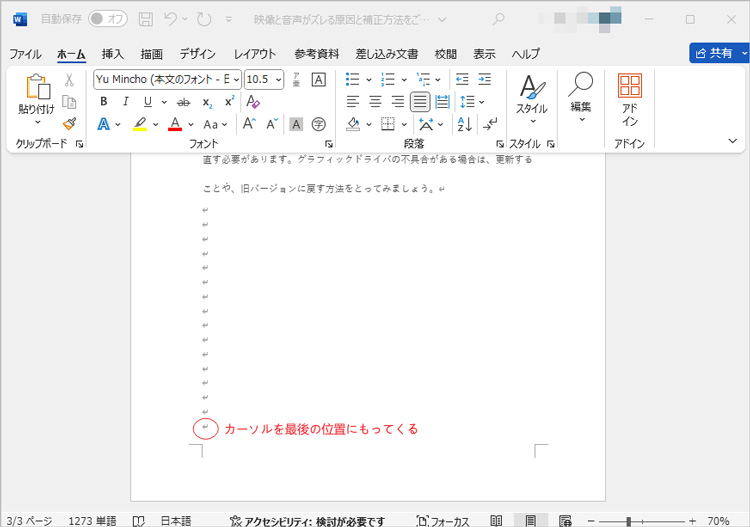
Microsoft Wordでは、キーボードショートカットを使用して新しいページを追加することができます。新しいページを追加するには、Ctrl + Enterキーを押すだけです。これにより、現在のカーソル位置に新しいページが追加されます。Ctrl + Enterキーを押すと、現在のページの下に新しいページが追加され、カーソルは新しいページの先頭に移動します。
この方法は、文書の途中で新しいページを追加したい場合に便利です。例えば、長い文書を書いている途中で新しい章を追加したい場合、Ctrl + Enterキーを押して新しいページを追加し、そこに新しい章のタイトルを入力することができます。
また、Ctrl + Enterキーを押すと、ページ区切りも自動的に追加されます。ページ区切りは、文書を複数のセクションに分割するために使用されます。ページ区切りを使用すると、文書のレイアウトを整理し、読みやすくすることができます。
挿入タブから新しいページを追加する方法
挿入タブから新しいページを追加するには、まずWordのメニューバーから挿入タブをクリックします。次に、ページを選択し、ページの区切りをクリックします。ここで、ページの区切りの種類を選択することができます。新しいページを追加するには、ページの区切りの種類として次のページを選択します。
これで、新しいページが追加されます。新しいページが追加されたら、ページのレイアウトや番号付けなどの設定を行うことができます。たとえば、ページの番号を設定するには、挿入タブからページ番号をクリックし、ページ番号の位置や形式を選択します。
また、ページの区切りを使用して新しいセクションを追加しながらページを追加することもできます。新しいセクションを追加するには、ページの区切りの種類として次のセクションを選択します。これで、新しいセクションが追加され、ページのレイアウトや番号付けなどの設定を行うことができます。
ページ区切りを使用して新しいセクションを追加する方法
ページ区切りを使用して新しいセクションを追加するには、ページ区切りを挿入する必要があります。ページ区切りは、文書内で新しいセクションを開始するために使用されます。ページ区切りを挿入するには、挿入タブからページ区切りを選択し、ページ区切りをクリックします。
ページ区切りを挿入すると、文書内で新しいセクションが開始されます。新しいセクションでは、ページ番号やヘッダーとフッターなどの設定を変更することができます。また、ページ区切りを使用して、文書内で異なるレイアウトやフォーマットを使用することもできます。
ページ区切りを使用して新しいセクションを追加する際には、セクションの開始を指定する必要があります。セクションの開始を指定するには、ページ区切りを挿入した後、セクションの開始を選択し、新しいセクションをクリックします。新しいセクションでは、必要な設定を変更することができます。
ページのレイアウトと番号付けの設定
ページのレイアウトと番号付けの設定は、Wordで新しいページを追加する際に重要なステップです。ページのレイアウトを設定するには、ページレイアウト タブを開き、余白 や 用紙のサイズ などの設定を調整します。また、ページの向き を変更することもできます。
ページ番号を追加するには、挿入 タブを開き、ページ番号 をクリックします。ページ番号の位置や形式を選択し、OK をクリックして設定を適用します。ページ番号を追加すると、自動的にページ番号が割り当てられます。
ページのレイアウトと番号付けの設定を調整することで、Word文書の見栄えを整え、読みやすくすることができます。また、セクション を使用してページレイアウトや番号付けの設定を個別に適用することもできます。セクションを使用することで、文書の構造を明確にし、読者が文書を理解しやすくすることができます。
ページの削除と複数のページを一度に追加する方法
ページの削除は、Wordでページを管理する上で重要な機能です。不要なページを削除するには、ページの先頭にカーソルを移動し、削除キーを押します。ただし、この方法ではページ全体が削除されない場合があります。その場合は、ページの最後まで選択し、削除キーを押す必要があります。
一方、複数のページを一度に追加する方法もあります。挿入タブからページを選択し、ページの挿入をクリックします。すると、ページの挿入ダイアログボックスが表示されます。このダイアログボックスでは、ページ数を指定し、挿入ボタンをクリックすることで、複数のページを一度に追加できます。
また、表を挿入してページレイアウトを整えることもできます。挿入タブから表を選択し、表の挿入をクリックします。すると、表の挿入ダイアログボックスが表示されます。このダイアログボックスでは、行数と列数を指定し、挿入ボタンをクリックすることで、表を挿入できます。表を使用することで、ページレイアウトを整えることができます。
表を挿入してページレイアウトを整える方法
表を挿入することで、ページレイアウトを整えることができます。Microsoft Wordでは、表を挿入する方法は簡単です。まず、挿入タブをクリックし、表を選択します。次に、表の行数と列数を指定し、OKをクリックします。表が挿入され、ページレイアウトが整えられます。
表を挿入することで、ページのレイアウトを自由に変更することができます。例えば、セルを結合することで、表のレイアウトを変更することができます。また、表の境界線を変更することで、表のデザインを変更することができます。さらに、表の文字列を変更することで、表の内容を変更することができます。
表を挿入することで、ページレイアウトを整えることができますが、ページの余白を調整することも重要です。ページの余白を調整することで、ページのレイアウトをより整えることができます。Microsoft Wordでは、ページの余白を調整する方法は簡単です。まず、ページレイアウトタブをクリックし、余白を選択します。次に、余白の設定を変更し、OKをクリックします。ページの余白が調整され、ページレイアウトが整えられます。
まとめ
Word で新しいページを追加する方法は、非常に簡単です。キーボードショートカット を使用するか、挿入タブ からページを選択することで、新しいページを追加することができます。
キーボードショートカット を使用する場合、Ctrl + Enter キーを押すだけで、新しいページが追加されます。この方法は、非常に簡単で、時間を節約することができます。
一方、挿入タブ からページを選択する場合、ページ をクリックし、新しいページ を選択することで、新しいページを追加することができます。この方法は、ページのレイアウトや番号付けなどの設定を変更する場合に便利です。
また、ページ区切り を使用して新しいセクションを追加しながらページを追加することもできます。この方法は、長い文書を書く場合に便利です。
よくある質問
Wordで新しいページを追加する方法は?
Wordで新しいページを追加する方法は、キーボードショートカットと挿入タブの2つがあります。キーボードショートカットの場合は、Ctrl + Enterキーを押すことで、新しいページが追加されます。この方法は、文書の途中で新しいページを追加したい場合に便利です。一方、挿入タブの場合は、ページの挿入ボタンをクリックすることで、新しいページが追加されます。この方法は、文書の特定の位置に新しいページを追加したい場合に便利です。
キーボードショートカットで新しいページを追加する方法は?
キーボードショートカットで新しいページを追加する方法は、Ctrl + Enterキーを押すことです。このキーボードショートカットは、Wordの文書の途中で新しいページを追加したい場合に便利です。Ctrl + Enterキーを押すと、カーソルの位置に新しいページが追加されます。この方法は、文書の編集作業を迅速に行うことができます。
挿入タブで新しいページを追加する方法は?
挿入タブで新しいページを追加する方法は、ページの挿入ボタンをクリックすることです。このボタンは、Wordの挿入タブにあります。ページの挿入ボタンをクリックすると、カーソルの位置に新しいページが追加されます。この方法は、文書の特定の位置に新しいページを追加したい場合に便利です。
新しいページを追加した後、ページ番号を変更する方法は?
新しいページを追加した後、ページ番号を変更する方法は、ページ番号ボタンをクリックすることです。このボタンは、Wordの挿入タブにあります。ページ番号ボタンをクリックすると、ページ番号の設定ダイアログボックスが表示されます。このダイアログボックスで、ページ番号の形式や開始番号を変更することができます。
コメントを残す
コメントを投稿するにはログインしてください。
関連ブログ記事