
Wordでフォントサイズを変更する方法:文字の大きさを変えるテクニック

Word で文書を作成する際、フォントサイズを変更することは非常に重要です。フォントサイズを変更することで、文章の 可読性 や 視覚的なインパクト を大きく変えることができます。この記事では、Microsoft Word でフォントサイズを変更する方法について詳しく説明します。
フォントサイズを変更する主な目的は、可読性の向上、視覚的なインパクト、文章の 構造化 です。Word では、フォントサイズを変更する方法は非常に簡単ですが、その効果は大きいです。フォントサイズを変更することで、読者にとって最適な文書を作成することができます。
この記事では、フォントサイズの変更方法、オススメのフォントサイズ、フォントサイズの変更時の 注意点 などについて詳しく説明します。Word でフォントサイズを変更する方法を知ることで、読者にとって最適な文書を作成することができます。
フォントサイズを変更する目的
フォントサイズを変更する主な目的は、文章の可読性を向上させることです。適切なフォントサイズを選択することで、読者が文章を読みやすく、理解しやすくなることができます。また、フォントサイズを変更することで、文章の視覚的なインパクトを大きく変えることができます。例えば、見出しやタイトルに大きいフォントサイズを使用することで、読者の注意を引き付けることができます。
さらに、フォントサイズを変更することで、文章の構造化を実現することができます。例えば、章や節に異なるフォントサイズを使用することで、文章の構造を明確にすることができます。これにより、読者が文章を理解しやすくなることができます。
Wordでフォントサイズを変更する場合、ポイント(pt)、ピクセル(px)、エム(em)などの単位を使用することができます。各単位には特徴があり、適切な単位を選択することで、文章のフォントサイズを効果的に変更することができます。
Wordで使用されるフォントサイズの単位
Wordで使用されるフォントサイズの単位は、ポイント(pt)、ピクセル(px)、エム(em)の3種類があります。これらの単位は、フォントサイズを指定する際に使用されます。ポイント(pt)は、印刷物のフォントサイズを指定する際に最もよく使用されます。ピクセル(px)は、ウェブサイトやデジタル媒体のフォントサイズを指定する際に使用されます。エム(em)は、ウェブサイトのフォントサイズを指定する際に使用され、親要素のフォントサイズに相対的なサイズを指定することができます。
フォントサイズを指定する際には、使用する単位に注意する必要があります。例えば、ポイント(pt)で指定されたフォントサイズは、印刷物では適切なサイズかもしれませんが、ウェブサイトでは大きすぎる可能性があります。一方、ピクセル(px)で指定されたフォントサイズは、ウェブサイトでは適切なサイズかもしれませんが、印刷物では小さすぎる可能性があります。したがって、フォントサイズを指定する際には、使用する単位と使用目的を考慮する必要があります。
また、フォントサイズを指定する際には、読者の可読性も考慮する必要があります。フォントサイズが小さすぎると、読者が読みにくい可能性があります。一方、フォントサイズが大きすぎると、読者が読みやすい可能性がありますが、文章の構造化が損なわれる可能性があります。したがって、フォントサイズを指定する際には、読者の可読性と文章の構造化を考慮する必要があります。
フォントサイズを変更する方法
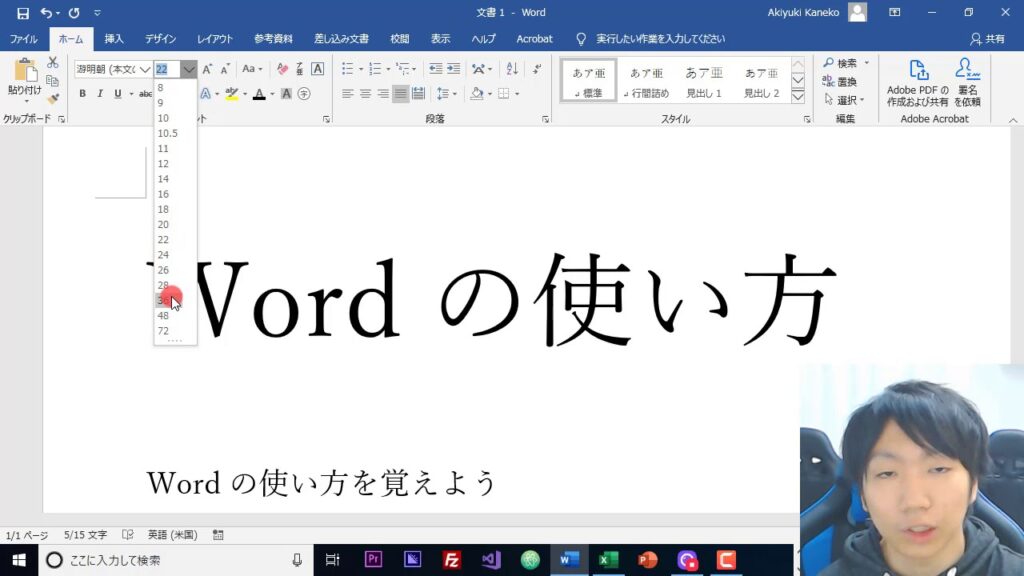
Microsoft Word では、フォントサイズを変更する方法は非常に簡単です。まず、リボンメニューの ホームタブ にある フォントサイズボックス をクリックします。次に、ドロップダウンリストから目的のフォントサイズを選択するか、直接数値を入力します。フォントサイズを変更することで、文章の 可読性 や視覚的な インパクト を大きく変えることができます。
また、ショートカットキー を使用してフォントサイズを素早く変更することもできます。例えば、Windows の場合は「Ctrl + Shift + >」または「Ctrl + Shift + <」を押すことで、フォントサイズを増減させることができます。Mac の場合は、「Command + Shift + >」または「Command + Shift + <」を押すことで、フォントサイズを増減させることができます。
フォントサイズを変更する際には、ポイント(pt)、ピクセル(px)、エム(em) などの単位を使用します。一般的に、フォントサイズは 10 ~ 12 ポイントが標準的です。ただし、文書の内容や読者層によっては、より大きいまたは小さいフォントサイズを使用する必要がある場合もあります。
オススメのフォントサイズと注意点
フォントサイズの選択は、文章の可読性や視覚的なインパクトに大きく影響します。一般的に、12ポイントから14ポイントのフォントサイズが、読みやすく視覚的に優れています。ただし、フォントサイズの選択は、文書の内容や読者の年齢などによって異なります。
たとえば、子供向けの文書では、16ポイントから18ポイントのフォントサイズが適しています。一方、学術的な文書では、10ポイントから12ポイントのフォントサイズが一般的です。フォントサイズを選択する際には、読者のニーズや文書の目的を考慮することが重要です。
また、フォントサイズを変更する際には、行間や文字間の調整も重要です。行間が狭すぎると、文章が読みにくくなります。文字間が広すぎると、文章がばらばらに見えます。フォントサイズを変更する際には、行間や文字間の調整も行うことで、読みやすく視覚的に優れた文書を作成することができます。
まとめ
Wordでフォントサイズを変更する方法は非常に簡単ですが、その効果は大きいです。フォントサイズを変更することで、文章の可読性や視覚的なインパクトを大きく変えることができます。Wordでは、フォントサイズを変更する方法は主に2つあります。1つは、リボンメニューのホームタブにあるフォントサイズボックスをクリックし、ドロップダウンリストから目的のフォントサイズを選択する方法です。もう1つは、直接数値を入力する方法です。
また、ショートカットキーを使用してフォントサイズを素早く変更することもできます。たとえば、Ctrl + Shift + > を押すと、フォントサイズが1ポイントずつ大きくなります。逆に、Ctrl + Shift + < を押すと、フォントサイズが1ポイントずつ小さくなります。これらのショートカットキーを使用することで、フォントサイズを簡単に変更することができます。
フォントサイズを変更する際には、文章の構造化にも注意する必要があります。たとえば、見出しやサブ見出しには大きいフォントサイズを使用し、本文には小さいフォントサイズを使用することで、文章の構造を明確にすることができます。また、フォントサイズを変更することで、文章の視覚的なバランスを取ることもできます。
よくある質問
Wordでフォントサイズを変更する方法は?
Wordでフォントサイズを変更する方法は、ホームタブのフォントグループにあるフォントサイズのドロップダウンメニューから行うことができます。このドロップダウンメニューには、さまざまなフォントサイズが用意されており、必要なサイズを選択することで文字の大きさを変更することができます。また、キーボードショートカットを使用することで、より素早くフォントサイズを変更することができます。たとえば、「Ctrl + Shift + >」を押すと、フォントサイズが1ポイントずつ大きくなります。
文字の大きさを一括で変更する方法は?
文字の大きさを一括で変更する方法は、「Ctrl + A」を押して全選択した後、ホームタブのフォントグループにあるフォントサイズのドロップダウンメニューから必要なサイズを選択することで行うことができます。また、「スタイル」パネルを使用することで、文書全体の文字の大きさを一括で変更することができます。「スタイル」パネルでは、文書のスタイルを定義することができ、スタイルに基づいて文字の大きさを一括で変更することができます。
フォントサイズを小数点以下で指定する方法は?
フォントサイズを小数点以下で指定する方法は、「フォントサイズ」ダイアログボックスを使用することで行うことができます。「フォントサイズ」ダイアログボックスは、ホームタブのフォントグループにあるフォントサイズのドロップダウンメニューから「その他のフォントサイズ」を選択することで表示されます。このダイアログボックスでは、フォントサイズを小数点以下で指定することができ、より細かい文字の大きさの調整を行うことができます。
フォントサイズの変更を元に戻す方法は?
フォントサイズの変更を元に戻す方法は、「元に戻す」ボタンを使用することで行うことができます。「元に戻す」ボタンは、クイックアクセスツールバーにあります。このボタンを押すと、直前に行った操作が取り消され、フォントサイズが元に戻ります。また、「Ctrl + Z」を押すことでも、フォントサイズの変更を元に戻すことができます。
コメントを残す
コメントを投稿するにはログインしてください。
関連ブログ記事