
Word バグ解決:フリーズやエラーの原因と対処法まとめ

Word バグ解決 は、多くのユーザーが直面する問題です。フリーズやエラーが発生すると、作業の効率が低下し、ストレスが増加します。この記事では、Word のフリーズやエラー の原因と対処法をまとめ、安定した作業環境を実現するためのヒントを提供します。
Word のバグ は、コンピュータのリソース不足、アドインの問題、ドキュメントの破損など、さまざまな要因によって引き起こされます。適切な対処方法を知っておくことで、問題を解決し、作業をスムーズに進めることができます。この記事では、Word のフリーズやエラー の原因と対処法を詳しく解説します。
また、Word のアップデート と バグ修正 についても触れます。Microsoft は定期的に Word のアップデートをリリースしており、これにはバグ修正や新機能の追加が含まれています。アップデートを行うことで、既知のバグが修正され、フリーズやエラーが解消される可能性があります。
Wordバグの原因と対処法
Wordは多くのユーザーに愛用されているワードプロセッサーソフトですが、時々フリーズやエラーが発生することがあります。これらの問題は、バグや設定の問題が原因であることが多く、適切な対処方法を知っておくことが重要です。コンピュータのリソースが不足している場合や、Wordのアドインが問題を引き起こしている場合も、フリーズやエラーが発生する可能性があります。
また、ドキュメントが破損している場合も、Wordが正常に動作しないことがあります。このような場合には、ドキュメントの修復を試みることができます。Wordのオートリカバリ機能を有効にすることで、予期しない問題が発生した場合でも、作業中のドキュメントを失わないようになります。
Wordのアップデートを行うことで、既知のバグが修正され、フリーズやエラーが解消される可能性があります。Microsoftは定期的にWordのアップデートをリリースしており、これにはバグ修正や新機能の追加が含まれています。アップデートを行うことで、Wordの安定性とセキュリティが向上します。
フリーズの原因と対処法
フリーズは、Wordを使用しているときに最もストレスを感じる問題のひとつです。フリーズが発生すると、作業中のドキュメントが保存されず、再起動する必要があります。フリーズの原因は、コンピュータのリソース不足やWordのアドインが問題を引き起こしていることが多いです。また、ドキュメントが破損していることも原因のひとつです。
これらの問題に対処するには、コンピュータのリソースを解放するために不要なプログラムを終了させることができます。また、Wordのアドインを無効にすることで、問題を解決できる場合もあります。さらに、ドキュメントの修復を試みることで、フリーズを解消できる可能性があります。ドキュメントの修復は、Wordのオートリカバリ機能を有効にすることで、自動的に行うことができます。
フリーズを解消するには、コンピュータのメモリやCPUの使用状況を確認することも重要です。不要なプログラムを終了させたり、コンピュータを再起動したりすることで、リソースを解放し、フリーズを解消できる可能性があります。
一般的なエラーと対処法
Word を使用しているときに発生するエラーには、ファイルが開けない、保存ができない、印刷ができないなどがあります。これらのエラーは、ファイルの破損や権限の問題、アプリケーションの設定が原因であることが多いです。ファイルの破損が原因の場合、ファイルの修復 を試みることができます。ファイルの修復には、Microsoft Word の組み込み機能である ファイルの修復ツール を使用することができます。
権限の問題が原因の場合、ファイルの所有者 または 管理者 の権限を確認する必要があります。ファイルの所有者または管理者がファイルへのアクセスを制限している場合、エラーが発生する可能性があります。アプリケーションの設定が原因の場合、Word の設定 を確認する必要があります。Word の設定が正しくない場合、エラーが発生する可能性があります。
エラーが発生した場合、エラーメッセージ を確認することが重要です。エラーメッセージには、エラーの原因と対処法に関する情報が含まれていることが多いです。エラーメッセージを確認することで、エラーの原因を特定し、適切な対処法を選択することができます。
Wordのアップデートとバグ修正
Wordのアップデートは、Microsoftによって定期的にリリースされており、これにはバグ修正や新機能の追加が含まれています。アップデートを行うことで、既知のバグが修正され、フリーズやエラーが解消される可能性があります。アップデートは、Wordの安定性とパフォーマンスを向上させるために不可欠です。
また、自動アップデート機能を有効にすることで、最新のアップデートが自動的にインストールされ、Wordが常に最新の状態に保たれます。アップデートのインストールは、Wordの起動時に自動的に行われるため、ユーザーはアップデートのインストールについて心配する必要がありません。
アップデートを行うことで、Wordのセキュリティも向上します。Microsoftは、セキュリティの脆弱性を修正するアップデートを定期的にリリースしており、これによりWordが安全に使用できるようになります。したがって、Wordのアップデートは、安定性、パフォーマンス、セキュリティの向上に不可欠です。
Wordのオートリカバリ機能
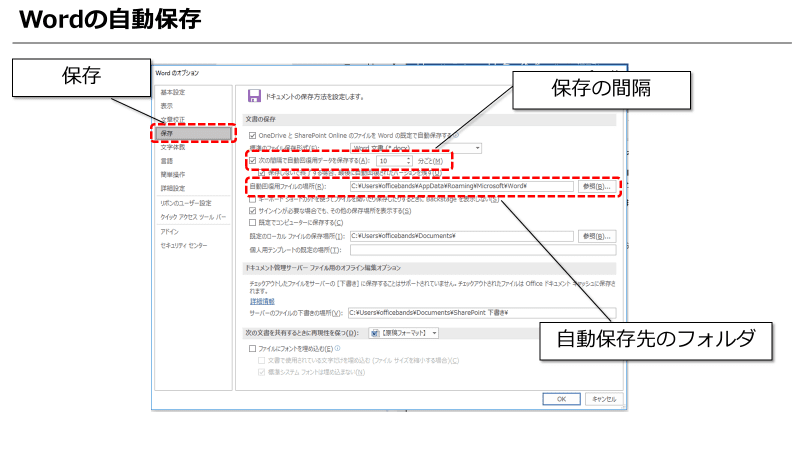
Wordには、クラッシュやフリーズが発生した場合にドキュメントを自動的に回復するオートリカバリ機能があります。この機能を有効にすることで、予期しない問題が発生した場合でも、作業中のドキュメントを失わないようになります。オートリカバリ機能は、Wordがクラッシュやフリーズを検知すると、自動的にバックアップファイルを作成し、ドキュメントを回復します。
オートリカバリ機能を有効にするには、Wordの設定メニューから「保存」オプションを選択し、「オートリカバリの設定」をクリックします。ここで、オートリカバリの間隔を設定し、バックアップファイルの保存場所を指定することができます。オートリカバリ機能を有効にすることで、Wordの安定性を向上させ、作業中のドキュメントを保護することができます。
また、オートリカバリ機能は、Wordのバックアップファイルを自動的に作成するため、ユーザーはバックアップファイルを手動で作成する必要がありません。ただし、オートリカバリ機能を有効にすることで、Wordのパフォーマンスに影響を与える可能性があるため、必要に応じて設定を調整することが重要です。
Wordのサポートとヘルプリソース
Wordのサポートとヘルプリソースは、ユーザーが直面する問題を解決するための重要なリソースです。Microsoftの公式サポートサイトでは、オンラインヘルプドキュメントやコミュニティフォーラムが提供されており、ユーザーはここでWordに関する質問や問題を解決するための情報を得ることができます。
また、Microsoftのサポートチームは、ユーザーからのサポートチケットを受け付け、個別のサポートを提供しています。ユーザーは、サポートチケットを提出することで、Wordに関する問題を解決するための専門的なアドバイスを受けることができます。
さらに、Microsoftの公式サイトでは、Wordに関するブログ記事やチュートリアルも提供されており、ユーザーはここでWordの新機能や使い方に関する情報を得ることができます。これらのリソースを活用することで、ユーザーはWordをより効果的に利用し、問題を解決することができます。
まとめ
Word バグ解決 は、多くのユーザーが直面する問題です。フリーズやエラーが発生する原因は、バグ や設定の問題が多く、適切な対処方法を知っておくことが重要です。コンピュータのリソースが不足している場合や、Word の アドイン が問題を引き起こしている場合もあります。さらに、ドキュメントが破損している場合も、フリーズやエラーが発生する可能性があります。
これらの問題に対処するには、コンピュータのリソースを解放するために不要なプログラムを終了させる、アドインを無効にする、ドキュメントの修復を試みるなどの方法があります。また、ファイルの破損や権限の問題、アプリケーションの設定が原因であることが多いエラーに対処するには、ファイルの修復や権限の確認、アプリケーションの設定を変更することが考えられます。
Word のアップデート は、定期的にリリースされており、これにはバグ修正や新機能の追加が含まれています。アップデートを行うことで、既知のバグが修正され、フリーズやエラーが解消される可能性があります。また、オートリカバリ機能 を有効にすることで、予期しない問題が発生した場合でも、作業中のドキュメントを失わないようになります。
よくある質問
Wordがフリーズする原因は何ですか?
Wordがフリーズする原因は、ソフトウェアのバグやコンピュータのスペック不足などが考えられます。Wordは、文書の作成や編集に多くのリソースを使用するため、コンピュータのスペックが不足しているとフリーズすることがあります。また、ソフトウェアのバグもフリーズの原因となることがあります。例えば、不正なファイル形式やファイルの破損などが原因でフリーズすることがあります。したがって、Wordがフリーズした場合には、コンピュータのスペックを確認したり、ソフトウェアを更新したりする必要があります。
Wordのエラーを解決する方法はありますか?
Wordのエラーを解決する方法はいくつかあります。まず、エラーメッセージを確認して、エラーの原因を特定する必要があります。次に、ソフトウェアの更新やファイルの修復などを行って、エラーを解決することができます。また、Wordの設定を変更したり、アドインを無効にしたりすることも効果的です。さらに、コンピュータの再起動やWordの再インストールなどもエラーを解決する方法として考えられます。
Wordのバグを報告する方法はありますか?
Wordのバグを報告する方法はいくつかあります。まず、Microsoftのサポートサイトにアクセスして、バグを報告するフォームを提出することができます。また、Wordのフィードバック機能を使用して、バグを報告することもできます。さらに、Microsoftのコミュニティフォーラムに参加して、バグを報告し、他のユーザーと議論することもできます。
Wordのバグを防止する方法はありますか?
Wordのバグを防止する方法はいくつかあります。まず、ソフトウェアの更新を定期的に行う必要があります。また、コンピュータのスペックを確認して、Wordのシステム要件を満たしていることを確認する必要があります。さらに、ファイルのバックアップを定期的に行うことで、バグによるデータの損失を防止することができます。また、ウイルス対策ソフトウェアを使用して、コンピュータをウイルスから保護することも効果的です。
コメントを残す
コメントを投稿するにはログインしてください。
関連ブログ記事