
Word クリップアートの使い方:文書にイラストを挿入する方法と注意点

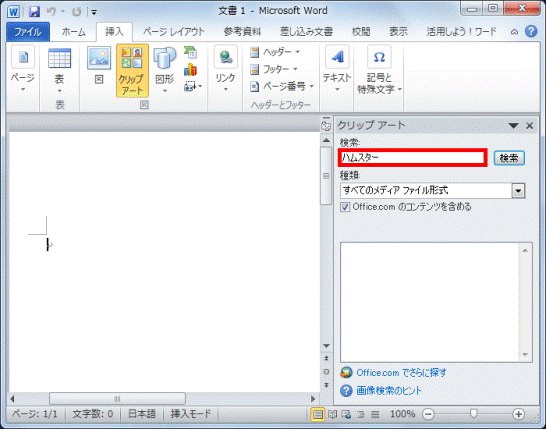
Word クリップアートを使用することで、文書に簡単にイラストを挿入することができます。この記事では、Microsoft Wordに搭載されているクリップアートのライブラリを活用する方法と、文書にイラストを挿入する際の注意点について解説します。文書の視覚的な魅力を高め、内容をより分かりやすくするために、クリップアートの使い方をマスターしましょう。
クリップアートを使用することで、読者の興味を引き付ける、複雑な情報を視覚的に表現する、文書の雰囲気を明るくするなどの効果を期待できます。ただし、クリップアートを使用する際は、無断で使用しない、著作権に配慮する、過剰な使用は避けるなどの注意点に留意する必要があります。この記事では、クリップアートの挿入方法と注意点について詳しく解説します。
クリップアートとは何か
クリップアートは、Microsoft Word に搭載されているイラストのライブラリです。文書に簡単に挿入することができ、視覚的な魅力を高め、内容をより分かりやすくすることができます。クリップアートは、写真、イラスト、グラフィックなど、さまざまな種類の画像が含まれており、文書の雰囲気を明るくすることができます。
クリップアートを使用することで、読者の興味を引き付ける、複雑な情報を視覚的に表現する、文書の内容を強調するなどの効果を期待できます。また、クリップアートは、文書のデザインを簡単に変更することができ、文書の見栄えを向上させることができます。
しかし、クリップアートを使用する際は、無断で使用しない、著作権に配慮する、過剰な使用は避けるなどの注意点に留意する必要があります。特に、商用目的で使用する場合は、クリップアートのライセンス条件を確認することが重要です。
クリップアートの挿入方法
Microsoft Word には、文書にイラストを挿入するための便利な機能として クリップアート が搭載されています。クリップアートを使用することで、文書の視覚的な魅力を高め、内容をより分かりやすくすることができます。クリップアートを挿入する方法は非常に簡単です。まず、挿入タブ を開きます。次に、イラスト を選択し、クリップアート を探します。検索結果から希望のイラストを選択し、文書に挿入することができます。
クリップアートを挿入する際には、画像のサイズ と 解像度 に注意する必要があります。画像のサイズが大きすぎると、文書のレイアウトが崩れる可能性があります。また、解像度が低いと、画像がぼやけて見える可能性があります。したがって、クリップアートを挿入する前に、画像のサイズと解像度を調整する必要があります。
クリップアートを挿入することで、文書の視覚的な魅力を高めることができます。また、クリップアートを使用することで、複雑な情報を視覚的に表現することができます。ただし、クリップアートを過剰に使用すると、文書の内容が分かりにくくなる可能性があります。したがって、クリップアートを適切に使用する必要があります。
クリップアートの活用方法
クリップアート を文書に挿入することで、視覚的な魅力を高め、内容をより分かりやすくすることができます。例えば、読者の興味を引き付けるために、文書の冒頭に イラスト を挿入することができます。また、複雑な情報を視覚的に表現するために、グラフ や チャート を使用することもできます。
さらに、クリップアート を使用することで、文書の雰囲気を明るくすることができます。例えば、企業のロゴやマークを文書に挿入することで、企業のイメージを高めることができます。また、季節やイベントに合わせた イラスト を使用することで、文書に季節感を出すことができます。
ただし、クリップアート を使用する際は、文書の内容と イラスト のバランスを考慮する必要があります。過剰な クリップアート の使用は、文書の内容を分かりにくくする可能性があります。したがって、クリップアート を使用する際は、文書の内容と イラスト のバランスを調整する必要があります。
クリップアートの注意点
クリップアート を使用する際には、著作権に配慮することが重要です。Microsoft Word に搭載されているクリップアートは、基本的に著作権フリーのイラストですが、すべてのクリップアートが著作権フリーであるわけではありません。特に、インターネットからダウンロードしたクリップアートを使用する場合は、著作権の確認が必要です。
また、クリップアートの過剰な使用 は避けるべきです。クリップアートを多すぎる数使用すると、文書の視覚的なバランスが崩れ、読者の注意を散漫にさせる可能性があります。文書の内容に応じて、適切な数のクリップアートを使用することが重要です。
さらに、クリップアートのサイズと解像度 も考慮する必要があります。低解像度のクリップアートを拡大すると、画像がぼやけ、文書の品質が低下します。クリップアートを使用する際は、適切なサイズと解像度を選択することが重要です。
まとめ
Word クリップアート を使用することで、文書の視覚的な魅力を高め、内容をより分かりやすくすることができます。文書にイラストを挿入することで、読者の興味を引き付ける、複雑な情報を視覚的に表現する、文書の雰囲気を明るくするなどの効果を期待できます。
クリップアートの挿入方法 は、挿入タブを開き、イラストを選択し、クリップアートを探すことで実行できます。クリップアートを挿入する際は、文書の内容とイラストの関連性を考慮し、適切なイラストを選択することが重要です。また、クリップアートを使用する際は、著作権 に配慮し、無断で使用しないようにする必要があります。
クリップアートの活用 により、文書の表現力が向上し、読者の理解が深まることが期待できます。ただし、クリップアートを過剰に使用すると、文書の内容が薄れる可能性があるため、適切な使用量を考慮する必要があります。
よくある質問
Word クリップアートを文書に挿入する方法は?
Word クリップアートを文書に挿入するには、挿入 タブの イラスト グループの オンラインの画像 をクリックします。次に、検索ボックスにキーワードを入力して、目的のクリップアートを検索します。検索結果からクリップアートを選択し、挿入 をクリックすると、文書に挿入されます。また、クリップアート タブからもクリップアートを挿入できます。
クリップアートの著作権について注意する必要があるか?
クリップアートを使用する際には、著作権について注意する必要があります。著作権フリー のクリップアートを使用する場合は、問題ありませんが、著作権が存在するクリップアートを使用する場合は、著作権者の許可 を得る必要があります。許可を得ずに著作権が存在するクリップアートを使用すると、著作権侵害となります。
クリップアートのファイル形式については?
クリップアートのファイル形式は、JPEG、PNG、GIF などがあります。Word では、これらのファイル形式をサポートしていますが、ベクトル形式 のクリップアートを使用する場合は、WMF または EMF のファイル形式を使用する必要があります。
クリップアートを編集する方法は?
クリップアートを編集するには、画像編集ソフト を使用する必要があります。Word には、基本的な画像編集機能が搭載されていますが、詳細な編集を行う場合は、Adobe Photoshop などの画像編集ソフトを使用する必要があります。また、クリップアートを編集する際には、元のファイル を保持するために、コピー を作成して編集することをお勧めします。
コメントを残す
コメントを投稿するにはログインしてください。
関連ブログ記事