
Word文書の目次を最新に保つ方法:自動更新とカスタマイズの手順

Word文書の目次は、読者が文書内の情報を簡単にナビゲートできるようにするための道標です。その情報が最新であることは非常に重要です。この記事では、目次の更新方法と、自動更新およびカスタマイズの手順について説明します。目次を最新の状態に保つことで、読者が文書内の情報を正確に把握できるようになります。
また、Wordの目次機能を使用することで、文書の構造を明確にし、読者の理解を深めることができます。目次は、文書の見出しやサブ見出しをまとめたものであり、文書の内容を一目で把握できるようにします。したがって、目次を最新の状態に保つことは、文書の整理と読者の理解を促進するために非常に重要です。
この記事では、目次の更新方法と、自動更新およびカスタマイズの手順について詳しく説明します。Wordの目次機能を使用して、文書の目次を最新の状態に保つ方法を学びましょう。
目次の重要性と更新の必要性
文書の目次は、読者が文書内の情報を簡単にナビゲートできるようにするための道標です。目次は、文書の構造と内容を明確に示し、読者が必要な情報を素早く見つけることができるようにします。したがって、目次の情報が最新であることは非常に重要です。文書の内容が更新された場合、目次も更新する必要があります。
目次を更新しないと、読者が文書内の情報を正確にナビゲートできなくなります。たとえば、文書のページ番号が変更された場合、目次のページ番号も更新する必要があります。そうしないと、読者が文書内の情報を探すのに困難が生じます。したがって、文書の更新に伴って目次も自動更新されるように設定することが重要です。
また、目次のカスタマイズも重要です。文書の内容と構造に応じて、目次の見出しレベルやスタイルを変更することができます。たとえば、文書の章や節を明確に示すために、目次の見出しレベルを調整することができます。目次のスタイルを変更することで、文書のデザインと一致させることもできます。
目次の手動更新方法
目次の手動更新は、Word文書の目次を最新の状態に保つための基本的な方法です。目次を更新するには、目次を右クリックし、「目次の更新」を選択します。次に、「ページ番号のみ更新」または「すべて更新」を選択することで、目次を更新することができます。「ページ番号のみ更新」を選択すると、目次のページ番号のみが更新されます。一方、「すべて更新」を選択すると、目次の内容も更新されます。
この方法は、文書の内容が頻繁に変更されない場合に適しています。ただし、文書の内容が頻繁に変更される場合には、自動更新の設定を使用することが推奨されます。自動更新を設定することで、文書を開くたびに目次が自動的に更新されるため、目次の更新を忘れる心配がありません。
また、目次の更新時には、文書の見出しレベルやスタイルにも注意する必要があります。目次の見出しレベルやスタイルを変更することで、目次の内容や見た目も変更することができます。
自動更新の設定方法
Word文書の目次を最新の状態に保つためには、自動更新の設定が重要です。Wordでは、文書を開くたびに目次が自動的に更新されるように設定できます。これにより、文書の内容が変更された場合でも、目次が最新の状態に保たれます。
自動更新の設定方法は、目次を右クリックし、「目次の更新」を選択し、「自動更新」を選択することで行うことができます。また、Wordの設定メニューからも自動更新の設定を行うことができます。設定メニューから「目次」を選択し、「目次の更新」を選択し、「自動更新」を選択することで、文書を開くたびに目次が自動的に更新されるように設定できます。
自動更新の設定を行うことで、文書の内容が変更された場合でも、目次が最新の状態に保たれます。これにより、読者が文書内の情報を簡単にナビゲートできるようになります。
目次のカスタマイズとスタイル変更
目次のカスタマイズは、文書の見出しレベルやスタイルを変更することで行うことができます。Wordでは、目次のスタイルを変更するために、目次を右クリックし、「目次の編集」を選択します。ここで、目次の見出しレベルやスタイルを変更することができます。たとえば、目次の見出しレベルを変更することで、文書の構造をより明確に表現することができます。
また、カスタム目次を作成することもできます。カスタム目次を作成するには、文書の見出しレベルやスタイルを定義する必要があります。Wordでは、カスタム目次を作成するために、目次を右クリックし、「目次の編集」を選択し、「新しい目次のスタイル」を選択します。ここで、目次の見出しレベルやスタイルを定義することができます。
目次のスタイルを変更することで、文書のデザインをより一貫性のあるものにすることができます。たとえば、目次のフォントや色を変更することで、文書の見た目をより統一することができます。また、目次のレイアウトを変更することで、文書の構造をより明確に表現することができます。
カスタム目次の作成方法
カスタム目次を作成することで、文書の目次をより柔軟にカスタマイズすることができます。Wordでは、目次の見出しレベルやスタイルを変更することができ、文書の内容に合わせて目次を調整することができます。
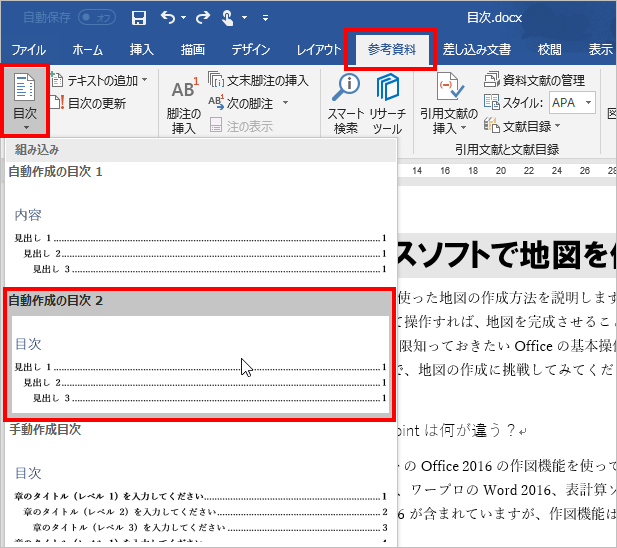
まず、文書の目次を挿入する位置にカーソルを移動し、「参照」タブの「目次」ボタンをクリックします。次に、「目次の挿入」ダイアログボックスが表示されます。このダイアログボックスでは、目次の見出しレベルやスタイルを選択することができます。見出しレベルを選択することで、目次に表示される見出しのレベルを決定することができます。また、スタイルを選択することで、目次のフォントやレイアウトを変更することができます。
カスタム目次を作成するには、「目次の挿入」ダイアログボックスの「カスタム目次」ボタンをクリックします。次に、「カスタム目次の作成」ダイアログボックスが表示されます。このダイアログボックスでは、目次の見出しレベルやスタイルをより詳細にカスタマイズすることができます。例えば、目次に表示される見出しのレベルを指定したり、目次のフォントやレイアウトを変更したりすることができます。
まとめ
Word文書の目次を最新の状態に保つことは、文書の読者にとって非常に重要です。目次は、文書内の情報を簡単にナビゲートできるようにするための道標であり、その情報が最新であることは、読者が文書の内容を正確に理解するために不可欠です。
自動更新機能を使用することで、文書を開くたびに目次が自動的に更新されるように設定できます。この機能を使用するには、目次を右クリックし、「目次の更新」を選択し、「ページ番号のみ更新」または「すべて更新」を選択します。自動更新機能を使用することで、目次の更新を忘れる心配がなくなり、文書の読者が常に最新の情報を参照できるようになります。
また、カスタム目次を作成することで、目次の見出しレベルやスタイルをカスタマイズすることもできます。目次のスタイルを変更することで、文書のデザインに合わせた目次を作成することができます。カスタム目次を作成するには、目次を右クリックし、「目次の編集」を選択し、目次のスタイルや見出しレベルを変更します。
よくある質問
Word文書の目次を自動更新する方法は?
Word文書の目次を自動更新するには、まず文書の見出しを設定する必要があります。見出しは、文書の構造を示すために使用され、目次の作成に使用されます。見出しを設定したら、「参照」タブの「目次」をクリックして、目次を作成します。目次を作成したら、「更新」ボタンをクリックして、目次を自動更新できます。また、文書の内容が変更された場合、目次は自動的に更新されます。
Word文書の目次をカスタマイズする方法は?
Word文書の目次をカスタマイズするには、「参照」タブの「目次」をクリックして、目次の設定を変更します。目次の設定では、見出しレベル、フォント、文字サイズなどを変更できます。また、目次にページ番号を追加したり、目次のレイアウトを変更したりすることもできます。目次の設定を変更したら、「OK」ボタンをクリックして、変更を保存します。
Word文書の目次にサブ見出しを追加する方法は?
Word文書の目次にサブ見出しを追加するには、まず文書の見出しを設定する必要があります。見出しを設定したら、「参照」タブの「目次」をクリックして、目次を作成します。目次を作成したら、「目次の編集」をクリックして、目次にサブ見出しを追加します。サブ見出しを追加するには、「見出しレベル」を選択して、サブ見出しを追加します。
Word文書の目次を削除する方法は?
Word文書の目次を削除するには、「参照」タブの「目次」をクリックして、目次を選択します。目次を選択したら、「削除」ボタンをクリックして、目次を削除します。また、文書の内容から目次を削除するには、「文書の編集」をクリックして、目次を削除します。目次を削除したら、文書の内容が更新されます。
コメントを残す
コメントを投稿するにはログインしてください。
関連ブログ記事