
Wordで文章を四角で囲む方法:テキストボックス活用と表の使い方

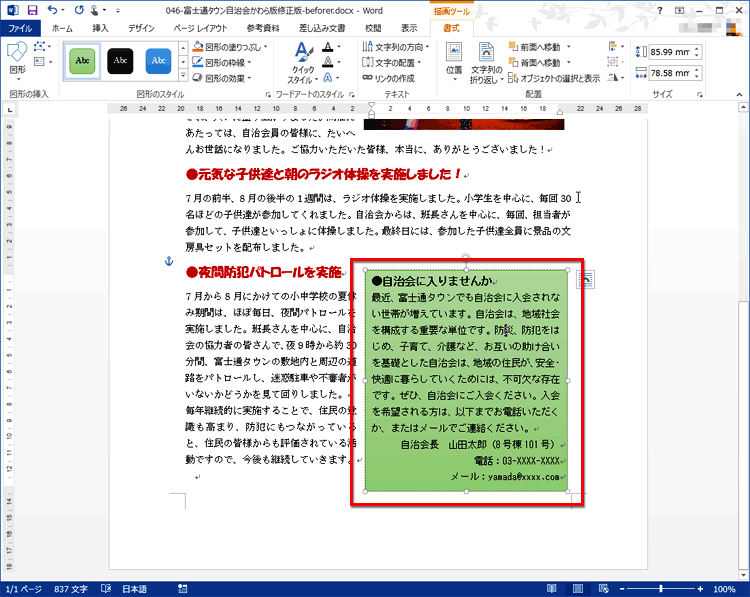
この記事では、Microsoft Word で文章を四角で囲む方法について解説します。主に テキストボックス を活用して、文章を四角で囲む方法を紹介します。また、表 を使って文章を四角で囲む方法も解説します。Microsoft Word の基本的な機能を利用して、文章を四角で囲む方法を学ぶことができます。
Microsoft Word では、文章を四角で囲む方法として テキストボックス を活用する方法が一般的です。テキストボックス を使用することで、文章を四角で囲み、さらにデザインをカスタマイズすることができます。また、表 を使って文章を四角で囲む方法もあります。表 を使用することで、文章を四角で囲み、さらに表のスタイルや表の塗りつぶしでデザインをカスタマイズすることができます。
テキストボックスを活用して文章を四角で囲む方法
テキストボックスを活用して文章を四角で囲む方法は、Microsoft Wordでよく使用される手法です。まず、Wordの挿入タブを開き、テキストボックスをクリックします。次に、好みのテキストボックスを選択し、文章を入力します。テキストボックスの周囲の線をカスタマイズしたい場合は、形状の枠線や形状の塗りつぶしを調整します。
テキストボックスを使用することで、文章を四角で囲み、さらに影や立体感を付けることもできます。テキストボックスを選択し、形状の効果オプションを開き、影や反射、光沢などのオプションを調整することで、文章に立体感を付けることができます。また、テキストボックスの色や線種を変更することも可能です。形状の枠線オプションを開き、色や線種、太さを選択することで、四角の外枠をカスタマイズすることができます。
さらに、テキストボックスの内部の色やグラデーションを設定することも可能です。形状の塗りつぶしオプションを開き、色やグラデーションを選択することで、四角の内部をカスタマイズすることができます。これにより、文章を四角で囲み、さらに視覚的にアピールすることができます。
テキストボックスのカスタマイズ方法
テキストボックスを使用して文章を四角で囲む場合、カスタマイズの方法は非常に幅広いです。まず、挿入タブを開き、テキストボックスをクリックして、好みのテキストボックスを選択します。次に、文章を入力し、テキストボックスの周囲の線をカスタマイズしたい場合は、形状の枠線や形状の塗りつぶしを調整します。
テキストボックスのデザインをカスタマイズするには、形状の効果オプションを開き、影や反射、光沢などのオプションを調整します。また、テキストボックスの色や線種を変更するには、形状の枠線オプションを開き、色や線種、太さを選択します。さらに、形状の塗りつぶしオプションで、四角の内部の色やグラデーションを設定することも可能です。
テキストボックスのカスタマイズは非常に自由度が高く、ユーザーの好みに合わせてデザインを変更することができます。ただし、テキストボックスの使用方法は、Microsoft Wordのバージョンによって異なる場合があるため、使用するバージョンに合わせて調整する必要があります。
表を使って文章を四角で囲む方法
表 を使って文章を四角で囲む方法は、テキストボックスを使わない代替手段として利用できます。まず、Wordの挿入タブを開き、表 をクリックして1×1のセルを作成します。次に、セル内に文章を入力します。表のスタイルや表の塗りつぶしを調整することで、四角のデザインをカスタマイズすることができます。
表のスタイルを変更するには、表を選択し、表のスタイル オプションを開きます。ここで、さまざまなスタイルを選択し、四角の外観を変更することができます。また、表の塗りつぶしを調整することで、四角の内部の色やグラデーションを設定することも可能です。
表を使って文章を四角で囲む方法は、テキストボックスを使う方法と比べて、よりシンプルなデザインを実現することができます。ただし、表の機能を活用することで、より複雑なデザインも実現することができます。
テキストボックスに影や立体感を付ける方法
テキストボックスに影や立体感を付けるには、形状の効果オプションを利用します。まず、テキストボックスを選択し、右クリックメニューから形状の効果を選択します。次に、影や反射、光沢などのオプションを調整して、テキストボックスに影や立体感を付けることができます。
また、テキストボックスの影や立体感を調整することで、文章をより目立たせることができます。例えば、影を付けることで、テキストボックスが浮き上がっているような効果を得ることができます。また、反射を付けることで、テキストボックスが光沢を持っているような効果を得ることができます。
形状の効果オプションでは、テキストボックスの影や立体感を細かく調整することができます。例えば、影の色や濃度、反射の強さや方向などを調整することができます。したがって、テキストボックスに影や立体感を付けることで、文章をより効果的に表現することができます。
四角の色や線種を変更する方法
テキストボックスで囲んだ文章の四角の色や線種を変更するには、テキストボックスを選択し、形状の枠線オプションを開きます。ここで、色や線種、太さを選択することができます。たとえば、四角の線を太くしたり、破線にしたり、色を変えたりすることができます。
また、形状の塗りつぶしオプションで、四角の内部の色やグラデーションを設定することも可能です。四角の内部に画像を挿入したり、グラデーション効果を適用したりすることで、文章をより目立たせることができます。
さらに、テキストボックスの周囲の線をカスタマイズすることで、文章をより効果的に強調することができます。たとえば、線の太さや色を変えたり、線のスタイルを変更したりすることができます。これらの効果を組み合わせることで、文章をよりアピールすることができます。
まとめ
Word で文章を四角で囲む方法は、テキストボックス を活用する方法と 表 を使う方法の 2 つがあります。テキストボックス を使う方法は、挿入タブからテキストボックスを選択し、文章を入力するだけです。テキストボックスの周囲の線をカスタマイズしたい場合は、形状の枠線 や 形状の塗りつぶし を調整することができます。
一方、表 を使う方法は、表を選択し、1×1 のセルを作成し、文章をセルに入力するだけです。表のスタイルや表の塗りつぶしでデザインをカスタマイズすることができます。どちらの方法も、文章を四角で囲むことができるため、使いやすい方法を選択することができます。
また、テキストボックス で囲んだ文章に影や立体感を付けるには、テキストボックスを選択し、形状の効果 オプションを開き、影や反射、光沢などのオプションを調整することができます。文章を囲む四角の色や線種を変更するには、テキストボックスを選択し、形状の枠線 オプションを開き、色や線種、太さを選択することができます。
よくある質問
Wordで文章を四角で囲む方法は何ですか?
Wordで文章を四角で囲む方法は、テキストボックスを活用する方法と、表を使用する方法があります。テキストボックスを使用する方法は、挿入タブの図形グループからテキストボックスを選択し、文章を入力します。テキストボックスの形状やサイズは、自由に変更することができます。また、テキストボックスの枠線や塗りつぶしも、自由に設定することができます。一方、表を使用する方法は、挿入タブの表グループから表を選択し、文章を入力します。表のサイズや形状も、自由に変更することができます。
テキストボックスの形状やサイズを変更する方法は何ですか?
テキストボックスの形状やサイズを変更する方法は、テキストボックスのハンドルを使用する方法と、サイズを指定する方法があります。テキストボックスのハンドルを使用する方法は、テキストボックスの周囲にあるハンドルをドラッグして、形状やサイズを変更します。サイズを指定する方法は、テキストボックスのプロパティから、幅や高さを指定して、サイズを変更します。また、テキストボックスの形状も、自由に変更することができます。
表のサイズや形状を変更する方法は何ですか?
表のサイズや形状を変更する方法は、表のハンドルを使用する方法と、サイズを指定する方法があります。表のハンドルを使用する方法は、表の周囲にあるハンドルをドラッグして、形状やサイズを変更します。サイズを指定する方法は、表のプロパティから、幅や高さを指定して、サイズを変更します。また、表の形状も、自由に変更することができます。
テキストボックスや表の枠線や塗りつぶしを設定する方法は何ですか?
テキストボックスや表の枠線や塗りつぶしを設定する方法は、枠線スタイルや塗りつぶし色を選択する方法があります。枠線スタイルを選択する方法は、テキストボックスや表のプロパティから、枠線スタイルを選択して、枠線を設定します。塗りつぶし色を選択する方法は、テキストボックスや表のプロパティから、塗りつぶし色を選択して、塗りつぶしを設定します。また、テキストボックスや表の枠線や塗りつぶしも、自由に変更することができます。
コメントを残す
コメントを投稿するにはログインしてください。
関連ブログ記事