
ワードとエクセルのデータ連携方法:効率的な転記と分析のテクニック

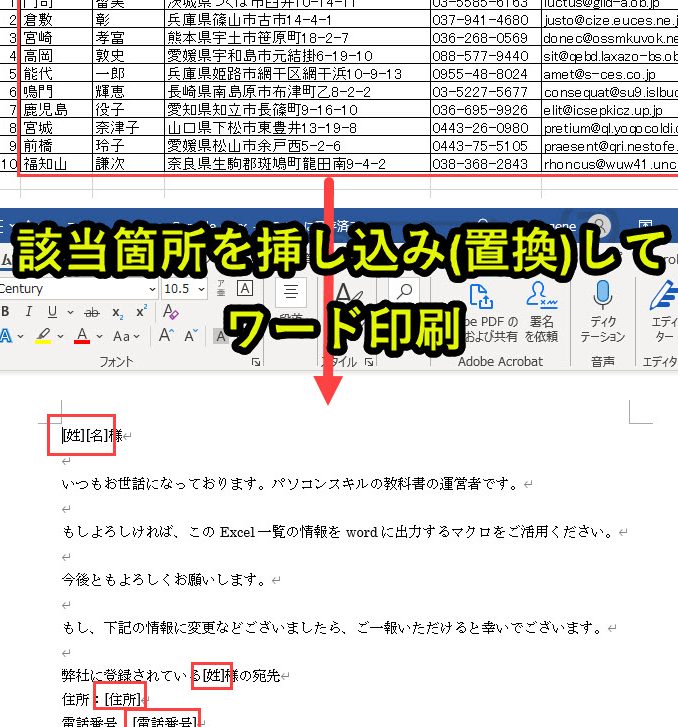
ワードとエクセルのデータ連携は、ビジネスシーンでよく行われるタスクのひとつです。ワードで作成したデータをエクセルに転記する作業は、データの分析や加工を行う上で非常に重要なステップです。しかし、ワードからエクセルへのデータ移行は、手動で行うと時間がかかり、エラーが発生する可能性もあります。そこで、この記事では、ワードとエクセルのデータ連携方法について解説し、効率的な転記と分析のテクニックを紹介します。
ワードとエクセルのデータ連携には、データの整形とクレンジングが重要なステップです。ワードで作成したデータをエクセルに転記する前に、データの形式を整理し、不要なデータを削除する必要があります。また、エクセルの機能を活用することで、データの分析と加工を効率的に行うことができます。この記事では、ワードとエクセルのデータ連携方法について詳しく解説し、データ連携のベストプラクティスを紹介します。
ワードとエクセルのデータ連携の必要性
ビジネスシーンでは、ワードとエクセルのデータ連携は非常に重要です。ワードで作成したデータをエクセルに転記する作業は、日常的に行われるタスクのひとつです。ワードからエクセルへのデータ移行を行う際に、効率的でスムーズな連携方法が必要です。そうすることで、データの転記に伴う時間と労力を削減し、データの分析に集中することができます。
ワードとエクセルのデータ連携は、データの整形とクレンジングにも役立ちます。ワードで作成したデータをエクセルに転記することで、データの形式を統一し、エラーを削減することができます。また、エクセルのデータ分析機能を活用することで、データの傾向やパターンを把握し、ビジネス上の意思決定に役立つ情報を得ることができます。
ワードとエクセルのデータ連携は、自動化にも役立ちます。VBAマクロを使用して、ワードからエクセルへのデータ移行を自動化することができます。これにより、データの転記に伴う時間と労力を削減し、生産性を向上させることができます。
ワードからエクセルへのデータ転記方法
ワードからエクセルへのデータ転記は、ビジネスシーンでよく行われるタスクのひとつです。ワードで作成したデータをエクセルに転記する際には、コピー&ペーストが最も簡単な方法のひとつです。ワードで選択したデータをコピーし、エクセルで貼り付けるだけで、データが転記されます。しかし、この方法では、データの整形やクレンジングが必要になる場合があります。
また、ワードのデータをテキストファイルとしてエクセルにインポートする方法もあります。この方法では、ワードで作成したデータをテキストファイルとして保存し、エクセルでインポートすることで、データを転記できます。この方法は、データの整形やクレンジングが必要になる場合に便利です。
さらに、VBAマクロを使用して、ワードからエクセルへのデータ転記を自動化することもできます。VBAマクロを使用することで、データの転記を自動化し、作業の効率を向上させることができます。ただし、VBAマクロを使用するには、エクセルのVBAエディターを使用する必要があります。
データの整形とクレンジング
ワードからエクセルへのデータ移行を行う際には、データの整形とクレンジングが非常に重要です。ワードで作成したデータは、エクセルで分析するために整形する必要があります。データの整形とは、データをエクセルのセルに正しく入力することです。データのクレンジングとは、データに含まれるエラーを修正し、データを一貫性のある形式に変換することです。
データの整形とクレンジングを行うことで、エクセルでのデータ分析がスムーズに進みます。たとえば、ワードで作成した表をエクセルに転記する場合、テキストファイルインポート機能を使用してデータを整形することができます。また、エクセルのVLOOKUP関数やINDEX関数を使用して、データを整形し、分析することができます。
データの整形とクレンジングは、エクセルでのデータ分析の精度を高めるために非常に重要です。データにエラーが含まれている場合、エクセルでのデータ分析の結果が正確ではない可能性があります。したがって、ワードからエクセルへのデータ移行を行う際には、データの整形とクレンジングに十分な注意を払う必要があります。
エクセルの機能を活用する方法
エクセルの機能を活用することで、ワードから転記したデータを効率的に分析することができます。データの整形とクレンジングは、エクセルでのデータ分析の前提条件です。ワードから転記したデータには、不要な文字やスペースが含まれている場合があります。エクセルのテキスト関数を使用して、これらの不要な文字を削除し、データを整形することができます。
また、エクセルのデータ検証機能を使用して、データの入力ミスを防ぐことができます。データ検証機能では、データの入力ルールを設定することができ、入力されたデータがルールに違反している場合、エラーを表示することができます。これにより、データの品質を高めることができます。
エクセルのピボットテーブル機能を使用して、データを集計し、分析することができます。ピボットテーブルでは、データをさまざまな角度から分析することができ、データの傾向やパターンを発見することができます。これにより、データに基づいた意思決定を行うことができます。
データ連携のベストプラクティス
ワードとエクセルのデータ連携を行う際には、データの整形とクレンジングが非常に重要です。ワードで作成したデータをエクセルに転記する前に、データの形式を整理し、不要なデータを削除する必要があります。これにより、エクセルでのデータ分析がスムーズに進み、データの品質が向上します。
また、ワードとエクセルのデータ連携を行う際には、データのリンクを作成することが重要です。ワードで作成したデータをエクセルに転記する際に、データのリンクを作成することで、ワードとエクセルのデータが常に同期され、データの整合性が保たれます。
ワードとエクセルのデータ連携を行う際には、エクセルの機能を活用することが重要です。エクセルには、データ分析に役立つ多くの機能があります。例えば、ピボットテーブルやグラフなどの機能を使用することで、データをより効果的に分析し、データの洞察を得ることができます。
ワードとエクセルのリンク方法
ワードとエクセルのデータ連携を行う際に、まず必要なのはエクセルデータの準備です。エクセルで作成したデータをワードにリンクさせるには、エクセルデータをテーブル形式で整理する必要があります。これにより、ワードでエクセルデータを容易にリンクし、データの転記や分析がスムーズに行えるようになります。
エクセルデータの準備が完了したら、ワードへのリンク作成に移ります。ワードでエクセルデータをリンクするには、OLE(Object Linking and Embedding)機能を使用します。この機能により、エクセルデータをワードに貼り付けることができ、データの更新も自動的に反映されます。
ワードとエクセルのリンクが完了したら、ワードの表に入力されたデータをエクセルで分析することができます。エクセルでは、ピボットテーブルやグラフなどの機能を使用して、データの分析や可視化を行うことができます。これにより、データの傾向や特徴を把握し、ビジネス上の意思決定に役立てることができます。
エクセルデータの分析と活用
エクセルデータの分析と活用は、ビジネスシーンで非常に重要なステップです。ワードからエクセルに転記したデータを分析することで、データの傾向やパターンを発見し、ビジネス上の意思決定に役立てることができます。エクセルのピボットテーブルやグラフ機能を使用することで、データを視覚化し、より深い洞察を得ることができます。
エクセルデータの分析にあたっては、データのクレンジングが非常に重要です。データにエラーがあると、分析結果が正確でなくなります。エクセルのデータ検証機能を使用することで、データのエラーを自動的に検出することができます。また、データの整形も重要です。データを整形することで、分析が容易になり、より正確な結果を得ることができます。
エクセルデータの活用は、ビジネスシーンで多岐にわたります。予算管理や在庫管理、顧客分析など、エクセルデータを活用することで、ビジネス上の課題を解決することができます。エクセルのマクロ機能を使用することで、データの分析と活用を自動化することもできます。
まとめ
ワードとエクセルのデータ連携は、ビジネスシーンでよく行われるタスクのひとつです。ワードで作成したデータをエクセルに転記する作業は、時間がかかり、エラーが発生しやすいものです。そこで、ワードとエクセルのデータ連携方法について解説します。
ワードの表をエクセルに転記する方法として、コピー&ペーストがよく使用されます。しかし、この方法では、データの整形やクレンジングが必要になる場合があります。そこで、テキストファイルインポート機能を利用する方法もあります。この方法では、ワードの表をテキストファイルに保存し、エクセルでインポートすることができます。
また、VBAマクロを使用した自動転送も可能です。この方法では、ワードの表を自動的にエクセルに転記することができます。ただし、VBAマクロの作成には、プログラミングの知識が必要です。
ワードとエクセルを連携するためには、エクセルデータをワードに貼り付ける、ワードでエクセルデータをリンクする、ワードの表に入力されたデータをエクセルで分析するなどが必要です。また、ワードとエクセルをリンクさせるには、エクセルデータの準備、ワードへのリンク作成、リンクの更新などが必要です。
ワードとエクセルのデータ連携は、効率的な転記と分析のテクニックを使用することで、作業時間を短縮し、エラーを減らすことができます。ワードとエクセルのデータ連携方法を理解することで、ビジネスシーンでの作業効率を向上させることができます。
よくある質問
ワードとエクセルのデータ連携はどのように行うのですか?
ワードとエクセルのデータ連携は、オブジェクトリンクやエMBED機能を利用することで実現できます。まず、エクセルでデータを整理し、グラフや表を作成します。その後、ワードで文書を作成し、エクセルのデータをリンクまたは埋め込みします。リンクの場合は、エクセルのデータが更新されると、ワードの文書も自動的に更新されます。一方、埋め込みの場合は、エクセルのデータが更新されても、ワードの文書は更新されません。
ワードにエクセルのデータを転記する方法はありますか?
ワードにエクセルのデータを転記する方法はいくつかあります。コピー&ペーストが最も簡単な方法ですが、データの整理や更新が必要な場合は、エクセルのデータをリンクする方法が便利です。また、ワードの「外部データ」機能を利用することで、エクセルのデータをワードに転記することもできます。この機能を利用することで、エクセルのデータをワードに転記する作業を自動化することができます。
ワードとエクセルのデータ連携で注意すべき点はありますか?
ワードとエクセルのデータ連携で注意すべき点はいくつかあります。まず、ファイルの互換性に注意する必要があります。エクセルのデータをワードに転記する場合、ファイルの形式が互換性があるかどうかを確認する必要があります。また、データの更新に注意する必要があります。エクセルのデータが更新されると、ワードの文書も自動的に更新されるため、データの更新に注意する必要があります。
ワードとエクセルのデータ連携はどのような利点がありますか?
ワードとエクセルのデータ連携にはいくつかの利点があります。まず、作業の効率化が実現できます。エクセルのデータをワードに転記する作業を自動化することで、作業の効率化が実現できます。また、データの正確性が向上します。エクセルのデータをワードに転記する場合、データの転記ミスが発生する可能性がありますが、データ連携を利用することで、データの正確性が向上します。
コメントを残す
コメントを投稿するにはログインしてください。
関連ブログ記事