
Wordの編集履歴を削除する方法:変更履歴の消去と保護

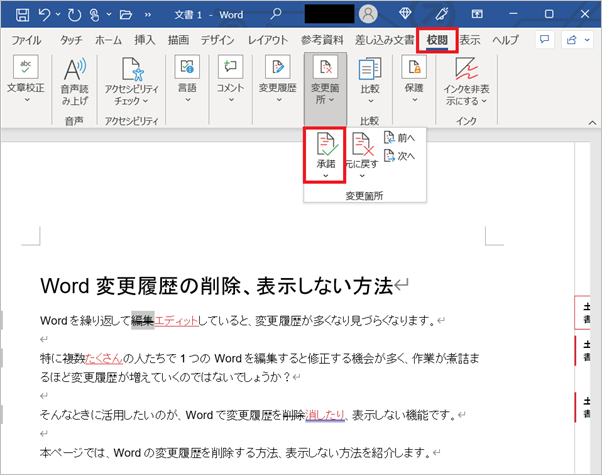
Microsoft Wordの文書編集履歴を削除する方法について説明します。編集履歴とは、Wordで行われたすべての変更の記録であり、テキストの追加や削除、フォントやスタイルの変更、画像や表の挿入などが含まれます。この記事では、編集履歴を削除する方法と、編集履歴を保護し、他者が変更を加えないようにする方法について説明します。
編集履歴を削除するには、まず対象のドキュメントを開きます。次に、上部のメニューバーにある「表示」をクリックし、「変更履歴を表示」を選択します。これにより、ドキュメントのすべての変更が表示されます。編集履歴を削除するには、右側のパネルにある「承認」をクリックし、「すべて承認」を選択します。
編集履歴を削除することで、ドキュメントのすべての変更が承認され、編集履歴が消去されます。ただし、この操作は元に戻せないため、注意して実行してください。また、編集履歴を保護し、他者が変更を加えないようにする方法もあります。パスワードを設定することで、編集履歴を変更または削除することができなくなります。
編集履歴とは何か
編集履歴とは、Microsoft Wordで行われたすべての変更の記録です。文書の作成や編集の過程で、テキストの追加や削除、フォントやスタイルの変更、画像や表の挿入などが含まれます。この履歴は、文書の変更を追跡し、必要に応じて以前のバージョンに戻すことができるため、非常に便利です。
編集履歴は、Wordの文書に自動的に保存されます。文書を編集するたびに、変更履歴が更新されます。編集履歴には、変更を行ったユーザー、変更の日時、変更の内容などが記録されます。この情報は、文書の管理や共同編集に役立ちます。
しかし、編集履歴を削除する必要がある場合もあります。たとえば、文書を外部に共有する場合や、編集履歴に機密情報が含まれている場合などです。編集履歴を削除する方法については、次の節で説明します。
編集履歴を削除する方法
Microsoft Wordの文書編集履歴を削除するには、まず変更履歴を表示する必要があります。これは、上部のメニューバーにある「表示」をクリックし、「変更履歴を表示」を選択することで実行できます。変更履歴を表示すると、文書のすべての変更が表示されます。
ここで、変更履歴を削除するには、右側のパネルにある承認をクリックし、「すべて承認」を選択する必要があります。これにより、文書のすべての変更が承認され、編集履歴が削除されます。ただし、この操作は元に戻せないため、注意して実行してください。
編集履歴を削除することで、文書の変更履歴が消去され、他者が変更を加えたことを確認できなくなります。ただし、編集履歴を保護し、他者が変更を加えないようにする方法もあります。パスワードを設定することで、編集履歴を変更または削除することができなくなります。これにより、文書の変更履歴を保護し、他者が変更を加えないようにすることができます。
編集履歴を保護する方法
編集履歴の保護は、他者が変更を加えないようにするために重要です。Microsoft Wordでは、パスワードを設定することで編集履歴を保護することができます。パスワードを設定すると、編集履歴を変更または削除することができなくなります。
パスワードを設定するには、ドキュメントを開いて上部のメニューバーにある「ファイル」をクリックし、「情報」を選択します。次に、「保護」をクリックし、「パスワードを設定」を選択します。ここで、パスワードを入力し、「OK」をクリックします。パスワードを設定すると、編集履歴は保護され、他者が変更を加えることができなくなります。
パスワード保護を使用することで、編集履歴を安全に保護することができます。ただし、パスワードを忘れた場合、編集履歴にアクセスすることができなくなります。したがって、パスワードを安全に保管することが重要です。また、パスワード保護を使用する場合は、編集履歴を削除する前にパスワードを解除する必要があります。
パスワードを設定する方法
パスワードを設定することで、編集履歴を保護し、他者が変更を加えないようにすることができます。Microsoft Wordでは、文書にパスワードを設定することで、編集履歴の変更や削除を制限することができます。
パスワードを設定するには、対象のドキュメントを開き、上部のメニューバーにある「ファイル」をクリックします。次に、「情報」を選択し、「文書の保護」をクリックします。ここで、「パスワードを設定」を選択し、パスワードを入力してください。パスワードを設定すると、編集履歴を変更または削除することができなくなります。
パスワードを設定することで、編集履歴を保護し、文書のセキュリティを高めることができます。ただし、パスワードを忘れた場合、文書にアクセスできなくなりますので、注意してパスワードを管理してください。
まとめ
Wordの編集履歴を削除する方法について説明しました。編集履歴とは、Wordで行われたすべての変更の記録であり、テキストの追加や削除、フォントやスタイルの変更、画像や表の挿入などが含まれます。編集履歴を削除することで、ドキュメントの変更履歴を消去し、他者が変更を加えたことを確認できなくなります。
編集履歴を削除するには、ドキュメントを開き、上部のメニューバーにある「表示」をクリックし、「変更履歴を表示」を選択します。右側のパネルにある「承認」をクリックし、「すべて承認」を選択することで、ドキュメントのすべての変更が承認され、編集履歴が削除されます。ただし、この操作は元に戻せないため、注意して実行してください。
また、編集履歴を保護し、他者が変更を加えないようにする方法もあります。パスワードを設定することで、編集履歴を変更または削除することができなくなります。これにより、ドキュメントの変更履歴を安全に保護することができます。
よくある質問
Wordの編集履歴を削除する方法は?
Wordの編集履歴を削除する方法は、変更履歴の消去と保護の2つの方法があります。変更履歴の消去は、Wordの「変更履歴」機能を使用して、編集履歴を削除する方法です。この方法は、編集履歴を完全に削除することができますが、編集履歴が削除された後は、変更履歴を復元することができません。保護は、Wordの「保護」機能を使用して、編集履歴を保護する方法です。この方法は、編集履歴を保護することができますが、編集履歴が保護された後は、変更履歴を編集することができません。
変更履歴の消去はどうやって行うのですか?
変更履歴の消去は、Wordの「変更履歴」機能を使用して行うことができます。具体的には、Wordの「レビュー」タブを開き、「変更履歴」をクリックして、「変更履歴の消去」を選択します。すると、変更履歴が完全に削除されます。ただし、変更履歴が削除された後は、変更履歴を復元することができません。
編集履歴を保護する方法は?
編集履歴を保護する方法は、Wordの「保護」機能を使用して行うことができます。具体的には、Wordの「レビュー」タブを開き、「保護」をクリックして、「編集履歴の保護」を選択します。すると、編集履歴が保護されます。ただし、編集履歴が保護された後は、変更履歴を編集することができません。
編集履歴を削除しても、元に戻すことはできますか?
編集履歴を削除しても、元に戻すことはできません。Wordの「変更履歴」機能を使用して、編集履歴を削除すると、編集履歴が完全に削除されます。したがって、編集履歴を削除する前に、編集履歴をバックアップすることをお勧めします。
コメントを残す
コメントを投稿するにはログインしてください。
関連ブログ記事