
Word ふりがな付け方:Microsoft Wordで漢字にふりがなを付ける方法

Microsoft Word を使用して、漢字に ふりがな を付ける方法について解説します。この記事では、ふりがな を付けたい漢字を選択し、書式 メニューから ふりがな をクリックすることで、簡単に ふりがな を付けることができる方法を紹介します。また、ふりがな の修正、削除、フォント設定、位置設定などについても詳しく説明します。
この記事では、Microsoft Word の基本的な操作に加えて、ふりがな を付ける際に生じる問題に対する解決策も提供します。例えば、ふりがな が表示されない場合や、ふりがな の文字が小さい場合の対処法についても詳しく説明します。
この記事を読むことで、Microsoft Word を使用して漢字に ふりがな を付ける方法をマスターし、文章の読みやすさを向上させることができます。
Microsoft Wordでふりがなを付ける方法
Microsoft Wordでふりがなを付ける方法は非常に簡単です。まず、ふりがなを付けたい漢字を選択します。次に、「書式」メニューにある「ふりがな」をクリックします。すると、選択した漢字にふりがなが付きます。
ふりがなの修正や削除も可能です。ふりがなの修正を行うには、ふりがなが付いた漢字を選択し、「書式」メニューにある「ふりがな」をクリックして、ふりがなの内容を変更します。ふりがなの削除を行うには、ふりがなが付いた漢字を選択し、「書式」メニューにある「ふりがな」をクリックして、「ふりがなを削除」を選択します。
また、ふりがなのフォント設定や位置設定も可能です。ふりがなのフォント設定を行うには、ふりがなが付いた漢字を選択し、「書式」メニューにある「フォント」をクリックして、フォントを変更します。ふりがなの位置設定を行うには、ふりがなが付いた漢字を選択し、「書式」メニューにある「段落」をクリックして、位置を変更します。
ふりがなの修正と削除方法
ふりがなの修正は、Microsoft Wordで簡単に実行できます。まず、修正したいふりがなの付いた漢字を選択し、「書式」メニューにある「ふりがな」をクリックします。次に、「ふりがなの編集」ウィンドウが表示されます。このウィンドウで、ふりがなのテキストを直接編集することができます。
また、ふりがなの削除も簡単です。削除したいふりがなの付いた漢字を選択し、「書式」メニューにある「ふりがな」をクリックします。次に、「ふりがなの削除」ボタンをクリックすると、ふりがなが削除されます。
ふりがなのフォント設定も可能です。ふりがなの付いた漢字を選択し、「書式」メニューにある「フォント」をクリックします。次に、「フォント」ウィンドウで、ふりがなのフォントを選択することができます。
ふりがなのフォントと位置の設定方法
Microsoft Word で漢字にふりがなを付ける際、ふりがなのフォントや位置を設定することができます。まず、ふりがなを付けたい漢字を選択し、「書式」メニューにある「ふりがな」をクリックします。すると、「ふりがな」ダイアログボックスが表示されます。
このダイアログボックスでは、ふりがなのフォントやサイズを設定することができます。フォント のドロップダウンメニューから、好みのフォントを選択することができます。また、サイズ のドロップダウンメニューから、ふりがなのサイズを設定することができます。
さらに、ふりがなの位置も設定することができます。位置 のドロップダウンメニューから、ふりがなを漢字の上、下、または右側に表示することができます。ふりがなの位置を設定することで、文章の読みやすさを向上させることができます。
よくある質問とトラブルシューティング
ふりがなが表示されない場合の対処法として、まず、Microsoft Wordのバージョンが最新であるかどうかを確認する必要があります。古いバージョンの場合、ふりがなの機能が正常に動作しない可能性があります。また、フォント設定が正しく設定されていない場合も、ふりがなが表示されないことがあります。フォント設定を確認し、必要に応じて変更する必要があります。
ふりがなの文字が小さい場合の対処法として、Microsoft Wordの文字サイズ設定を使用することができます。選択した漢字にふりがなを付けた後、文字サイズを調整することで、ふりがなの文字を大きくすることができます。また、文字スタイル設定を使用して、ふりがなの文字を太字や斜体にすることもできます。
ふりがなを一度に複数の漢字に付ける方法として、Microsoft Wordの一括処理機能を使用することができます。複数の漢字を選択し、一括処理機能を使用して、すべての漢字にふりがなを付けることができます。これにより、作業効率を大幅に向上させることができます。
まとめ
Microsoft Word で漢字にふりがなを付ける方法を紹介します。まず、ふりがなを付けたい漢字を選択し、「書式」メニューにある「ふりがな」をクリックします。ここで、ふりがなの修正や削除、フォント設定、位置設定も可能です。
ふりがなが表示されない場合の対処法として、フォント設定を確認することが重要です。MS ゴシックやMS 明朝などのフォントは、ふりがなを表示することができます。また、文字サイズを大きくすることで、ふりがなが表示される場合もあります。
ふりがなの文字が小さい場合の対処法として、文字サイズを大きくすることができます。また、フォント設定を変更することで、ふりがなの文字を大きくすることができます。MS ゴシックやMS 明朝などのフォントは、ふりがなの文字を大きくすることができます。
ふりがなを一度に複数の漢字に付ける方法として、選択範囲を拡大することができます。複数の漢字を選択し、「書式」メニューにある「ふりがな」をクリックすることで、ふりがなを一度に複数の漢字に付けることができます。
よくある質問
Microsoft Wordで漢字にふりがなを付ける方法は?
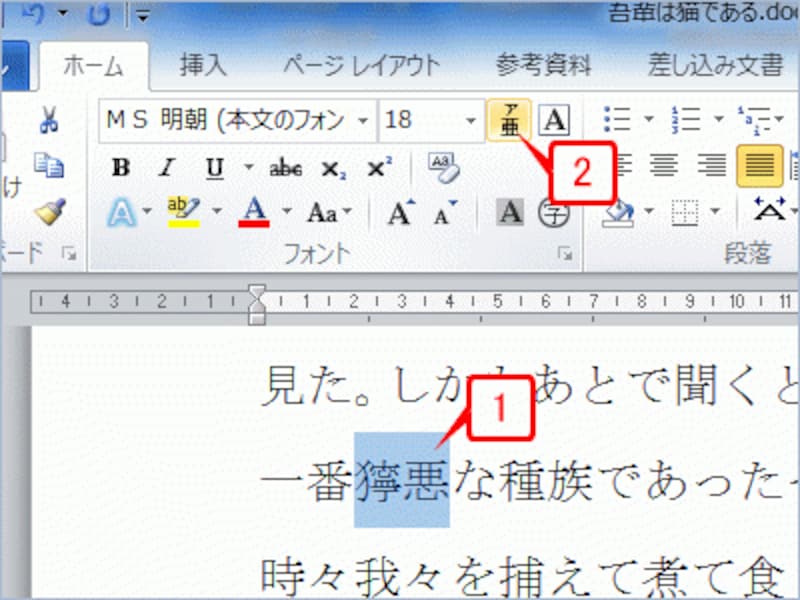
Microsoft Wordで漢字にふりがなを付ける方法は、ふりがな 機能を使用することです。この機能は、Microsoft Word 2007 以降のバージョンで利用可能です。まず、ふりがな を付ける漢字を選択し、ホーム タブの フォント グループにある ふりがな ボタンをクリックします。次に、ふりがな ダイアログボックスが表示されますので、ふりがな の種類を選択し、OK ボタンをクリックします。
ふりがなを付ける漢字を選択する方法は?
ふりがなを付ける漢字を選択する方法は、テキスト を選択することです。テキスト を選択するには、マウス でテキストを選択するか、キーボード でテキストを選択することができます。マウス でテキストを選択するには、テキストをクリックしてから、ドラッグ してテキストを選択します。キーボード でテキストを選択するには、Shift キーを押しながら、矢印キー を使用してテキストを選択します。
ふりがなの種類を選択する方法は?
ふりがなの種類を選択する方法は、ふりがな ダイアログボックスで種類を選択することです。ふりがな ダイアログボックスでは、平仮名、片仮名、ローマ字 などの種類を選択することができます。また、ふりがな のサイズやフォントも選択することができます。
ふりがなを削除する方法は?
ふりがなを削除する方法は、ふりがな 機能を使用して、ふりがなを削除することです。まず、ふりがな を削除する漢字を選択し、ホーム タブの フォント グループにある ふりがな ボタンをクリックします。次に、ふりがな ダイアログボックスが表示されますので、ふりがな を削除するオプションを選択し、OK ボタンをクリックします。
コメントを残す
コメントを投稿するにはログインしてください。
関連ブログ記事