
Wordテンプレート編集方法:文書作成効率を向上させるテンプレートの使い方

Wordテンプレート編集は、文書作成効率を向上させる方法のひとつです。テンプレートを編集することで、文書のフォーマットやデザインを効率的に変更することができます。この記事では、Wordのテンプレート編集の基礎を理解することで、自分に合った文書作成環境を構築する方法について解説します。
テンプレートの編集は、文書作成の生産性を向上させるために不可欠です。テンプレートを使用することで、文書の一貫性を保ち、時間を節約することができます。また、テンプレートを編集することで、文書のカスタマイズが可能になり、自分に合った文書を作成することができます。
この記事では、Wordのテンプレート編集の方法について詳しく解説します。テンプレートの選択と適用、テンプレートの要素をカスタマイズする方法、テンプレートの保存と再利用、テンプレートの共有とバックアップの方法について説明します。
テンプレートの選択と適用方法
Wordのテンプレート編集を始めるには、まずテンプレートの選択が必要です。Wordには、ビジネス、教育、個人用など、さまざまな用途に合わせたテンプレートが用意されています。テンプレートを選択することで、文書のフォーマットやデザインを簡単に設定することができます。
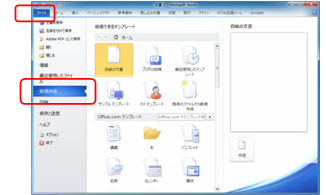
テンプレートを選択したら、次はテンプレートの適用です。Wordの「ファイル」メニューから「新規作成」を選択し、「テンプレート」をクリックすると、テンプレートの一覧が表示されます。ここから、選択したテンプレートをクリックして適用することができます。テンプレートを適用すると、文書のフォーマットやデザインが自動的に設定され、文書作成が効率化されます。
テンプレートを適用した後は、文書の内容を入力することができます。テンプレートのプレースホルダーに、必要な情報を入力することで、文書が完成します。プレースホルダーは、テンプレート上の仮のテキストや画像で、実際の内容に置き換えることができます。プレースホルダーを使用することで、文書のフォーマットやデザインを維持しながら、内容を簡単に変更することができます。
テンプレートの要素をカスタマイズする方法
テンプレートのカスタマイズは、Wordの文書作成効率を向上させるための重要なステップです。テンプレートの要素をカスタマイズすることで、文書のフォーマットやデザインを自分に合ったものに変更することができます。まず、テンプレートを開き、ヘッダーやフッターなどの要素を選択します。次に、フォントや色などの設定を変更して、自分に合ったデザインにします。
また、テンプレートのレイアウトもカスタマイズすることができます。テンプレートのレイアウトを変更することで、文書の構造を自分に合ったものに変更することができます。たとえば、セクションやサブセクションなどの要素を追加または削除して、文書の構造を変更することができます。
テンプレートのカスタマイズは、Wordの文書作成効率を向上させるための重要なステップです。自分に合ったテンプレートを作成することで、文書作成の時間を短縮し、生産性を向上させることができます。
テンプレートの保存と再利用方法
テンプレートの保存は、編集したテンプレートを将来の文書作成に再利用するために非常に重要です。Wordでは、テンプレートを保存する方法は簡単です。テンプレートを保存するには、ファイルメニューを開き、保存を選択します。保存形式としてWord テンプレートを選択し、テンプレートの名前を入力して保存します。
保存したテンプレートは、Word のスタート画面から簡単にアクセスできます。Word を起動すると、スタート画面が表示されます。ここで、テンプレートタブを選択し、保存したテンプレートを選択して文書を作成できます。また、ファイルメニューから新規作成を選択し、テンプレートを選択することもできます。
テンプレートを再利用することで、文書作成の効率を大幅に向上させることができます。テンプレートを再利用することで、文書のフォーマットやデザインを統一することができ、文書の品質を向上させることができます。また、テンプレートを再利用することで、文書作成の時間を短縮することができ、生産性を向上させることができます。
テンプレートの共有とバックアップ方法
テンプレートの共有は、チームや組織内で文書のフォーマットやデザインを統一するために役立ちます。Wordのテンプレートを共有する方法としては、ネットワーク共有フォルダやクラウドストレージを利用する方法があります。テンプレートを共有フォルダに保存し、チームメンバーがアクセスできるようにすることで、文書作成の効率を向上させることができます。
また、テンプレートのバックアップも重要です。テンプレートを編集した後、バックアップファイルを作成することで、データの損失を防ぐことができます。Wordのテンプレートをバックアップする方法としては、外部ハードディスクやクラウドストレージを利用する方法があります。定期的にテンプレートをバックアップすることで、安心して文書作成に取り組むことができます。
テンプレートの共有とバックアップを実施することで、文書作成の効率を向上させ、チームや組織内で文書のフォーマットやデザインを統一することができます。Wordのテンプレート編集機能を活用することで、自分に合った文書作成環境を構築することができます。
テンプレート編集のトラブルシューティング
テンプレート編集のトラブルシューティングでは、編集の際に発生する問題を解決する方法について説明します。テンプレート編集のトラブルシューティングは、文書作成効率を向上させるために非常に重要です。
テンプレート編集の際に発生する問題として、フォーマットの崩れやデザインの不整合があります。これらの問題は、テンプレートの編集方法が不正確であるか、テンプレート自体に問題がある場合に発生します。フォーマットの崩れを解決するには、テンプレートのスタイル設定を確認し、必要に応じてスタイルを再設定する必要があります。また、デザインの不整合を解決するには、テンプレートのレイアウト設定を確認し、必要に応じてレイアウトを再設定する必要があります。
テンプレート編集のトラブルシューティングでは、バックアップの重要性も強調されます。テンプレート編集の際に問題が発生した場合、バックアップがあることで編集前の状態に戻すことができます。したがって、テンプレート編集の際には、必ずバックアップを作成することが推奨されます。
まとめ
Wordテンプレート編集は、文書作成効率を向上させる方法のひとつです。テンプレートを編集することで、文書のフォーマットやデザインを効率的に変更することができます。テンプレートの編集は、文書作成の生産性を高めるために不可欠です。
テンプレートの編集では、テンプレートの選択と適用が重要です。テンプレートを選択することで、文書のレイアウトやスタイルを決定することができます。また、テンプレートを適用することで、文書のフォーマットを自動的に設定することができます。
テンプレートの編集では、カスタマイズも重要です。テンプレートの要素をカスタマイズすることで、文書のデザインを自分に合ったものに変更することができます。また、テンプレートの保存と再利用も重要です。テンプレートを保存することで、文書作成の効率を高めることができます。
テンプレートの編集は、文書作成の基礎です。テンプレートの編集の基礎を理解することで、自分に合った文書作成環境を構築することができます。
よくある質問
Wordテンプレートとは何か?
Wordテンプレートとは、文書作成の効率を向上させるために、Microsoft Wordで作成された文書の雛形です。テンプレートを使用することで、文書のレイアウトやデザインを簡単に変更することができ、時間の節約につながります。テンプレートには、ヘッダー、フッター、見出し、段落などの要素が含まれており、ユーザーはこれらの要素を編集して、独自の文書を作成することができます。
Wordテンプレートを編集する方法は?
Wordテンプレートを編集するには、まずMicrosoft Wordを起動し、テンプレートファイルを開きます。次に、「開発」タブをクリックし、「テンプレートの編集」を選択します。これにより、テンプレートの編集モードに入り、ユーザーはテンプレートの要素を編集することができます。編集が完了したら、「保存」をクリックして、変更を保存します。
Wordテンプレートを使用する利点は?
Wordテンプレートを使用する利点は、文書作成の効率を向上させることです。テンプレートを使用することで、ユーザーは文書のレイアウトやデザインを簡単に変更することができ、時間の節約につながります。また、テンプレートを使用することで、一貫性のある文書を作成することができ、プロフェッショナルな印象を与えることができます。
Wordテンプレートを自作する方法は?
Wordテンプレートを自作するには、まずMicrosoft Wordを起動し、「ファイル」をクリックします。次に、「新規作成」を選択し、「テンプレートの作成」をクリックします。これにより、テンプレートの作成ウィザードが起動し、ユーザーはテンプレートの要素を設定することができます。テンプレートの作成が完了したら、「保存」をクリックして、テンプレートを保存します。
コメントを残す
コメントを投稿するにはログインしてください。
関連ブログ記事