
Wordでオリジナル名札を作成する方法:イベントや会議で使える名札のデザインと作り方

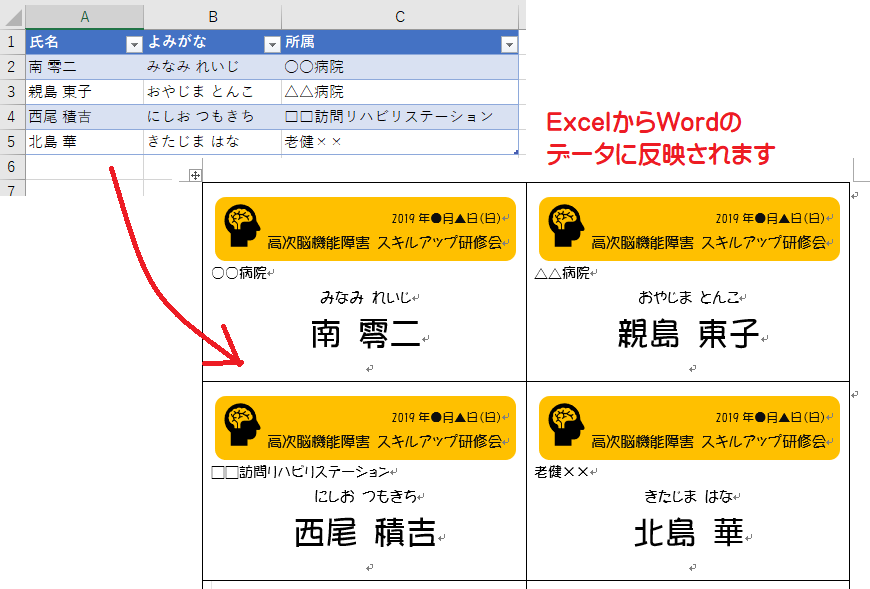
Word を使用してオリジナルの名札を作成する方法を紹介します。この記事では、イベントや会議で使える名札のデザインと作り方について詳しく説明します。名札は、イベントや会議で参加者同士の交流を促進するために不可欠なアイテムです。オリジナルの名札を作成することで、イベントの目的や雰囲気に合わせたデザインを実現することができます。
名札のデザインを考える際には、イベントの目的や雰囲気に合わせて決定することが重要です。例えば、フォーマルなイベントの場合には、シンプルでエレガントなデザインが適しています。一方、カジュアルなイベントの場合には、明るく楽しいデザインが適しています。また、必要に応じて役職やSNSアカウントなどを追加することで、参加者同士の交流を促進することができます。
イベントや会議で使える名札のデザインを考える
イベントや会議で使える名札のデザインを考える際には、イベントの目的や雰囲気に合わせて決定することが重要です。例えば、フォーマルなイベントの場合、シンプルでエレガントなデザインが適しています。一方、カジュアルなイベントの場合、より遊び心のあるデザインを採用することができます。
名札のデザインを考える際には、必要な情報も考慮する必要があります。基本的には、名前と役職が必要ですが、必要に応じてSNSアカウントや連絡先などを追加することもできます。また、ロゴやイメージ画像を使用して、イベントのブランドイメージを強化することもできます。
名札のデザインを決めたら、Wordを使用してテンプレートを作成します。Wordのテキストボックスや図形を使用して、基本形状を作成し、フォントや色を選択してデザインを完成させます。
Wordで名札のテンプレートを作成する
Wordで名札のテンプレートを作成するには、まず新しい文書を作成し、ページレイアウトを設定します。名札のサイズは、通常はA6サイズや名刺サイズが使われます。ページの向きは、横向きに設定するとよいでしょう。
次に、テキストボックスや図形を使用して、名札の基本形状を作成します。テキストボックスには、名前や役職、SNSアカウントなどの情報を入力します。図形は、名札の枠線や装飾に使用します。フォントや色を選ぶ際には、イベントの目的や雰囲気に合わせて決定しましょう。
名札のデザインが完成したら、印刷の設定を行います。名札を印刷する際には、用紙のサイズや印刷の向きを設定する必要があります。名札を切り取りやすくするために、グリッド線を表示することもできます。
名札の基本形状を作成する
Wordで名札の基本形状を作成するには、まず新しい文書を作成し、テンプレートを設定します。名札のサイズは、一般的に9cm×5cm程度が適しています。ページ設定で紙のサイズを設定し、余白をゼロにします。
次に、テキストボックスを挿入し、名札に表示するテキストを入力します。フォントと文字サイズを選択し、名札のデザインに合わせて調整します。必要に応じて、図形を使用して名札の形状を変更したり、画像を追加してデザインを強化することもできます。
名札の基本形状ができたら、レイアウトを調整してテキストと図形の位置を整えます。整列ツールを使用して、テキストと図形を中央に揃えることができます。
名札に色やデザインを追加する
名札に色やデザインを追加することで、イベントや会議の雰囲気に合わせたオリジナルの名札を作成することができます。Wordの図形ツールを使用して、名札に図形やアイコンを追加することができます。図形ツールには、さまざまな形状やデザインの図形が用意されており、名札に合うものを選択することができます。
また、Wordのテキスト効果を使用して、名札のテキストに色や影、ぼかしなどの効果を追加することができます。テキスト効果を使用することで、名札のテキストをより目立たせ、イベントや会議の雰囲気に合わせたデザインを作成することができます。
名札に色やデザインを追加する際には、イベントや会議のテーマに合わせて決定することが重要です。例えば、ビジネスイベントの場合には、シンプルでフォーマルなデザインが適しています。一方、カジュアルなイベントの場合には、よりカラフルで遊び心のあるデザインが適しています。
印刷の設定を行う
印刷の設定は、名札の完成度を左右する重要なステップです。Wordで作成した名札のテンプレートを印刷する際には、用紙のサイズや向き、余白の設定などを考慮する必要があります。名札のサイズは、イベントや会議の場で使いやすい大きさに設定することが大切です。
一般的には、名札のサイズはA6サイズや名刺サイズがよく使われます。用紙の向きは、名札のデザインに応じて横向きや縦向きを選択します。余白の設定は、名札のデザインが崩れないように0.5cmから1cm程度に設定することがおすすめです。
印刷の設定を行う際には、プリンタの設定も重要です。プリンタの種類や用紙の種類に応じて、印刷の設定を調整する必要があります。例えば、インクジェットプリンタの場合は、用紙の種類に応じて印刷の設定を調整する必要があります。
名札を完成させる
名札のデザインが完成したら、印刷の設定を行います。Wordの「ファイル」メニューから「印刷」を選択し、プリンタを選択してください。名札のサイズやレイアウトに合わせて、用紙のサイズや向きを設定します。
印刷が完了したら、名札を切り取ります。名札の形状に合わせて、はさみやカッターを使用して切り取ります。名札に穴を空ける場合は、穴あけパンチを使用してください。紐やクリップで固定する場合は、名札の両端に穴を空けてください。
名札を完成させる最後のステップは、裏面に粘着テープを貼ることです。粘着テープを使用して、名札を衣服に貼り付けることができます。名札の裏面に粘着テープを貼ると、イベントや会議で名札を簡単に取り付けられるようになります。
まとめ
Word を使用してオリジナルの名札を作成する方法を紹介しました。イベントや会議で使える名札のデザインと作り方を詳しく説明しました。名札のデザインを考える際には、イベントの目的や雰囲気に合わせて決定し、必要に応じて役職や SNSアカウント などを追加することができます。
名札を作成する際には、テンプレート を作成し、テキストボックス や 図形 を使用して基本形状を作成します。名札に色やデザインを追加し、印刷の設定を行います。最後に、名札を切り取り、穴を空けて紐やクリップで固定するか、裏面に 粘着テープ を貼って衣服に貼り付けることができます。
この方法を使用して、オリジナルの名札を作成することができます。イベントや会議で使える名札を作成する際には、デザイン と 作り方 を考慮して、効果的な名札を作成しましょう。
よくある質問
Wordでオリジナル名札を作成するにはどのようなスキルが必要ですか?
Wordでオリジナル名札を作成するには、Microsoft Wordの基本的な操作スキルが必要です。具体的には、テキストの入力やフォントの変更、画像の挿入やレイアウトの調整などができる必要があります。また、デザインのセンスも必要です。名札のデザインは、イベントや会議の雰囲気を反映するものであるため、色やフォント、レイアウトなどを工夫する必要があります。ただし、Wordのテンプレートを利用することで、簡単にオリジナル名札を作成することができます。
オリジナル名札を作成する際に注意すべき点は何ですか?
オリジナル名札を作成する際に注意すべき点は、印刷の解像度です。名札は印刷して使用することが多いため、解像度が低いと、印刷された名札がぼやけてしまう可能性があります。したがって、高解像度の画像を使用し、テキストもクリアに表示されるようにする必要があります。また、色の再現性も重要です。名札の色が、実際の印刷物と異なる場合、イベントや会議の雰囲気を損なう可能性があります。
イベントや会議で使える名札のデザインはどのようなものですか?
イベントや会議で使える名札のデザインは、シンプルかつ明確なものが好まれる傾向があります。名札の主な目的は、参加者の名前や役職を表示することであるため、テキストが読みやすいフォントとレイアウトを使用する必要があります。また、イベントや会議のロゴやカラーを取り入れることで、名札がイベントや会議の雰囲気に合うものになることができます。
オリジナル名札を作成するためのWordの機能はどのようなものですか?
オリジナル名札を作成するためのWordの機能は、テンプレートやデザインツールなどが挙げられます。Wordのテンプレートを利用することで、簡単にオリジナル名札を作成することができます。また、デザインツールを使用することで、名札のレイアウトや色、フォントなどを自由にカスタマイズすることができます。さらに、画像編集ツールを使用することで、名札に画像を挿入したり、画像を編集したりすることができます。
コメントを残す
コメントを投稿するにはログインしてください。
関連ブログ記事