
Microsoft Word 左右分割機能で作業効率を向上させる方法

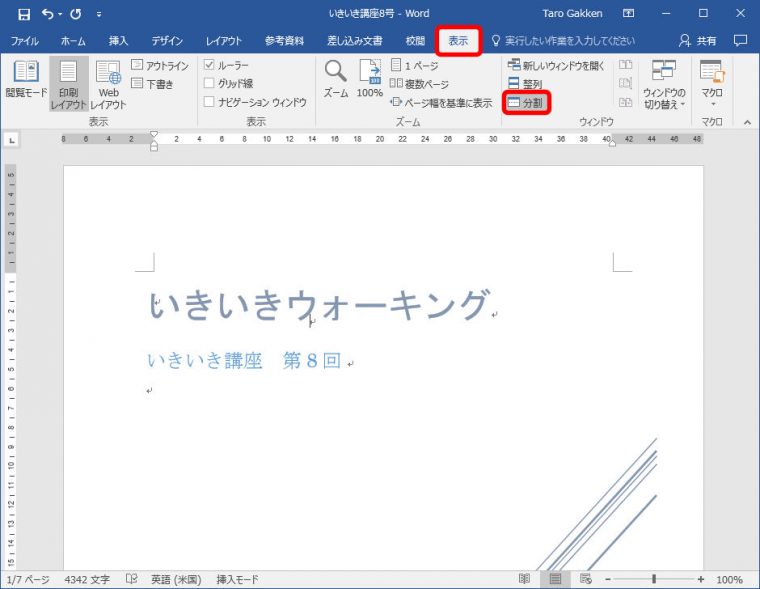
Microsoft Word を使用する際に、文書の編集や参照作業を効率的に行う方法を紹介します。この記事では、左右分割機能 を活用して、2つの文書を同時に表示し、編集作業をスムーズに行う方法について解説します。
この機能は、文書の比較や参照作業に役立ち、編集作業の効率を大幅に向上させることができます。また、左右分割したウィンドウのサイズや配置は、自由にカスタマイズできるため、各自の作業スタイルに合わせて使用することができます。
この記事では、左右分割機能 の設定方法や、左右分割を解除する方法について詳しく解説します。また、左右分割機能を活用することで、どのようなメリットがあるのかについても紹介します。
Microsoft Word 左右分割機能の利点
Microsoft Wordの左右分割機能を活用することで、編集作業の効率を大幅に向上させることができます。この機能により、2つの文書を同時に表示し、参照や比較が容易になります。たとえば、原稿と修正版を左右に並べて表示することで、変更点を簡単に確認できます。また、複数の文書を参照しながら編集する場合にも、この機能は非常に役立ちます。
左右分割機能を使用することで、編集作業のスピードが向上します。2つの文書を同時に表示することで、コピー・アンド・ペーストや参照などの作業がスムーズに行えるようになります。また、エラーの発見も容易になります。左右分割機能により、2つの文書を比較することで、エラーや矛盾点を簡単に発見できます。
この機能は、作業効率の向上に役立ちます。左右分割機能を活用することで、編集作業の時間を短縮し、より多くの作業を効率的に行うことができます。Microsoft Wordの左右分割機能は、編集作業の効率を向上させるために非常に役立つ機能です。
左右分割の設定方法
Microsoft Wordの左右分割機能を活用することで、2つの文書を同時に表示し、参照や比較が容易になり、編集作業もスムーズに行えるようになります。この機能は、作業効率を向上させるために役立ちます。左右分割の設定方法は、ウィンドウの右上にある「表示」タブをクリックし、「ウィンドウ」をクリックし、「左右分割」を選択することで実行できます。
左右分割したウィンドウのサイズや配置は、自由にカスタマイズできます。例えば、左右分割したウィンドウの境界線をドラッグすることで、ウィンドウのサイズを調整できます。また、左右分割したウィンドウの配置を変更することで、文書の比較や参照が容易になります。
左右分割を解除するには、「表示」タブをクリックし、「ウィンドウ」をクリックし、「左右分割を解除」を選択します。これにより、左右分割したウィンドウが元の状態に戻ります。左右分割機能を活用することで、Microsoft Wordでの作業効率を向上させることができます。
左右分割ウィンドウのカスタマイズ
左右分割ウィンドウのカスタマイズは、自由に実行できます。左右分割したウィンドウのサイズは、中央の境界線をドラッグすることで変更できます。また、左右分割したウィンドウの配置も、自由に変更できます。たとえば、左右分割ウィンドウの同期を有効にすることで、左右のウィンドウで同じ箇所を表示できます。
また、左右分割ウィンドウの表示方法も、カスタマイズできます。たとえば、左右分割ウィンドウのスクロール同期を有効にすることで、左右のウィンドウでスクロールを同期できます。これにより、左右のウィンドウで同じ箇所を表示し、編集作業をスムーズに行うことができます。
左右分割ウィンドウのカスタマイズは、Microsoft Wordのオプションからも実行できます。Microsoft Wordのオプションから、左右分割ウィンドウの表示方法や動作をカスタマイズできます。たとえば、左右分割ウィンドウの境界線の色やスタイルを変更できます。また、左右分割ウィンドウのスクロール同期の有効/無効を設定できます。
左右分割の解除方法
左右分割機能を使用した後、元の状態に戻す必要がある場合があります。左右分割を解除するには、表示 タブをクリックし、ウィンドウ をクリックし、左右分割を解除 を選択します。これにより、左右分割されたウィンドウが元の状態に戻ります。
左右分割を解除しても、編集作業中に行った変更は保存されます。ただし、左右分割を解除すると、参照や比較が容易にできなくなります。左右分割を解除する前に、必要な情報をメモしたり、別の文書に保存したりすることをお勧めします。
左右分割を解除した後、再び左右分割機能を使用する必要がある場合があります。その場合、再び 表示 タブをクリックし、ウィンドウ をクリックし、左右分割 を選択することで、左右分割機能を再度使用できます。
まとめ
Microsoft Word の左右分割機能を活用することで、編集作業の効率を大幅に向上させることができます。この機能により、2つの文書を同時に表示し、参照や比較が容易になります。例えば、原稿と修正稿を左右に分割して表示することで、変更点を簡単に確認できます。
左右分割の設定方法は、ウィンドウの右上にある「表示」タブをクリックし、「ウィンドウ」をクリックし、「左右分割」を選択することで実行できます。また、左右分割したウィンドウのサイズや配置は、自由にカスタマイズできます。必要に応じて、左右分割したウィンドウの幅や高さを調整することで、編集作業に最適なレイアウトを作成できます。
左右分割を解除するには、「表示」タブをクリックし、「ウィンドウ」をクリックし、「左右分割を解除」を選択します。この機能を活用することで、編集作業の効率を向上させ、生産性を高めることができます。
よくある質問
Microsoft Word の左右分割機能とは何ですか?
Microsoft Word の左右分割機能は、文書のレイアウト を変更し、左右に分割 されたページを作成する機能です。この機能を使用すると、文書の 可読性 を向上させ、作業効率 を高めることができます。左右分割機能は、文書の レイアウト設定 で指定することができ、ページの分割 方式や 余白の設定 などをカスタマイズすることができます。
左右分割機能を使用することでどのようなメリットがありますか?
左右分割機能を使用することで、文書の 可読性 が向上し、作業効率 が高まります。左右分割されたページでは、文章の流れ がスムーズになり、読みやすさ が向上します。また、左右分割機能を使用することで、文書の レイアウト をより自由にカスタマイズすることができ、文書のデザイン をより効果的に行うことができます。
左右分割機能を使用するには、どのような手順が必要ですか?
左右分割機能を使用するには、まず Microsoft Word の レイアウト設定 にアクセスする必要があります。次に、ページの分割 方式を選択し、余白の設定 を指定する必要があります。左右分割機能を使用するには、文書のレイアウト を変更する必要があるため、文書の保存 を行う前に、変更の確認 を行う必要があります。
左右分割機能は、どのような文書に適していますか?
左右分割機能は、長文の文書 や 複雑なレイアウト の文書に適しています。左右分割機能を使用することで、文書の 可読性 を向上させ、作業効率 を高めることができます。また、左右分割機能は、プレゼンテーション資料 や レポート などの文書にも適しています。
コメントを残す
コメントを投稿するにはログインしてください。
関連ブログ記事